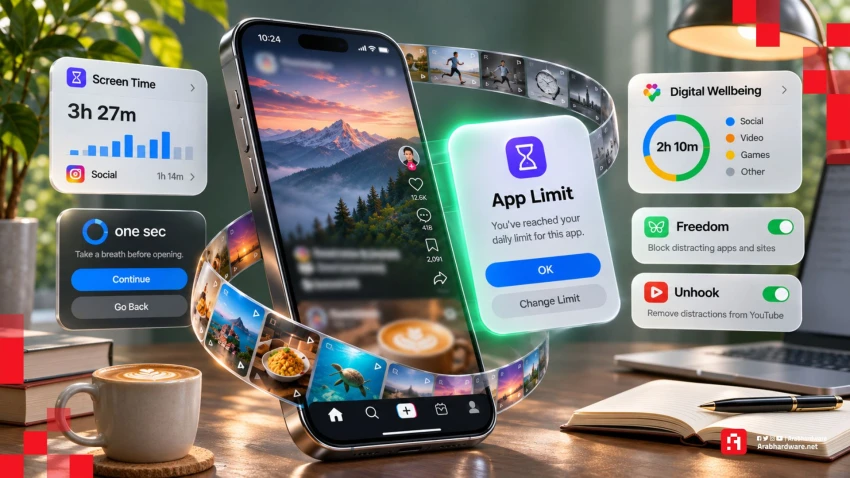
تعفن الدماغ والتمرير اللانهائي | كيف تستعيد السيطرة على هاتفك؟
قام مجموعة من الباحثين بحجب الإنترنت عن هواتف عدة مشاركين لمدة أسبوعين، فرصدوا تحسنًا في اختبار الانتباه المستمر، مع بقاء المكالمات والرسائل متاحة؛ كانت تلك نتيجة تجربة عشوائية أُجريت عام 2025 اختبرت أثر الابتعاد عن الاتصال الدائم.
يتداول الناس تعبير «تعفن الدماغ» لوصف الاستغراق في محتوى متكرر وقليل القيمة وما يصاحبه من شعور بالتشتت. يستخدم المصطلح بوصفه تعبيرًا ثقافيًا، ولا يصف تعفنًا حرفيًا في المخ؛ لذلك يركز هذا الدليل على إدارة الانتباه والوقت.
في هذا المقال، نستعرض خطوات عملية لتقليل التمرير اللانهائي على هواتف أندرويد و iPhone، وكيف تختار الأداة المناسبة لعاداتك وتقيس أثرها على وقتك، حتى تستخدم هاتفك لهدف محدد وتتوقف عندما تنتهي منه.
اعرف أين يذهب وقتك
يخفي إجمالي وقت الشاشة تفاصيل مهمة؛ فقد تستخدم الهاتف للعمل طويلًا، ثم تفتحه عشرات المرات دون هدف. راجع التطبيقات التي تستدرجك إلى جلسات تتجاوز ما كنت تنوي، وحدد ما تريد تغييره فيها.
- افتح تقرير الاستخدام
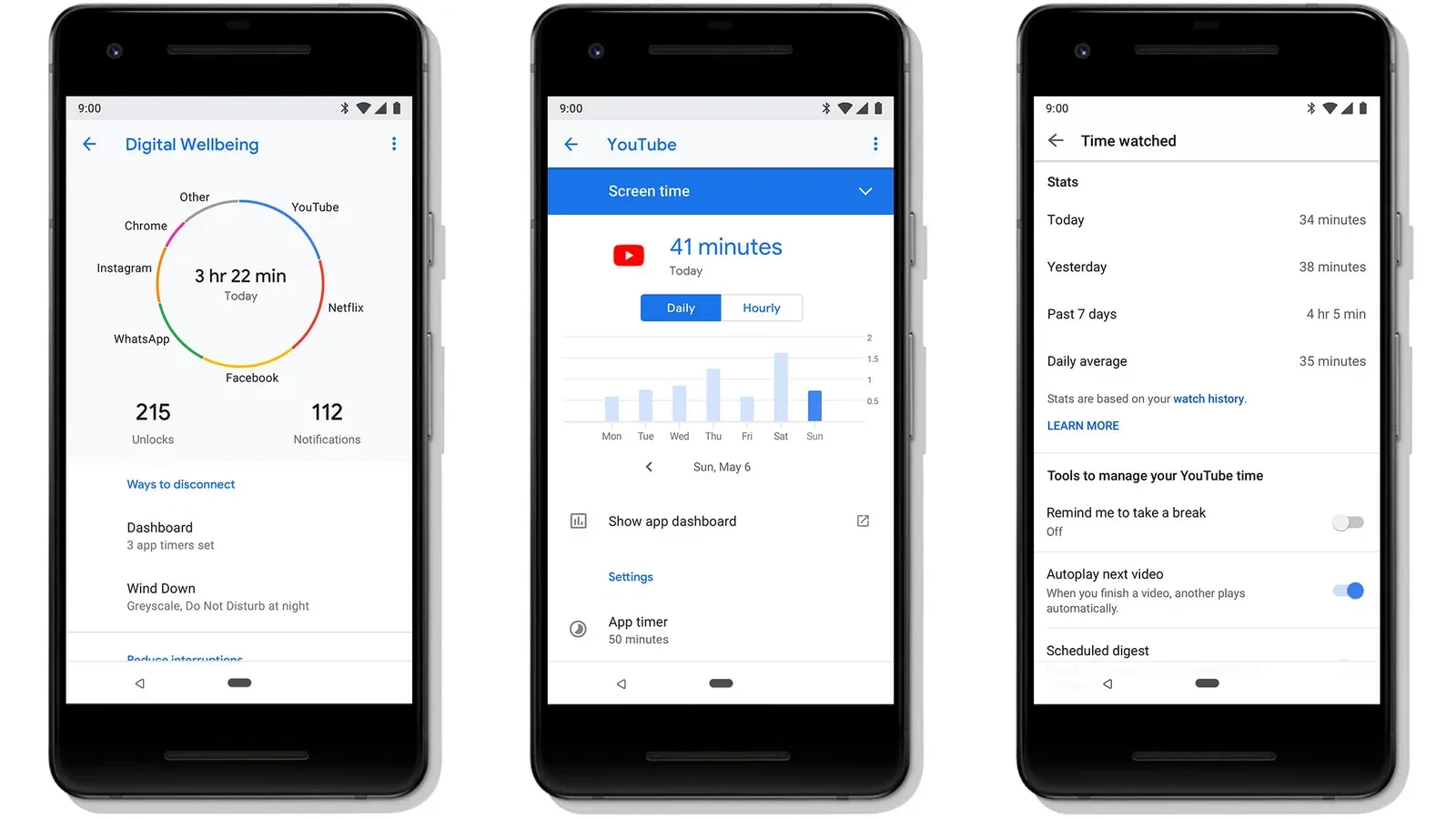
افتح «مدة استخدام الجهاز» Screen Time على هاتف iPhone، أو «الرفاهية الرقمية» Digital Wellbeing على أندرويد، وفعل متابعة النشاط عند الطلب. راجع مدة استخدام التطبيقات وعدد مرات الفتح والإشعارات، وسجل بيانات عدة أيام لتقارنها لاحقًا.
- اختر هدفًا محددًا
اختر تطبيقًا واحدًا يستنزف وقتك، وحدد له ميزانية يومية تناسب احتياجك، مثل تقليل الاستخدام من ساعة إلى نصف ساعة كتجربة أولية. اكتب أيضًا موعدًا لا تفتحه خلاله، مثل جلسة العمل أو الوقت السابق للنوم.
حدد وقتك على هاتف iPhone
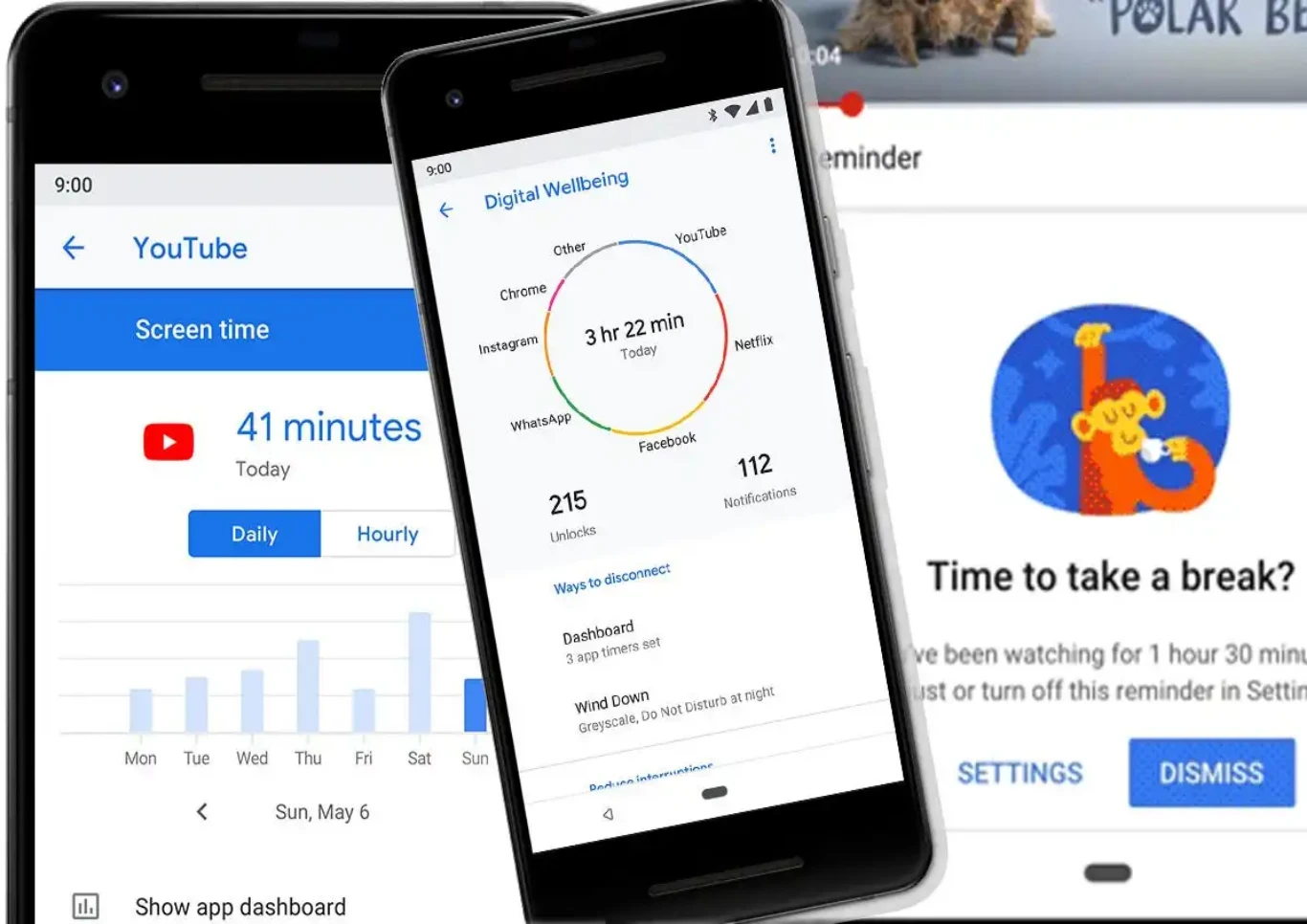
تتيح أداة Screen Time إدارة الوقت المخصص للتطبيقات وتنظيم مواعيد إتاحتها. تختلف أسماء القوائم حسب إصدار النظام؛ إذ تقدم إصدارات iOS 27 أدوات Time Allowances و Screen Time Schedule، بينما تعرض إصدارات سابقة App Limits و Downtime.
- اضبط المدة المتاحة
افتح الإعدادات ثم Screen Time، واختر Time Allowances إذا ظهرت، ثم حدد فئة مثل Social Media وعدل المدة. تستطيع تخصيص الفئات من Manage Categories وفق الخيارات المتاحة، حتى تعكس الحدود التطبيقات التي تريد تقليلها.
- استخدم حدود التطبيقات السابقة
إذا كانت واجهتك تعرض App Limits، فاختر Add Limit وحدد التطبيق، ثم Next والمدة المطلوبة. انتبه إلى أن اختيار عدة تطبيقات ضمن حد واحد يجعل المدة مشتركة بينها؛ أنشئ حدودًا منفصلة إذا أردت وقتًا مستقلًا لكل تطبيق.
- جدول فترة ابتعاد
استخدم Screen Time Schedule في iOS 27 لتحديد نوافذ الاستخدام والفئات المتاحة خلالها. في الواجهة السابقة، اضبط Downtime، وفعل Block at Downtime بعد إعداد رمز Screen Time، ثم راجع Always Allowed لإبقاء ما تحتاجه متاحًا.
قلل من التمرير اللانهائي على أندرويد
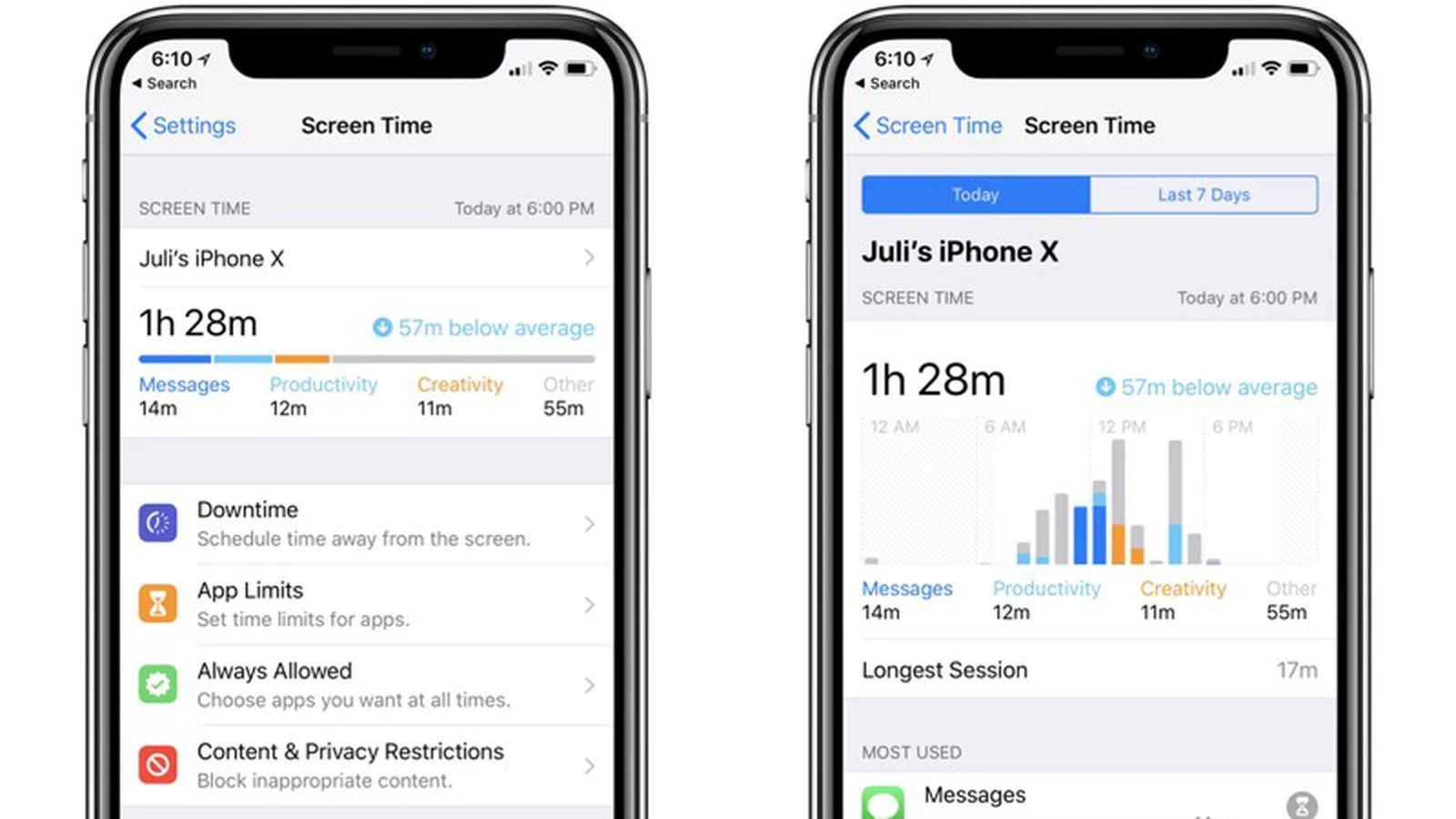
تقدم أداة Digital Wellbeing مؤقتات يومية ووضعًا لإيقاف تطبيقات تختارها خلال أوقات محددة. قد تختلف أسماء القوائم ومواقعها باختلاف الشركة وإصدار أندرويد، لذلك استخدم البحث داخل الإعدادات عند الحاجة.
- ضع مؤقتًا للتطبيق
افتح الإعدادات ثم Digital Wellbeing، وابحث عن App timers، وحدد التطبيق واضبط مدته. يغلق التطبيق وتصبح أيقونته باهتة عند انتهاء الوقت، ويعاد ضبط المؤقت عند منتصف الليل؛ لكنك تستطيع حذف المؤقت من الإعدادات، فهو ليس حاجزًا يستحيل تجاوزه.
- جدول وضع التركيز
افتح Focus mode داخل Digital Wellbeing، وحدد التطبيقات التي تريد إيقافها، ثم اضبط Set a schedule. يمنع هذا الوضع استخدام التطبيقات المختارة ووصول إشعاراتها أثناء تشغيله، مع وجود خيار Take a break للسماح المؤقت.
- جرب تدرج الرمادي
ابحث داخل Bedtime mode عن خيارات الشاشة، ثم Grayscale لتحويل العرض إلى الأبيض والأسود خلال الموعد المحدد. استخدمه كتغيير بصري اختياري، وتحقق من ملاءمته لك؛ فهو لا يحظر التطبيقات أو يضمن وحده انخفاض الاستخدام.
أوقف سلسلة المشاهدة التلقائية
ينبغي التفريق بين التمرير داخل المقاطع القصيرة وتشغيل فيديو جديد بعد انتهاء السابق. يعالج كل إعداد جانبًا مختلفًا، لذلك تحتاج إلى مراجعة الاثنين إذا كنت تنتقل من فيديو لآخر دون قرار واضح.
- حدد وقت مقاطع Shorts
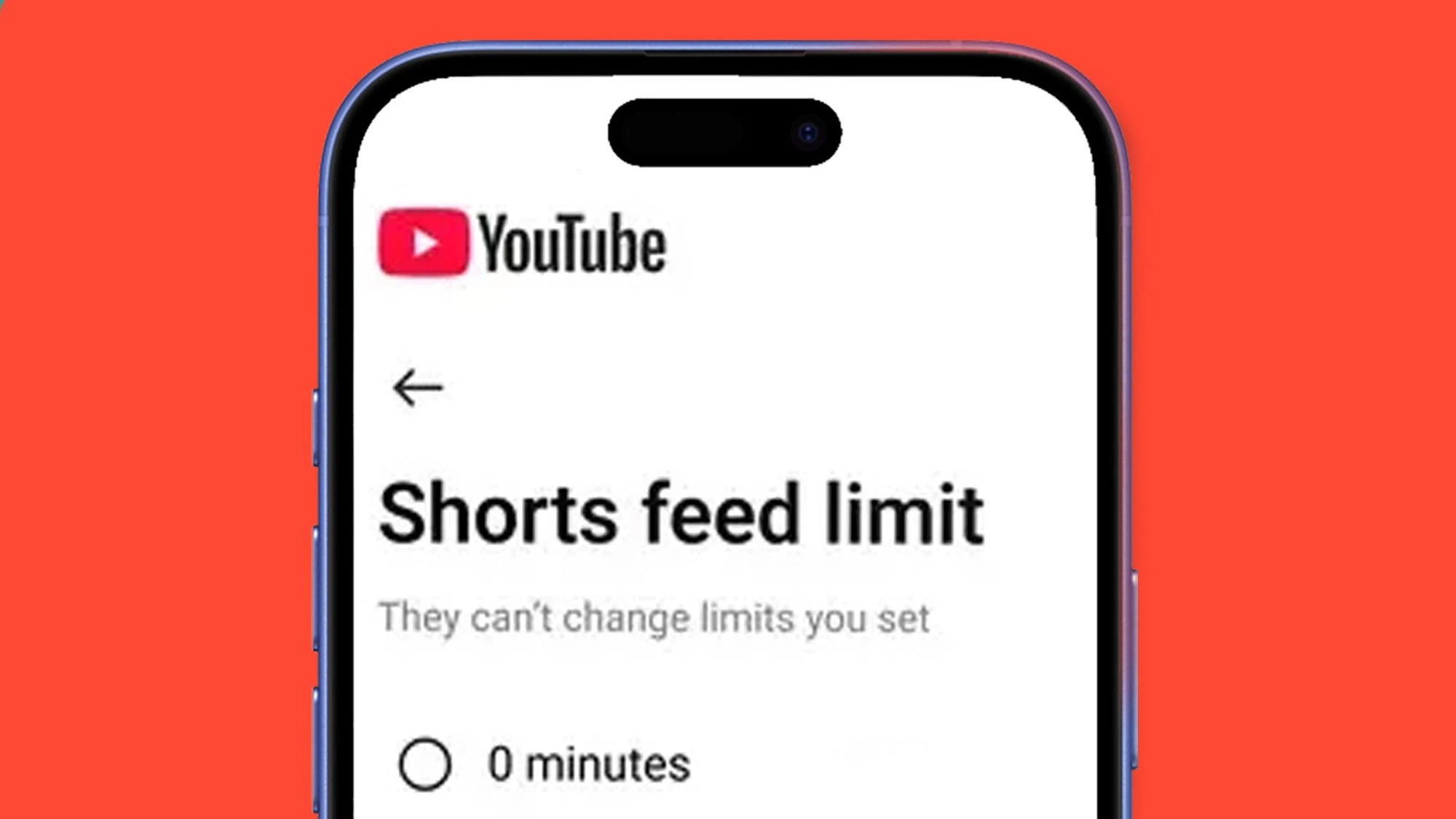
افتح تطبيق YouTube، ثم تبويب You والإعدادات، وبعدها Time management ثم Shorts feed limit. يمكنك تقليل مشاهدة مقاطع Shorts باختيار مدة، أو صفر لإظهار رسالة الحد فور الدخول إلى الموجز.
- تأكد من حدود التنبيه
يظل هذا حدًا قابلًا للتجاهل في الإعداد الشخصي الموصوف، ولا يحذف المقاطع القصيرة من كل مواضع المنصة. إذا كنت تتجاوز الرسالة باستمرار، أضف حدًا من نظام الهاتف أو أداة حظر خارجية.
- عطل تشغيل الفيديو التالي تلقائيًا
افتح فيديو عاديًا وابحث عن مفتاح Autoplay داخل المشغل، ثم أوقفه. كرر الإعداد على الأجهزة التي تستخدمها، لأن اختيارك على الهاتف قد يختلف عن الحاسوب؛ تعطيله يمنع تشغيل المقطع التالي تلقائيًا، ولا يلغي موجز Shorts.
قلل الإشعارات التي تعيدك
قد تلتزم بوقت الاستخدام ثم تعود إلى التطبيق بسبب تنبيه لا يحتاج إلى تدخل فوري. اترك ما يخدم تواصلك الضروري، وقلل الإشعارات التي تدعوك فقط إلى العودة ومشاهدة جديد المحتوى.
- عطل التنبيهات غير الضرورية
افتح إعدادات إشعارات التطبيق، وأوقف تنبيهات المقترحات والمنشورات الجديدة والحملات التي لا تحتاجها. راجع كذلك إشعارات المواقع داخل المتصفح، حتى لا تستمر الدعوات نفسها بعد تقليل إشعارات الهاتف.
- اضبط وضع التركيز
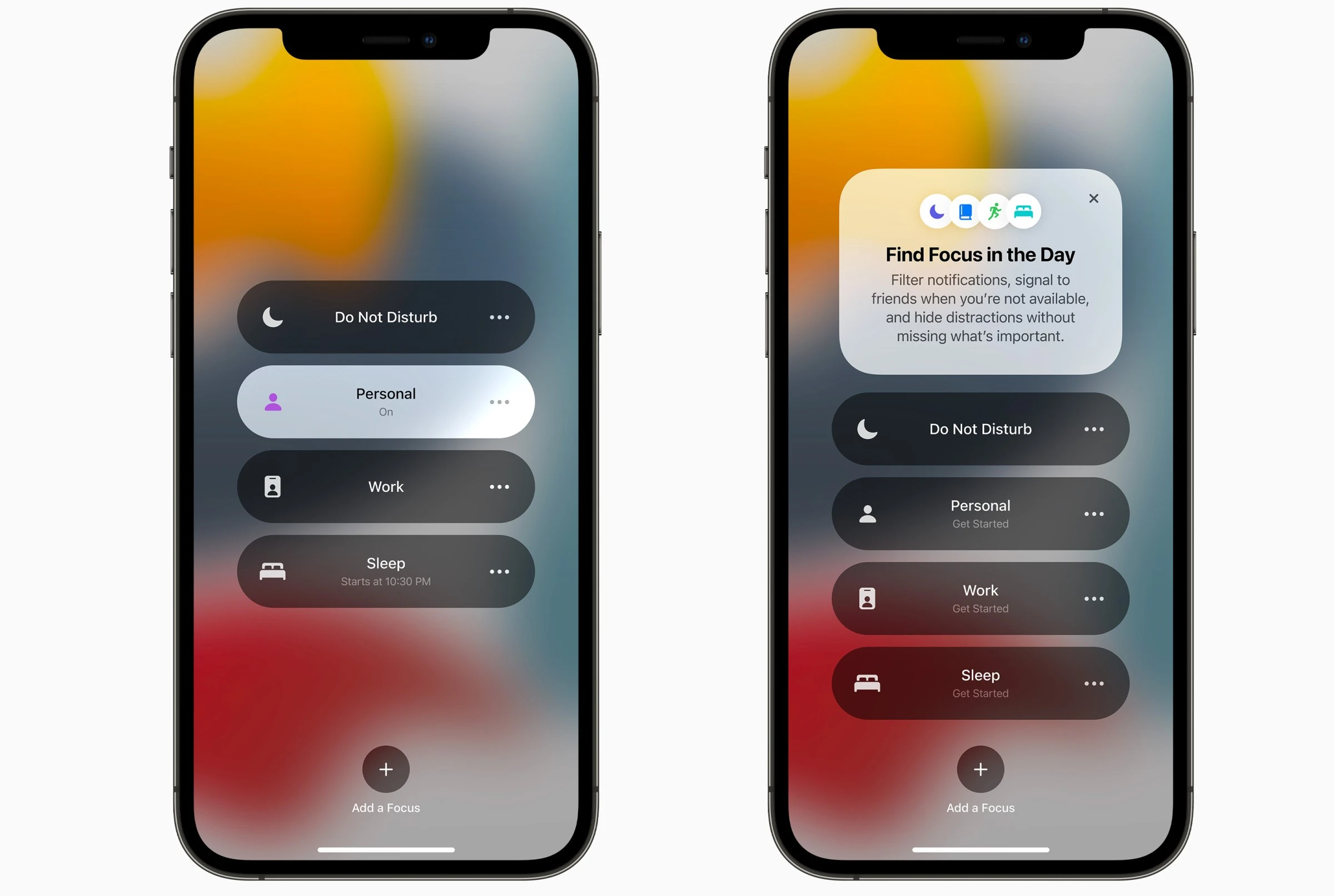
استخدم وضع التركيز على هاتف iPhone لاختيار الأشخاص والتطبيقات المسموح بإشعاراتها خلال العمل، أو اضبط Do Not Disturb على أندرويد. يسكت هذا الإعداد التنبيهات، ويحتاج منع فتح التطبيقات إلى حدود الاستخدام أو أدوات الحظر.
أضف وقفة قبل فتح التطبيقات
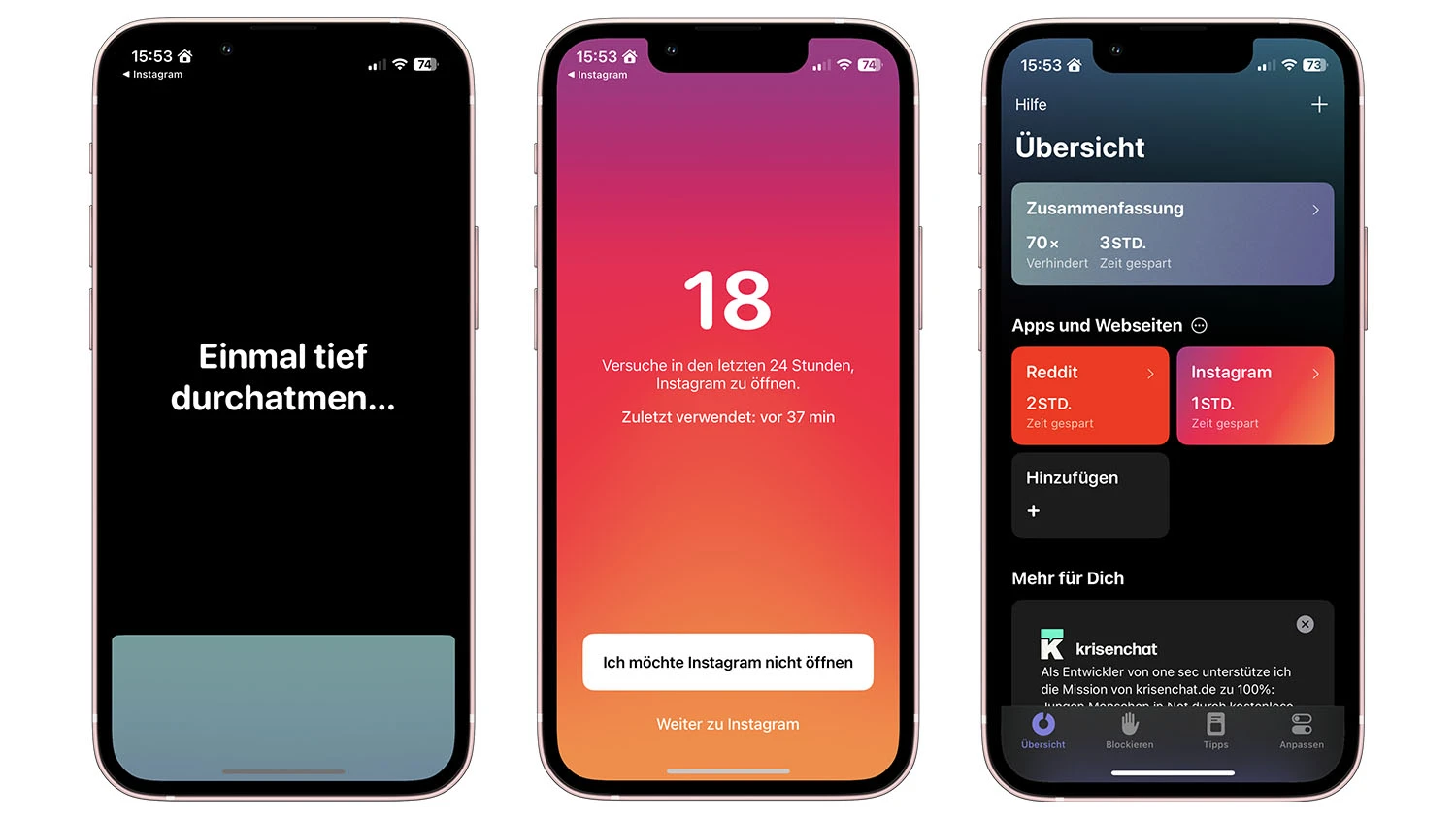
يناسب تطبيق one sec من يفتح تطبيقًا بصورة تلقائية ثم يستوعب أنه لا يحتاج إليه. يضيف التطبيق تدخلًا قصيرًا قبل الاستمرار، مثل وقفة للتنفس، ليمنحك فرصة لإلغاء الفتح.
- حدد تطبيق التمرير
ثبت التطبيق من رابطه الرسمي، واختر التطبيق المستهدف من صفحة الإعداد. ابدأ بتطبيق واحد حتى تختبر الفكرة؛ تتوفر تجربة أساسية مجانية، بينما تتطلب بعض الخصائص وتعدد التطبيقات اشتراكًا مدفوعًا.
- أكمل إعداد التدخل
في iOS 27، اتبع Add Intervention to Shortcuts وفعل الأتمتة داخل مسار الاستيراد. في أندرويد، أكمل أذونات إمكانية الوصول أو Usage Access والظهور فوق التطبيقات بحسب معالج الإعداد؛ تحتاج إصدارات iOS السابقة إلى إعداد مختلف داخل Shortcuts.
احظر المشتتات على أجهزتك
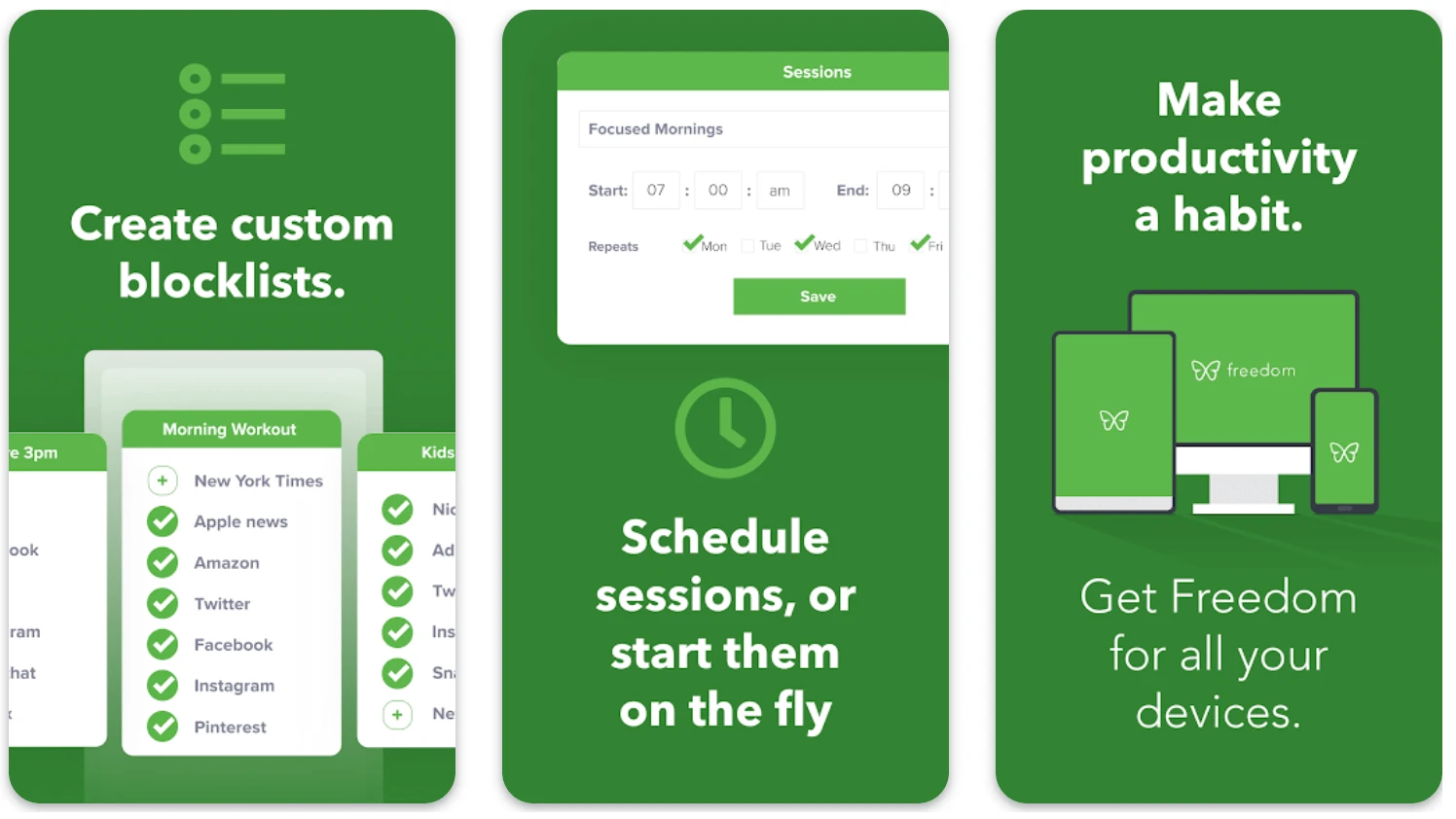
يناسب تطبيق Freedom من ينتقل من الهاتف إلى الحاسوب بمجرد تقييد تطبيق معين. يتيح إنشاء قوائم حظر وتشغيل جلسات على الأجهزة المختارة، مع اختلاف وسائل الحظر حسب النظام.
- أضف التطبيقات ومواقعها
ثبت التطبيق وسجل الدخول على الأجهزة المطلوبة، ثم أنشئ Blocklist تضم مصادر التشتت. أضف الموقع إلى جانب التطبيق عندما يمكن استخدام الخدمة من المتصفح، وحدد التطبيقات داخل نسخة Freedom على كل جهاز.
- ابدأ بجلسة تجريبية
اختر قائمة الحظر والأجهزة وابدأ جلسة قصيرة، ثم تحقق من بقاء أدوات العمل والاتصال التي تحتاجها متاحة. تتيح الخطة المجانية الحالية جلسات فورية حتى ساعتين، بينما تتطلب الجدولة المتكررة والجلسات الطويلة و Locked Mode خطة مدفوعة.
- شدد الحظر بعد الاختبار
فعل Locked Mode إذا كنت تحتاج إلى تقييد تعديل الجلسة أو إنهائها مبكرًا، بعد التأكد من سلامة قائمتك. تختلف القيود حسب النظام؛ ففي iOS لا يمنع هذا الوضع وحده تعطيل إذن Screen Time من إعدادات الهاتف.
احذف الاقتراحات من المتصفح
تخدم إضافة Unhook من يحتاج YouTube للبحث أو الدراسة، لكنه يتشتت بالاقتراحات. تغير الإضافة واجهة الموقع داخل المتصفح، مع إبقاء اختيار الأجزاء التي تريد إخفاءها بيدك.
- أخف عناصر الاستدراج
ثبت الإضافة الرسمية، ثم افتح قائمتها وفعل Hide Homepage Feed و Hide YouTube Shorts و Hide Recommended حسب احتياجك. تستطيع أيضًا إخفاء اقتراحات نهاية الفيديو، حتى تنتهي الجلسة عند المحتوى الذي اخترته.
- اختبر البحث والاشتراكات
افتح الموقع وتحقق من قدرتك على الوصول إلى الفيديو المطلوب عبر البحث أو الاشتراكات دون إظهار العناصر التي أخفيتها. تذكر أن الإضافة تعمل داخل المتصفح الذي ثبتها فيه، ولا تغير واجهة تطبيق YouTube الأصلي على الهاتف.
اختبر خطتك لمدة أسبوع
تحتاج الإعدادات إلى مراجعة بعد استخدامها في يومك الفعلي، فقد تنجح مع تطبيق وتدفعك إلى بديل آخر. طبق مجموعة صغيرة من التغييرات، ثم عدلها استنادًا إلى أرقام الاستخدام وسلوكك عند الوصول إلى الحدود.
- راجع الأرقام والتجاوزات
قارن وقت التطبيق وعدد مرات فتحه بالبيانات التي سجلتها في البداية، وسجل مرات تجاهل التنبيه أو تعطيل الحظر. إذا انخفض الاستخدام على الهاتف وارتفع على الحاسوب، فراجع الجهازين معًا بدلًا من الاكتفاء برقم واحد.
- جهز المهمة التالية
حدد ما ستفعله عند انتهاء الجلسة، مثل إكمال صفحة أو الرد على رسالة ثم إغلاق التطبيق. تساعدك أدوات تنظيم المهام على تجهيز عمل محدد، لكن يمكن أن تكفي ورقة بسيطة تحمل هدفك وموعد التوقف.

- أصلح الحاجز الذي تتجاوزه
إذا تجاهلت التنبيه، جرب حظرًا خلال موعد محدد؛ وإذا عطلت الحظر، راجع سبب ذلك قبل تشديده. حافظ على الإعدادات التي تناسب احتياجك، وأزل ما يعطل عملًا ضروريًا دون أن يقلل جلسات التصفح غير المقصودة. لا يوجد زر واحد يعطل التمرير اللانهائي في جميع التطبيقات؛ تستطيع عمليًا تقليل الوصول إليه، وإزالة بعض محفزاته، وإضافة نقطة توقف في طريقك. تقاس فائدة الخطة بقدرتك على إنهاء الجلسة عند هدفك، لا بعدد تطبيقات التركيز المثبتة.
من وجهة نظري، أرى أن نقطة البداية المناسبة هي مؤقت لتطبيق واحد، وإشعارات محدودة، وفترة يومية محمية من التصفح. أضف أدوات الحظر تدريجيًا عندما تعرف موضع المشكلة، ثم احتفظ بما يساعدك على استخدام التقنية لهدف تختاره، والتوقف عندما تنتهي منه.