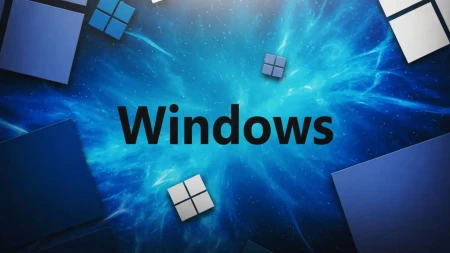
5 أسباب خفية تجعل ويندوز 11 بطيئًا | إليك الحلول
إذا شعرت أن جهازك أصبح أبطأ بعد التحديث إلى ويندوز 11، فأنت لست وحدك. المشكلة لا تتعلق دائمًا بضعف الجهاز، بل بوجود ميزات مدمجة تستهلك موارد النظام بشكل مستمر دون أن يلاحظها معظم المستخدمين. وهذا في الواقع هو أحد أهم الأسباب في إطلاق مايكروسوفت وضع Xbox Mode.
في هذا المقال، نستعرض خمس ميزات شائعة في ويندوز 11، قد تكون السبب الحقيقي وراء بطء وتهنيج جهاز الكمبيوتر الخاص بك. كما سنتعرف أيضًا على كيفية تعطيل تلك الميزات بسهولة للحصول على أداء أسرع وتجربة أكثر سلاسة.
1- تطبيقات بدء التشغيل
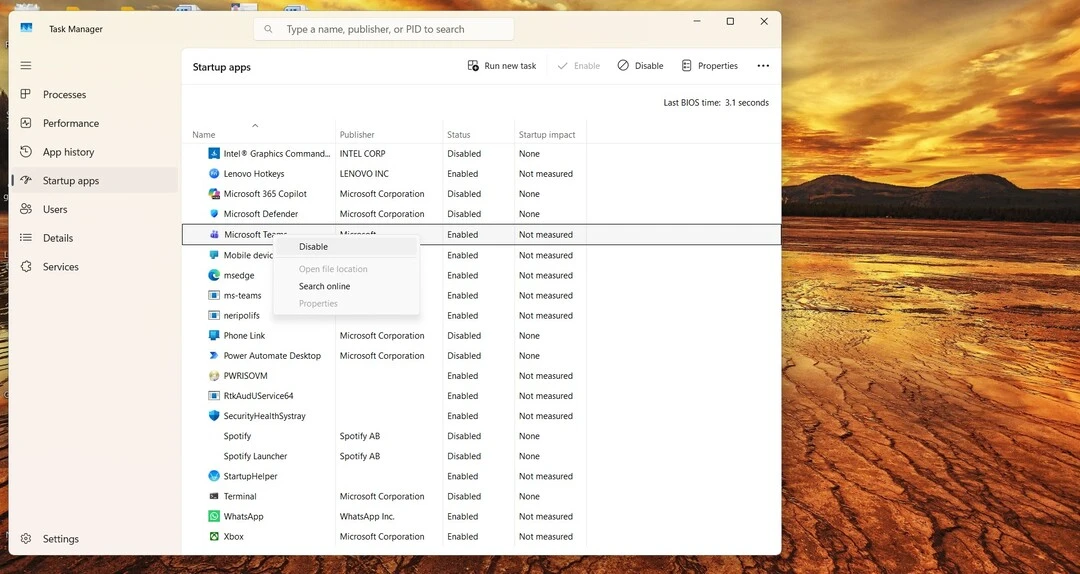
واحدة من أكثر الأسباب شيوعًا لتباطؤ ويندوز 11، وأنظمة التشغيل بشكلٍ عام، هي التطبيقات التي تعمل تلقائيًا فور تشغيل الجهاز. العديد من البرامج تضيف نفسها إلى قائمة بدء التشغيل دون انتباه المستخدم، ما يؤدي إلى تحميل عشرات العمليات في الخلفية بمجرد تشغيل الكمبيوتر، وبالتالي استهلاك أعلى لموارد الجهاز.
ورغم أن بعض التطبيقات ضرورية مثل برامج الحماية أو تعريفات الأجهزة، فإن وجود تطبيقات غير مهمة تعمل باستمرار يستهلك جزءًا كبيرًا من الذاكرة والمعالج ويؤثر على سرعة الإقلاع والاستجابة العامة للنظام. ولتفادي بطء الكمبيوتر بسبب تطبيقات بدء التشغيل، كل ما تحتاجه هو الذهاب إلى مدير المهام (التاسك مانجر) عن طريق الضغط على CTRL + Shift + Esc ثم تعطيل أي برنامج لا تحتاجه عند بدء التشغيل.
اقرأ أيضا: حين تستمع مايكروسوفت: حكاية تحسينات ويندوز 11 وما سيحدث لجهازك
2- الأدوات والتطبيقات المُصغّرة
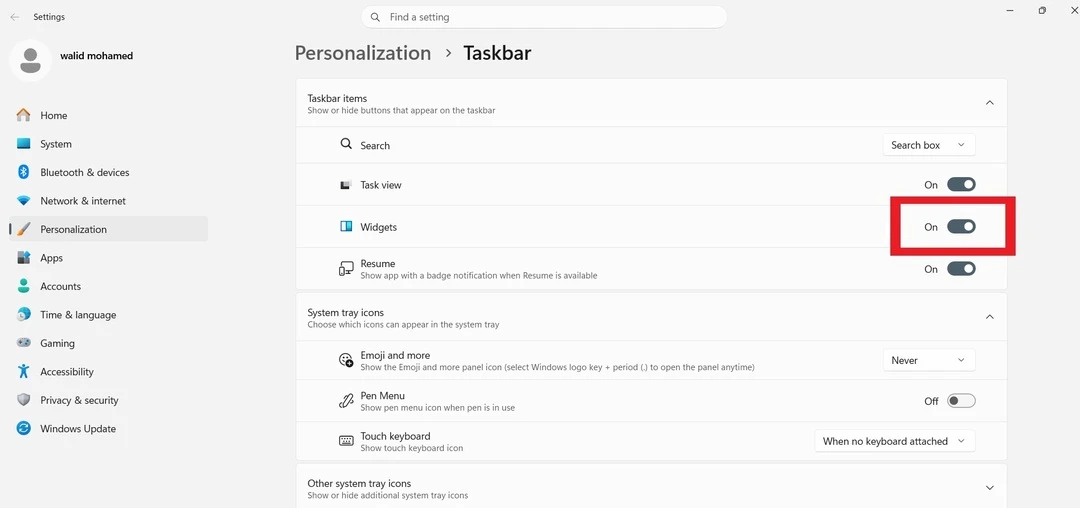
أعادت مايكروسوفت ميزة الويدجت أو الأدوات والتطبيقات المصغرة إلى ويندوز 11، مع دمجها بموجز أخبار ومحتوى ترفيهي يظهر مباشرة من شريط المهام. لكن بالنسبة لكثير من المستخدمين، تحولت هذه الميزة إلى مصدر إزعاج واستهلاك إضافي للموارد، خاصة أن المحتوى يتم تحديثه باستمرار في الخلفية.
كما أن واجهة الأخبار نفسها معروفة بثقلها على المعالج واستهلاكها للذاكرة حتى عندما لا تكون مفتوحة بشكل مباشر. ولهذا، فإيقاف تلك الأدوات قد يمنح الأجهزة المتوسطة والضعيفة دفعة واضحة في الأداء، خصوصًا أثناء تشغيل مهام متعددة في وقت واحد. ولإيقاف التطبيقات المصغرة على ويندوز 11، اضغط بزر الفأرة الأيمن على أي مكان في شريط المهام، ثم على "إعدادات شريط المهام". وبعدها قم بإيقاف تشغيل خيار "Widgets" الموجود أعلى قائمة الإعدادات. وإذا رغبت في إعادة تفعيل هذه الميزة لاحقًا، يمكنك فعل ذلك بسهولة عن طريق إلغاء تفعيل الخيار.
3- خدمة التخزين السحابي OneDrive
تطبيق Microsoft OneDrive يأتي بشكل مدمج داخل ويندوز 11، ويعمل باستمرار على مزامنة الملفات والنسخ الاحتياطي السحابي. ورغم فائدة التخزين السحابي للبعض، فإن الخدمة قد تتحول إلى عبء حقيقي على الأجهزة التي تحتوي على أقراص بطيئة أو ذاكرة محدودة، بسبب عمليات المزامنة المستمرة في الخلفية.
علاوة على ذلك، يستهلك البرنامج موارد نظام التشغيل بشكل أكبر مقارنة بخدمات منافسة مثل Dropbox وGoogle Drive. ليس هذا فحسب، أشارت مايكروسوفت نفسها في وقت سابق ضمن إحدى صفحات الدعم إلى أن تعطيل مزامنة OneDrive قد يساعد في تحسين سرعة ويندوز 11، قبل أن تقوم لاحقًا بإزالة هذه الملاحظة.
لتعطيل وان درايف من على جهاز الكمبيوتر الخاص بك، اذهب إلى مدير المهام ثم اضغط على تطبيقات بدء التشغيل. الخطوة التالية هي الضغط بزر الماوس الأيمن على وان درايف ثم اختيار تعطيل خدمة التخزين السحابي.
اقرأ أيضا: هل نصدقها؟ مايكروسوفت تؤكد عدم الحاجة لتثبيت برامج حماية في ويندوز 11
4- المؤثرات البصرية والرسوم المتحركة
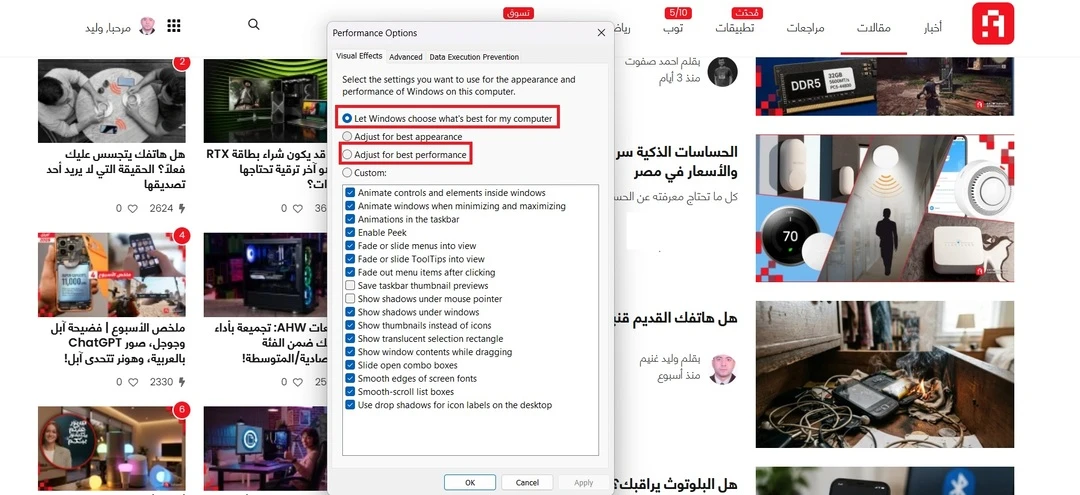
ركزت مايكروسوفت في ويندوز 11 على تقديم تصميم أكثر حداثة يعتمد على الشفافية والحركات الانتقالية والرسوم المتحركة في كل جزء تقريبًا من النظام. ورغم أن هذه التأثيرات تمنح النظام مظهرًا أنيقًا، إلا أنها تستهلك جزءًا إضافيًا من طاقة المعالج وبطاقة الرسوميات، خصوصًا على الأجهزة الاقتصادية أو القديمة.
لهذا السبب أنت بحاجة إلى لتعطيل التأثيرات البصرية غير الضرورية والتي بمجرد إيقافها، سوف تجد النظام يعمل بشكل أسرع كذلك سيكون أكثر استجابة بشكل ملحوظ، خاصة عند فتح القوائم والتنقل بين التطبيقات.
لإيقاف المؤثرات البصرية والرسوم المتحركة، اكتب كلمة الأداء أو Performance في شريط البحث الخاص بالإعدادات. ثم اختر بعدها للسماح للنظام باختيار ما هو الأفضل لجهاز الكمبيوتر الخاص بك. إذا شعرت أن هذا الخيار لا يؤدي لتسريع عمل اللابتوب الخاص بك. حينها سيكون عليك تجربة الخيار الآخر وهو Adjust for best performance والذي سيعمل على تحسين وتسريع أداء جهازك.
5- ميزة Windows Recall
هناك ميزة ينصح بتعطيلها إذا كانت متاحة على جهازك، وهي "Windows Recall". هذه الميزة متاحة فقط على لابتوبات +Copilot وتعتمد على أخذ لقطات شاشة مستمرة لنشاط المستخدم بهدف إنشاء سجل يمكن البحث داخله لاحقًا باستخدام الذكاء الاصطناعي. لكن هذه الميزة التي أثارت مخاوف ضخمة تتعلق بالخصوصية، لديها تأثيرها سلبي كبير على الأداء بسبب عملها الدائم في الخلفية وتخزين كم هائل من البيانات والصور.
إذا كانت تلك الميزة متاحة على جهاز الكمبيوتر الخاص بك، فتأكد من تعطيلها وعدم تشغيلها إلا إذا كنت بحاجة إليها. لأنها ستلتهم موارد النظام وستجعل جهازك يعمل بشكل بطيء.
اقرأ أيضا: نص برمجي لإلغاء الذكاء الاصطناعي في ويندوز 11 | إليك الطريقة بالخطوات
هل يمكن جعل ويندوز 11 أسرع؟
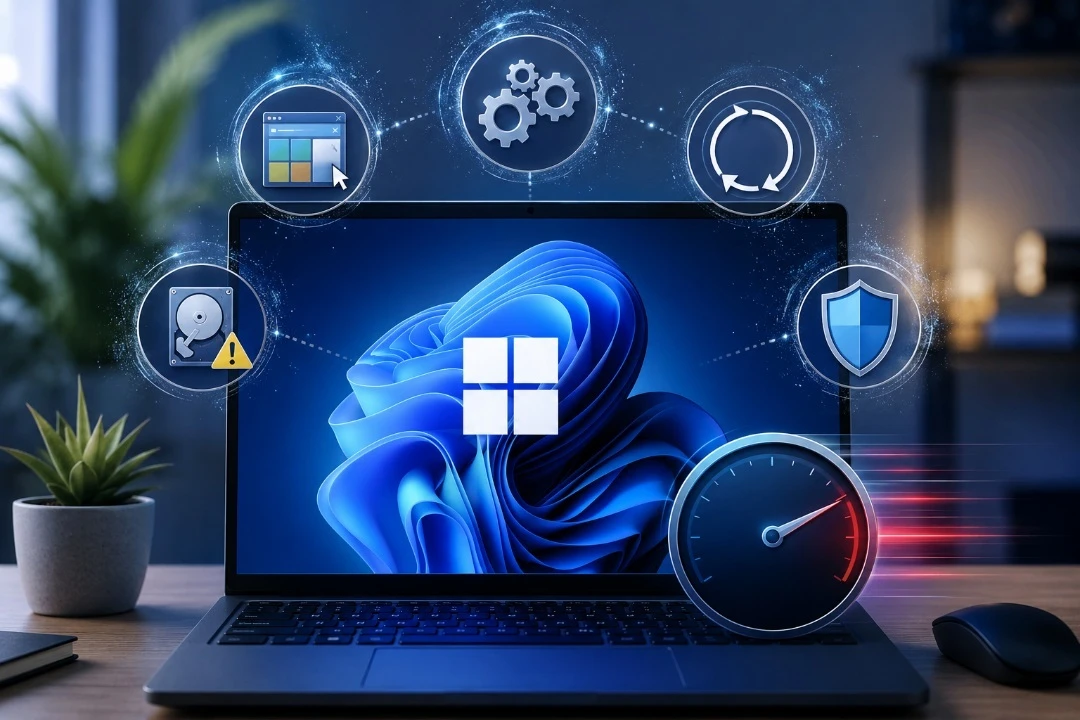
الإجابة نعم، وفي كثير من الحالات لا يحتاج الأمر إلى شراء جهاز جديد. تقليل عدد المهام والتطبيقات التي تعمل في الخلفية، إلى جانب إيقاف عمل المؤثرات وإزالة التطبيقات التي لا تستخدمها. يمكن أن يحدث فرقًا واضحًا في الأداء اليومي. ورغم أن ويندوز 11 يقدم مزايا حديثة كثيرة، إلا أن تحقيق التوازن بين الشكل والأداء يبقى مسؤولية المستخدم في النهاية، خاصة مع تزايد اعتماد النظام على الخدمات السحابية والذكاء الاصطناعي.
وصلنا لختام مقالنا بعدما تعرفنا على 5 أسباب خفية تجعل ويندوز 11 بطيئًا. ويمكن القول بأن استخدام Windows 11 لا يعني أنك مضطر للتعايش مع الأداء البطيء طوال الوقت. فبعض التعديلات البسيطة مع تعطيل بعض الميزات غير الضرورية قد يمنحان جهازك سرعة واستجابة أفضل بشكل ملحوظ دون الحاجة إلى ترقية العتاد أو شراء جهاز جديد.
لماذا قد يبدو ويندوز 11 بطيئًا حتى على جهاز حديث؟
حتى الأجهزة الجديدة ليست بمنأى عن البطء، إذ قد تتسبب الإعدادات الافتراضية مثل تشغيل تطبيقات الخلفية أو تفعيل المؤثرات البصرية الثقيلة في استهلاك موارد النظام بشكل ملحوظ، بغض النظر عن قوة العتاد.
إلى أي مدى تؤثر تطبيقات الخلفية على أداء النظام؟
تلعب تطبيقات الخلفية دورًا مباشرًا في تقليل سرعة الجهاز، حيث تعمل بشكل مستمر دون إشعار المستخدم، مما يؤدي إلى استهلاك المعالج والذاكرة بشكل تدريجي ويؤثر على سلاسة الأداء.
هل يمكن أن تكون التحديثات التلقائية سببًا في البطء؟
نعم، خلال عمليات تنزيل أو تثبيت التحديثات، يرتفع استهلاك موارد النظام بشكل واضح، وهو ما ينعكس على الأداء العام للجهاز ويؤدي إلى بطء مؤقت في الاستجابة.
هل يؤثر امتلاء القرص الصلب على أداء النظام؟
نعم، انخفاض المساحة المتاحة في القرص الصلب يؤدي إلى تراجع كفاءة النظام في إدارة الملفات والذاكرة الافتراضية، مما يسبب بطئًا ملحوظًا في تنفيذ المهام.
هل يمكن لبرامج الحماية أن تقلل من سرعة الجهاز؟
بعض برامج الحماية تعمل بشكل مكثف في الخلفية لإجراء الفحص المستمر، وهو ما قد يؤدي إلى استهلاك موارد المعالج والقرص، وبالتالي التأثير على سرعة النظام.
كيف يمكن تحديد السبب الحقيقي لبطء ويندوز 11؟
يمكن الاعتماد على "مدير المهام" لمراقبة أداء المعالج والذاكرة والقرص، مما يساعد في تحديد التطبيقات أو العمليات التي تسبب الضغط على النظام بدقة.