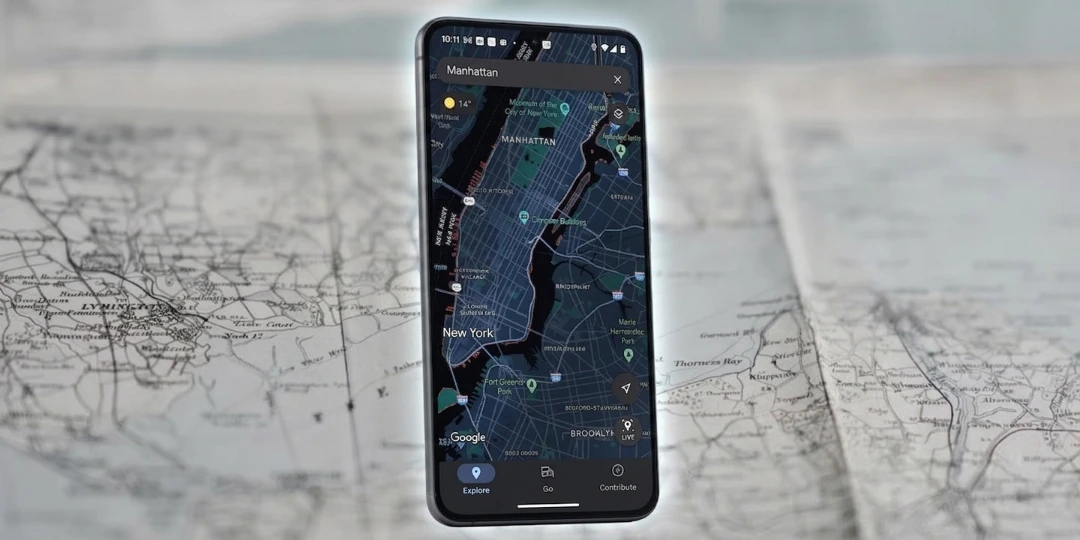
كيف تفعّل المظهر الداكن في Google Maps؟
سواء كنت تقود سيارتك في رحلة ليلية طويلة، أو تتصفح وجهتك القادمة قبل النوم، لا يوجد ما هو أكثر إزعاجا من ذلك الوهج الأبيض الساطع الذي ينبعث فجأة من شاشة هاتفك. ولهذا فإن تفعيل المظهر الداكن في تطبيق خرائط جوجل Google Maps ليس خيارًا ترفيهيًا، بل هو خطوة ذكية للحفاظ على راحة عينيك وإطالة عمر بطارية هاتفك، خاصة في الأجهزة المزودة بشاشات OLED. في هذا المقال، لدينا دليل شامل يوضح بالخطوات كيف تفعّل المظهر الداكن في Google Maps؟
الوضع الداكن في جوجل مابس

يمكنك تعديل مظهر الألوان داخل تطبيق Google Maps على هاتفك بسهولة. فالوضع الداكن لا يمنحك تجربة بصرية أكثر راحة فقط، بل يساعد أيضًا على تقليل إجهاد العين، وقد يساهم في الحفاظ على عمر البطارية أثناء الاستخدام الطويل. ومن أجل تشغيل المظهر الداكن في خرائط جوجل، يجب أولًا أن يكون لديك هاتف ذكي يعمل بنظام التشغيل أندرويد 10 أو الإصدارات الأحدث.
اقرأ أيضا: "اسأل الخريطة".. تطبيق Google Maps يحصل على تحديثات ضخمة
كيفية تفعيل المظهر الداكن في Google Maps
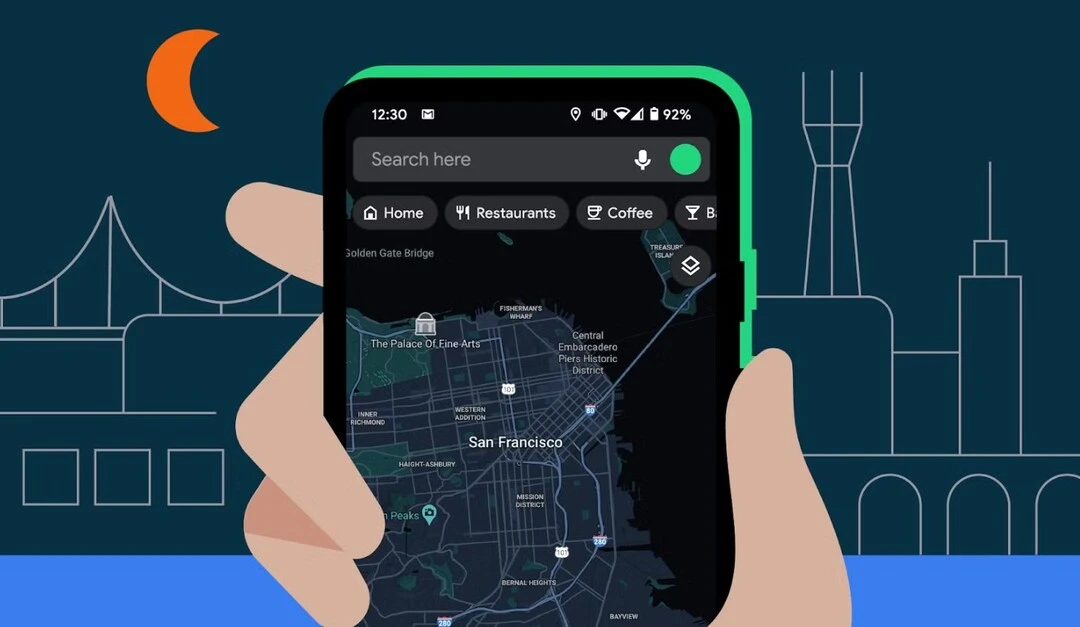
من أجل تفعيل المظهر الداكن داخل تطبيق خرائط جوجل Google Maps تحتاج للقيام بالخطوات التالية:
- افتح تطبيق خرائط جوجل من على هاتفك الأندرويد.
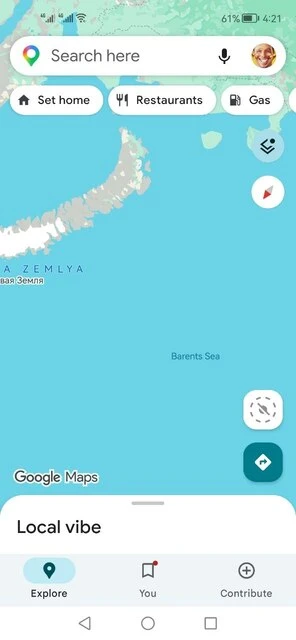
- انقر على الحرف الأول من اسمك أو على صورة ملفك الشخصي في الزاوية العلوية اليمنى.
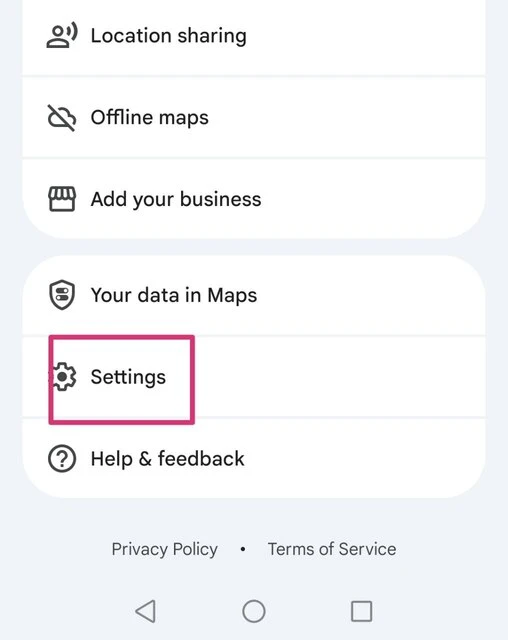
- اضغط بعدها على الإعدادات من القائمة.
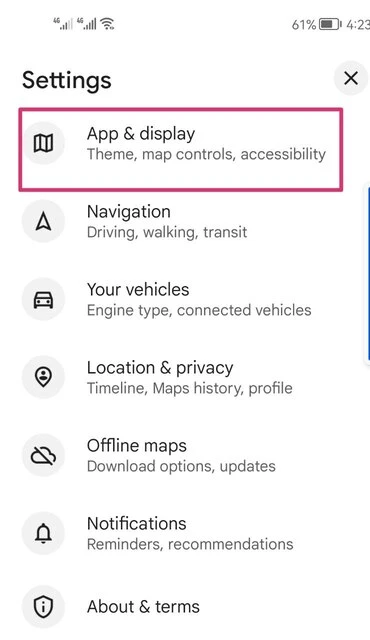
- ثم حدد المظهر من قائمة الإعدادات.
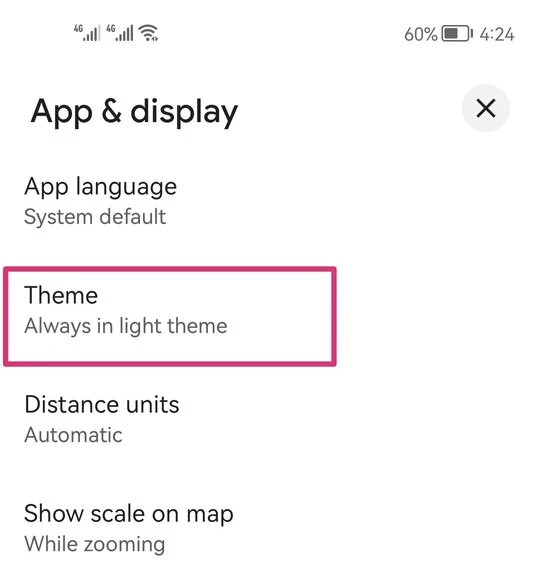
- ستجد أمامك خيارين وهما المظهر الداكن دائما و المظهر الفاتح دائما
اقرأ أيضا: كيف تعطل Google Maps عن توجيهك صوتياً أثناء المكالمات؟
- اختر "المظهر الداكن دائما" من قائمة الخيارات.
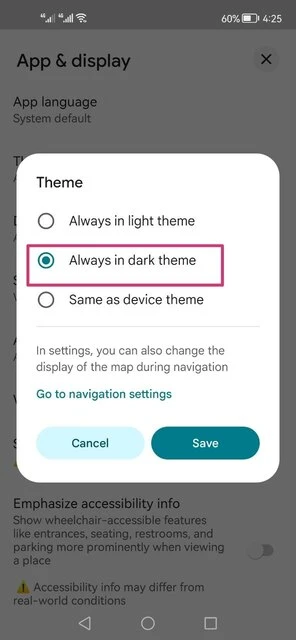
- اضغط بعد ذلك على حفظ
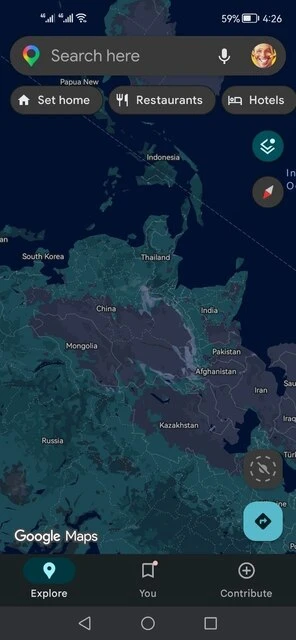
بتلك الطريقة تكون نجحت في تفعيل خاصية المظهر الداكن في Google Maps بشكل سلس وسريع.
هل يدعم Google Maps الوضع الداكن على جميع الأجهزة؟
نعم، يدعم التطبيق الوضع الداكن على معظم أجهزة الأندرويد والآيفون، لكن قد تختلف الخطوات حسب نظام التشغيل وإصدار التطبيق.
هل يساعد الوضع الداكن في تقليل استهلاك البطارية؟
في بعض الأجهزة، خاصة التي تستخدم شاشات OLED، يمكن أن يساهم الوضع الداكن في تقليل استهلاك البطارية بشكل ملحوظ.
هل يمكن تفعيل الوضع الداكن أثناء التنقل فقط؟
نعم، يمكنك ضبط التطبيق ليُفعّل الوضع الداكن تلقائيًا أثناء الملاحة الليلية دون تغييره طوال الوقت.
لماذا لا يظهر خيار الوضع الداكن لدي؟
قد يكون السبب هو استخدام إصدار قديم من تطبيق خرائط جوجل أو قد يكون لديك نظام تشغيل غير مدعوم، لذلك ينصح بتحديث التطبيق إلى أحدث نسخة.
هل يؤثر الوضع الداكن على دقة الخرائط أو وضوحها؟
لا، لكنه يعمل على تغيير الألوان لتكون أكثر راحة للعين، خاصة في الإضاءة المنخفضة، دون التأثير على دقة المعلومات.
كيفية تشغيل الوضع المظلم على الآيفون؟
من أجل تفعيل الوضع الداكن في Google Maps على الآيفون والآيباد، كل ما عليك فعله هو إتباع الخطوات التالية:
افتح التطبيق، ثم اضغط على صورة حسابك في الأعلى
انتقل إلى الإعدادات، بعد ذلك اختر التطبيق والمظهر ثم الوضع الداكن.
ستجد أمامك ثلاث خيارات:
1. تشغيل دائم: تفعيل الوضع الداكن داخل التطبيق بشكل مستمر بغض النظر عن إعدادات الهاتف.
2. إيقاف دائم: إبقاء التطبيق بالمظهر الفاتح طوال الوقت.
3. حسب إعدادات الجهاز: مزامنة المظهر مع إعدادات iOS ليعمل تلقائيًا بين الوضعين الداكن والفاتح.