كيف تُفعّل Xbox Mode في Windows 11 لتحصل على أداء أفضل في الألعاب؟
شخصيًا، وأعتقد أنّ أي لاعب على الـPC سيوافقني الرأي، فإنّ أكثر الأشياء المكروهة في نظام Windows أثناء اللعب ليست قوة الجهاز أو حتى أداء الألعاب نفسها، وإنما كمية الأشياء التي تعمل في الخلفية دون أي داعٍ. إذ تستهلك الخدمات وعمليات النظام قدرًا كبيرًا من الرامات بشكل مستمر ومرعب، كما لو أن النظام يحارب لعبتك أحيانًا من أجل الموارد بدلاً من تركها لك تمامًا.
ولهذا السبب تحديدًا ظلّت واجهة Xbox على الكونسول تبدو “أخف” وأكثر سلاسة من Windows، رغم أن كثيرًا من أجهزة الحاسوب أصبحت أقوى فعليًا من أجهزة Xbox نفسها. الفكرة لم تكن في العتاد فقط، وإنما في طريقة عمل النظام وتركيزه الكامل على اللعب دون أي تشتيت إضافي.
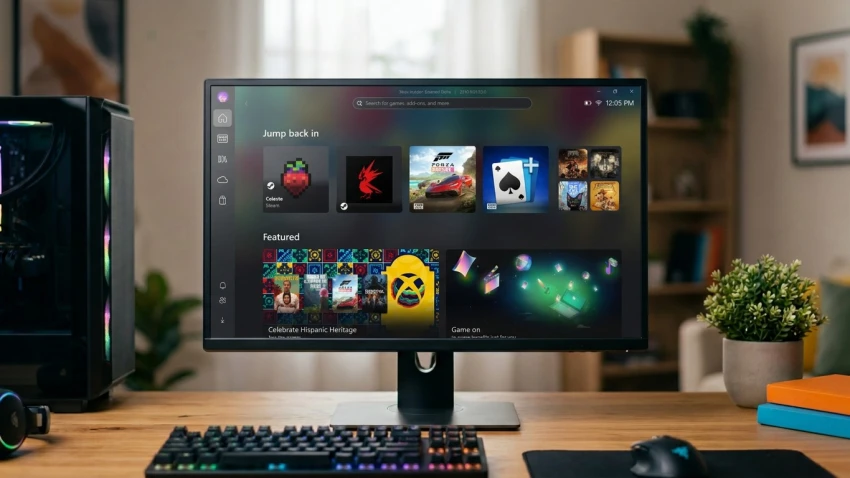
وهنا بدأت Microsoft تتحرك أخيرًا في اتجاه مختلف قليلًا. فبدلًا من أن تجعل Xbox مجرد تطبيق داخل Windows لتحميل ألعاب اشتراكك أو ألعاب Xbox على حاسوبك (بجانب أنه يُعد من أكثر اللانشرز المكروهة لدى كثير من اللاعبين)، بدأت تحاول تحويل Windows نفسه إلى تجربة أقرب للكونسول أثناء اللعب. ومن هنا ظهر ما يُعرف الآن باسم وضع Xbox Mode في Windows 11.
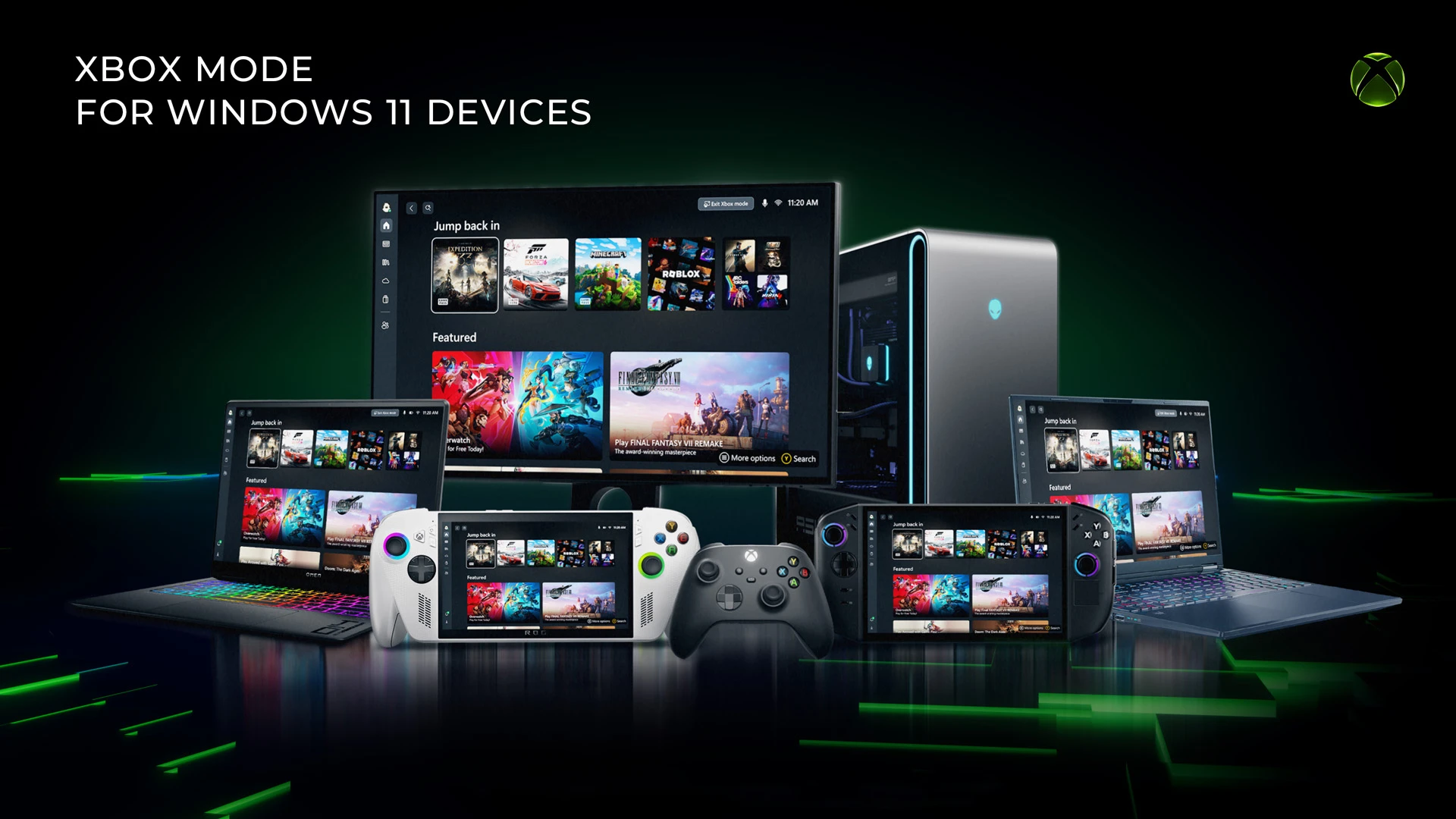
الميزة الجديدة بجان إنها تغيّر شكل الواجهة، فهي أيضًا تعيد ترتيب طريقة استهلاك النظام نفسه للموارد أثناء اللعب. إذ تقوم بتعطيل بعض عناصر الخلفية وتقليل الحمل على النظام، لتمنح اللعبة مساحة أكبر من الرامات والأداء -وهو شيء كنا نحتاجه منذ سنوات-.
لكن الغريب أن Microsoft لم تطرح الميزة للجميع بشكل مباشر رغم وصولها داخل آخر تحديثات Windows 11. فهي موجودة بالفعل داخل النظام، لكنّها مخفية خلف ما يسمى Controlled Feature Rollout، أي إن الشركة تفعّلها تدريجيًا لبعض المستخدمين وتخفيها عن آخرين.
ولحسن الحظ، يمكن تفعيلها يدويًا بسهولة، وهو ما سنستعرضه خطوة بخطوة.
تفعيل Xbox Mode إذا كان ظاهرًا بالفعل داخل النظام
كما ذكرت لك في الفقرة السابقة، فإن الميزة تصل إلى الأجهزة أجهزة بشكل تدريجي، وقد تكون من سعداء الحظ الذين وصلت إليهم بالفعل. لذلك، قبل أن ننتقل إلى طريقة التفعيل الإجبارية ونرهق أنفسنا، يجب عليك أولًا التأكد مما إذا كانت الميزة قد وصلت إلى جهازك أم لا.
إذهب إلى قسم Gaming في الخيارات
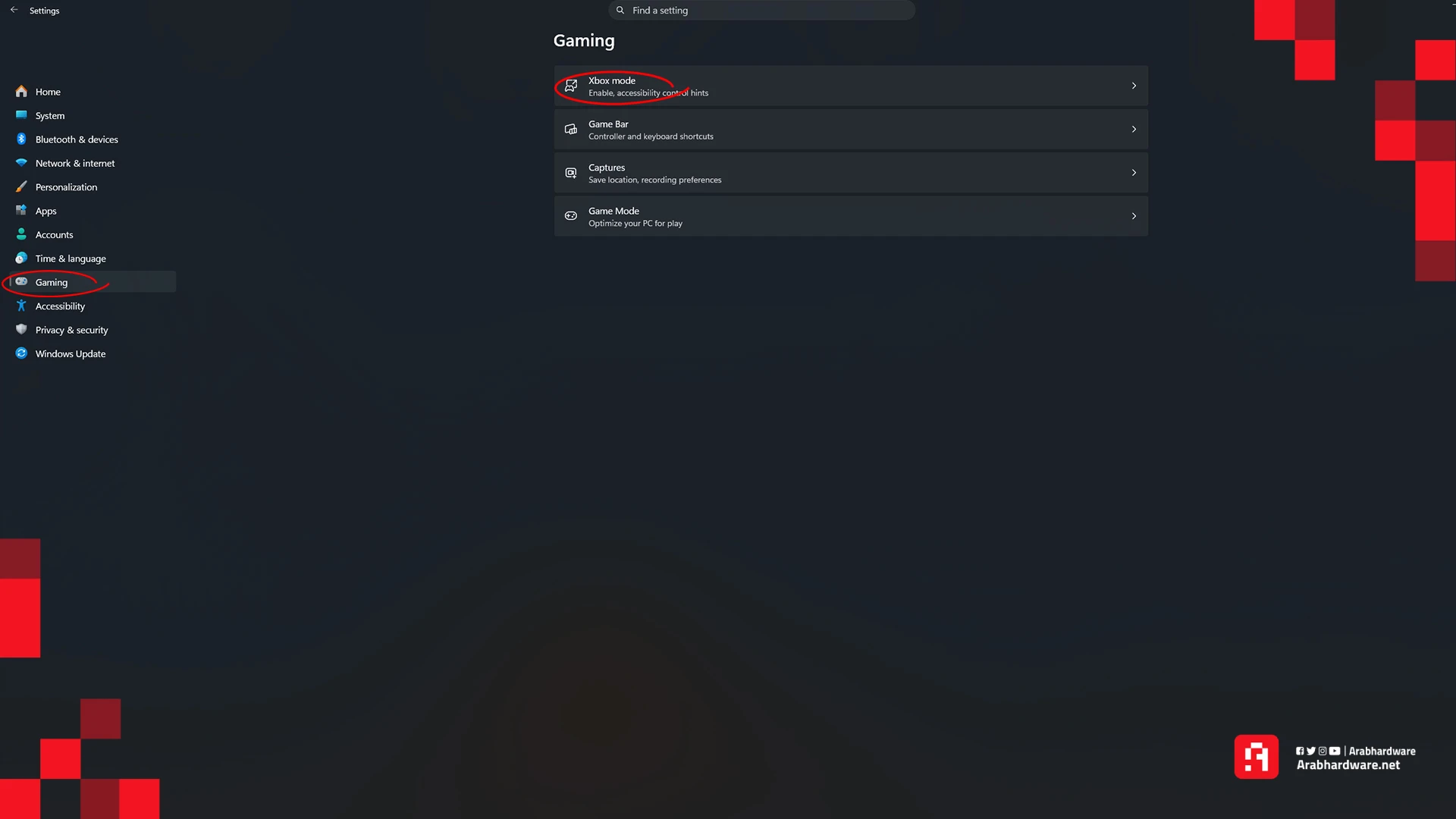
- افتح Settings، ثم توجه إلى قسم Gaming من القائمة الجانبية.
- إذا كانت الميزة وصلت إلى جهازك بالفعل، فستلاحظ ظهور قسم جديد باسم Xbox Mode أعلى إعدادات Game Bar مباشرة.
فعّل وضع Xbox Mode
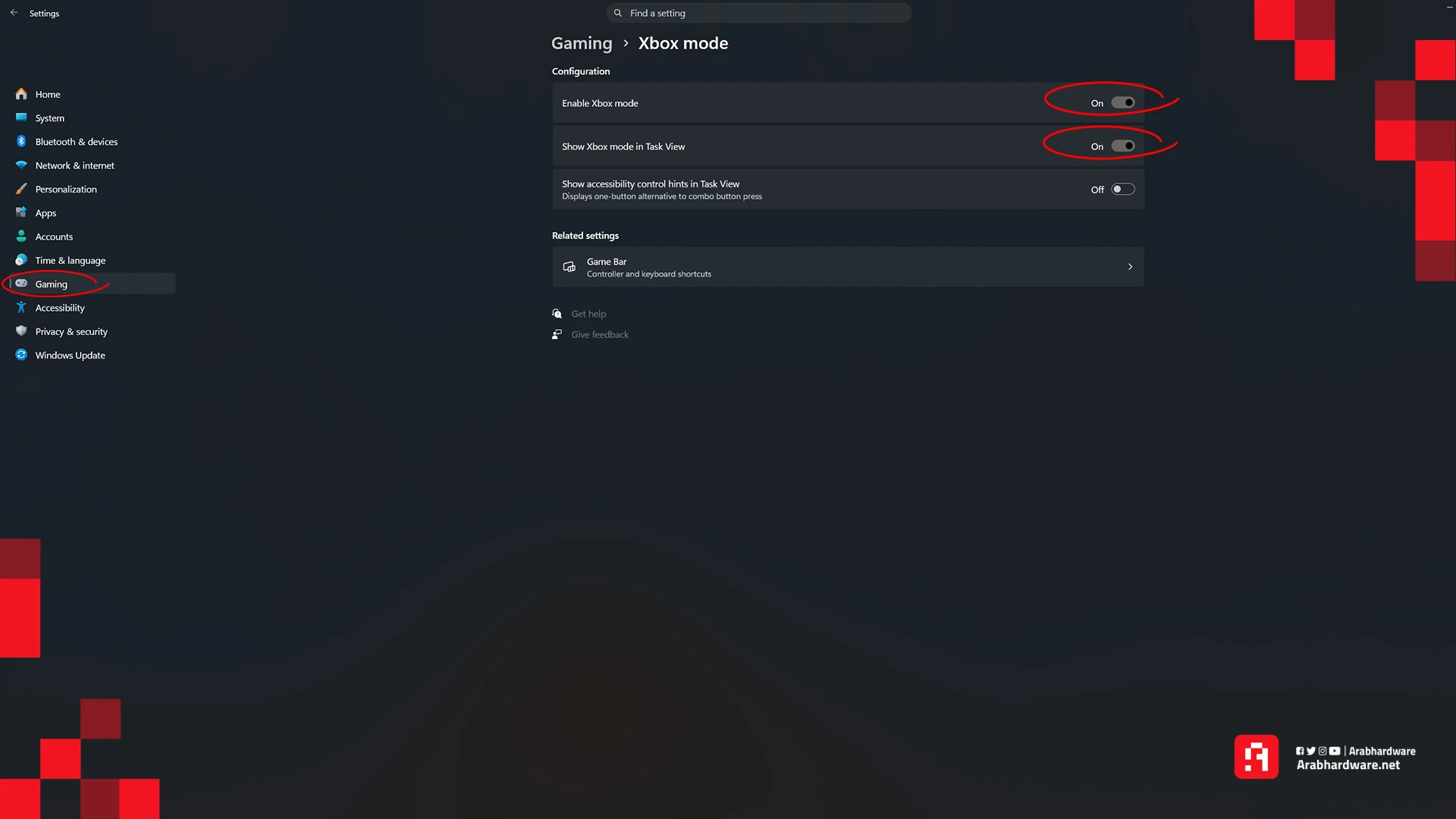
- الآن، ادخل إلى Xbox Mode، ثم فعّل خيار Enable Xbox Mode.
- بعد التفعيل، ستجد بعض الخيارات الإضافية مثل إظهار وضع Xbox Mode داخل Task View أو تفعيل تلميحات إمكانية الوصول الخاصة بيد التحكم -ويفضّل تفعيلها للحصول على التجربة الكاملة-.
حان وقت تجربة وضع Xbox Mode
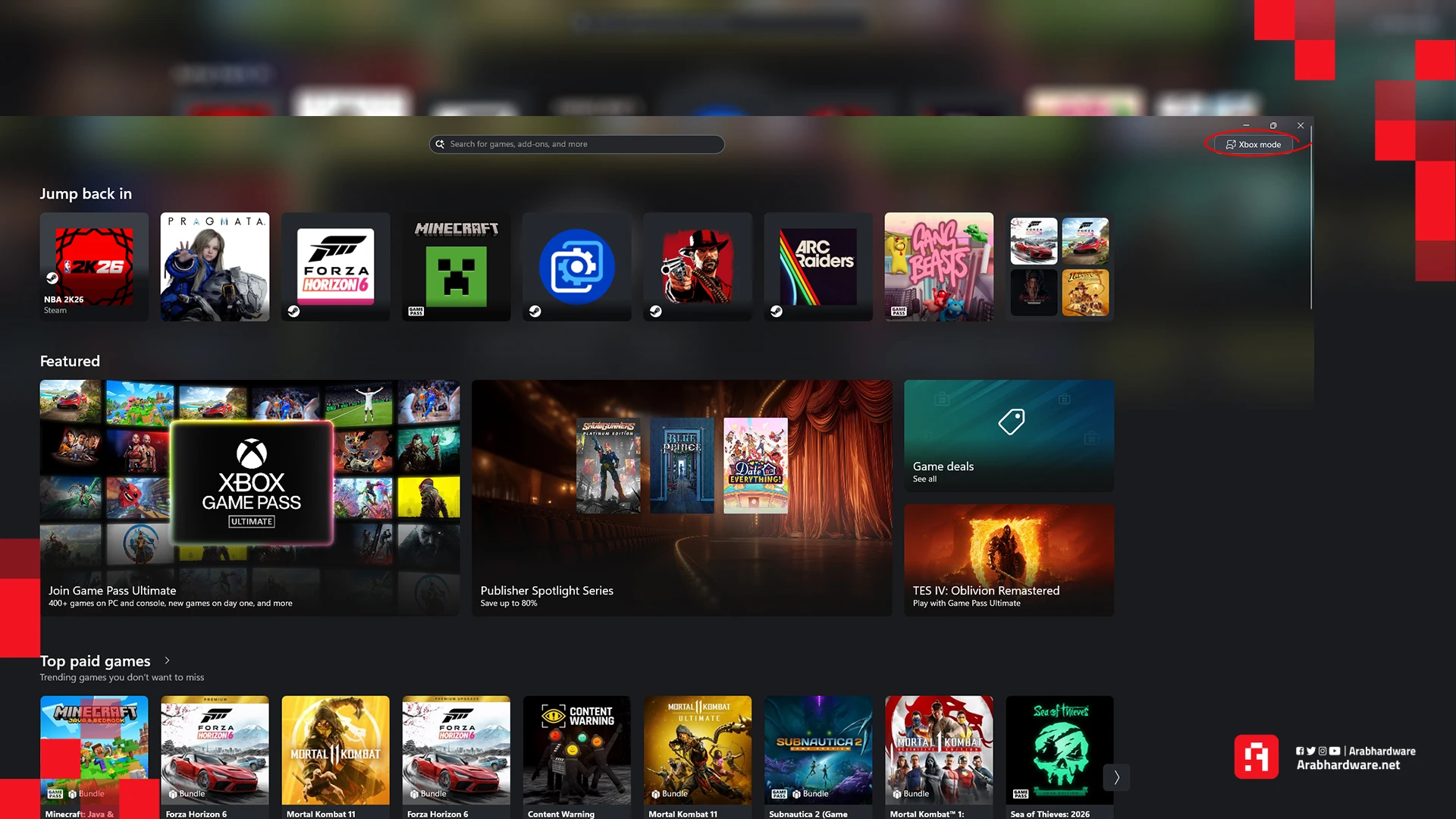
- الآن افتح تطبيق Xbox، وستلاحظ ظهور زر جديد بالأعلى ينقلك مباشرة إلى واجهة Xbox Mode الجديدة.
- ومن اللحظة التي تدخل فيها هذا الوضع، ستلاحظ أن النظام بدأ يتعامل مع جهازك بطريقة مختلفة قليلًا. الواجهة تصبح أقرب للكونسول، وبعض عناصر Windows الخلفية يتم تقليلها أو تعطيلها، مع توفير مساحة إضافية من الرامات للعبة نفسها.
تفعيل Xbox Mode يدويًا إذا لم تظهر لك الميزة
إذا قمت بتثبيت آخر تحديثات Windows 11 ولم تجد خيار Xbox Mode داخل الإعدادات، فهذا لا يعني أن الميزة غير موجودة على جهازك. ففي الغالب تكون Microsoft قد أخفتها عبر نظام Controlled Feature Rollout كما ذكرت لك في الفقرات السابقة، أي إن ملفات الميزة موجودة بالفعل داخل النظام، لكنها غير مفعّلة بعد لحسابك.
ولحسن الحظ، يمكننا تفعيلها يدويًا بسهولة عبر أداة صغيرة تُدعى ViVeTool.
تأكد أنك على الإصدار المناسب أولًا
- افتح Settings، ثم توجه إلى System وبعدها About، وتأكد أن رقم البناء لديك هو 26200.8328 أو أحدث.
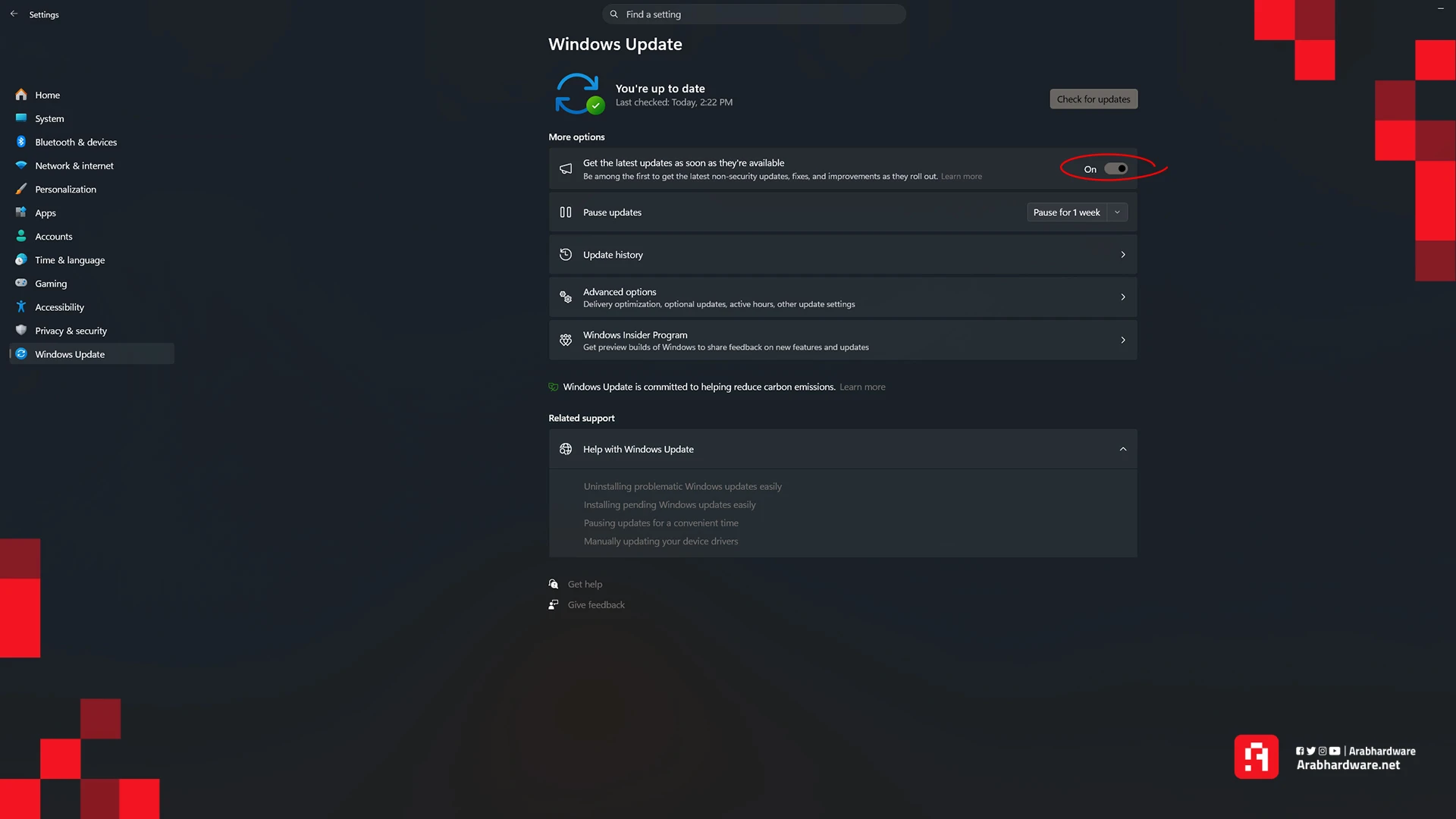
- وإذا لم تكن على هذا الإصدار، ادخل إلى Windows Update واضغط على Check for updates، مع تفعيل خيار Get the latest updates as soon as they’re available للحصول على التحديث بسرعة.
قم بتثبيت أداة ViVeTool GUI
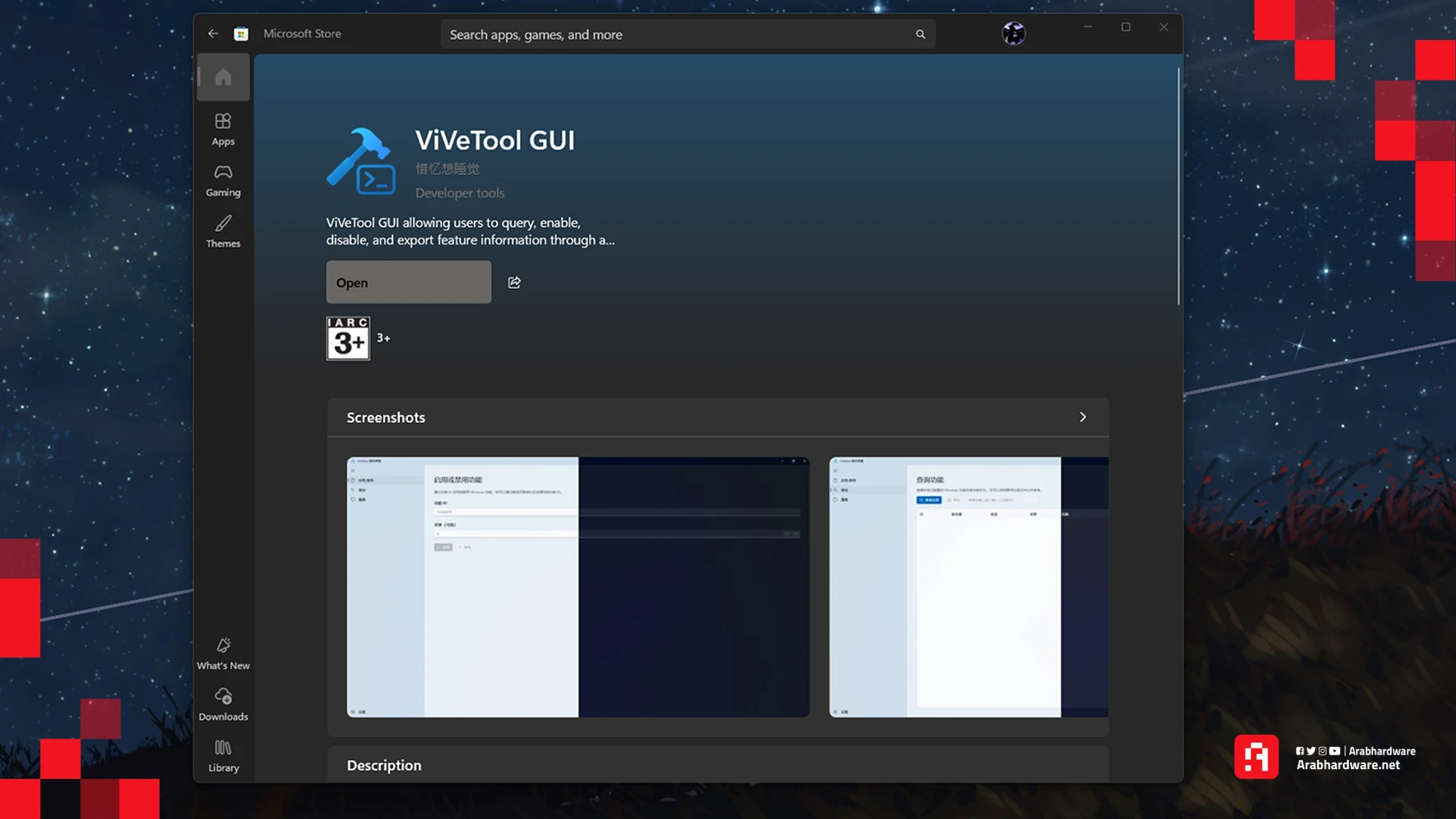
- افتح متجر Microsoft Store، ثم ابحث عن أداة ViVeTool GUI وقم بتثبيتها على جهازك.
- هذه الأداة ستسمح لك بتفعيل الميزة دون الحاجة إلى أوامر أو نافذة Command Prompt.
ابحث عن Feature ID الخاص بالميزة
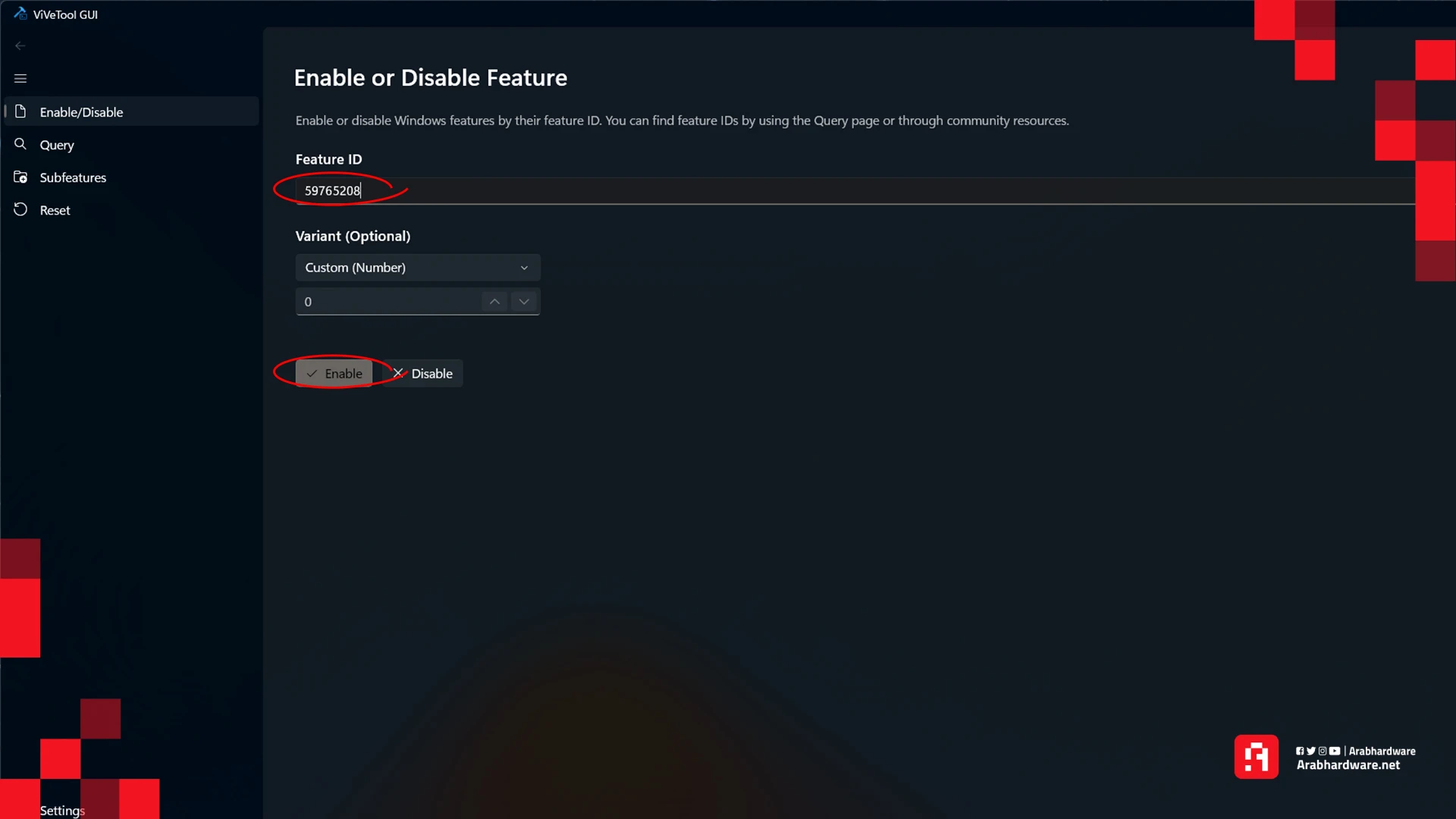
- بعد تشغيل الأداة، استخدم شريط البحث الموجود بالأعلى، ثم ابحث عن Feature ID التالي: 59765208
فعّل Xbox Mode يدويًا
- عندما يظهر لك الـFeature ID، قم بتغيير حالته إلى Enabled، ثم اضغط على Apply حتى يتم تفعيل Xbox Mode داخل النظام.
حان وقت إعادة التشغيل
الآن أعد تشغيل جهازك بالكامل حتى يطبق Windows التغييرات ويبدأ في إظهار الواجهة الجديدة.
جرّب وضع Xbox Mode
- بعد تشغيل الجهاز مرة أخرى، توجه إلى قسم Gaming أو افتح Game Bar، وستلاحظ ظهور Xbox Mode داخل النظام.
- ومن هنا يمكنك الدخول إليه وتجربة الواجهة الجديدة.