حظر المواقع الإباحية بدون برامج: دليل شامل لتحصين الكبار والأطفال!
في الفترة الأخيرة، هزّت عدة جرائم اغتصاب المجتمع، من بينها حالة مأساوية لفتاة صغيرة على يد مراهق لم يتجاوز الخامسة عشر من عمره. ما يجعل حظر المواقع الإباحية عن أطفالك ضروريًا، لأانها تُدمر الدماغ النامي للطفل والمراهق بطريقة لا يمكن إصلاحها بسهولة، وتحولهم إلى مجرمين ينتظرون الفرصة المناسبة.
الطفل الذي يتعرض لهذا المحتوى يفقد القدرة على فهم العلاقات الحميمة بشكل طبيعي، ويبدأ في رؤية الآخرين كأدوات للمتعة وليس كبشر. الإدمان العصبي الحقيقي الذي يحدث يعيد برمجة نظام المكافأة في الدماغ ويجعل المراهق غير قادر على الإثارة الطبيعية.
الأخطر من ذلك هو تطبيع العنف الجنسي، حيث تصبح السيناريوهات المتطرفة والعنيفة هي المعيار في ذهن الطفل، وينعدم التعاطف تدريجيًا حتى يصبح قادرًا على فعل ما كان يراه على الشاشة.
متوسط عمر التعرض الأول للإباحية الآن هو 11 عامًا، وأن 93% من الأولاد و62% من البنات تعرضوا للإباحية قبل سن 18. (المصدر)
لهذا أصبح من الضروري تدخّل الآباء ومراقبة ما يشاهده أبنائهم وبناتهم وراء الشاشات، عبر فرض الرقابة الأبوية عليهم، وبجانب ذلك يجب حظر المواقع الإباحية بالكامل من على أجهزتهم.
يُمكن تحقيق ذلك بشكل فعّال عبر الحجب على مستوى الشبكة نفسها، دون تثبيت تطبيقات يمكن لأطفالك اكتشافها أو تعطيلها. ما سنفعله هو تغيير إعدادات DNS الخاصة بالإنترنت لديك، سواء على الراوتر أو على أجهزة أطفالك مباشرة. هذا التغيير البسيط سيحجب المواقع الإباحية قبل أن تصل إلى الأجهزة، وسيفعّل وضع البحث الآمن على جوجل بشكل قسري دون إمكانية تعطيله.
- اقرأ أيضًا: خطوات تفعيل الرقابة الأبوية على ChatGPT للمراهقين ✅
حظر الإباحية على مُستوى الشبكة (الطريقة الأكثر فعالية)
فعّل الحماية من بوابة المنزل أولًا بتغيير إعدادات DNS في الراوتر إلى خدمة مُصنّفة للعائلات لتبدأ فلترة تلقائية قبل وصول المُحتوى إلى الأجهزة. سجِّل دخولك لواجهة الراوتر، اضبط أرقام DNS، ثم ثبّت كلمة مرور قوية لا يعرفها الأطفال.
سنستخدم إعدادات DNS من موقع Cloudflare، حيث يتيح خوادم DNS تحجب تلقائيًا المواقع الخبيثة والإباحية وهو ما سنقوم بتضبطه في إعدادات الراوتر الآن.
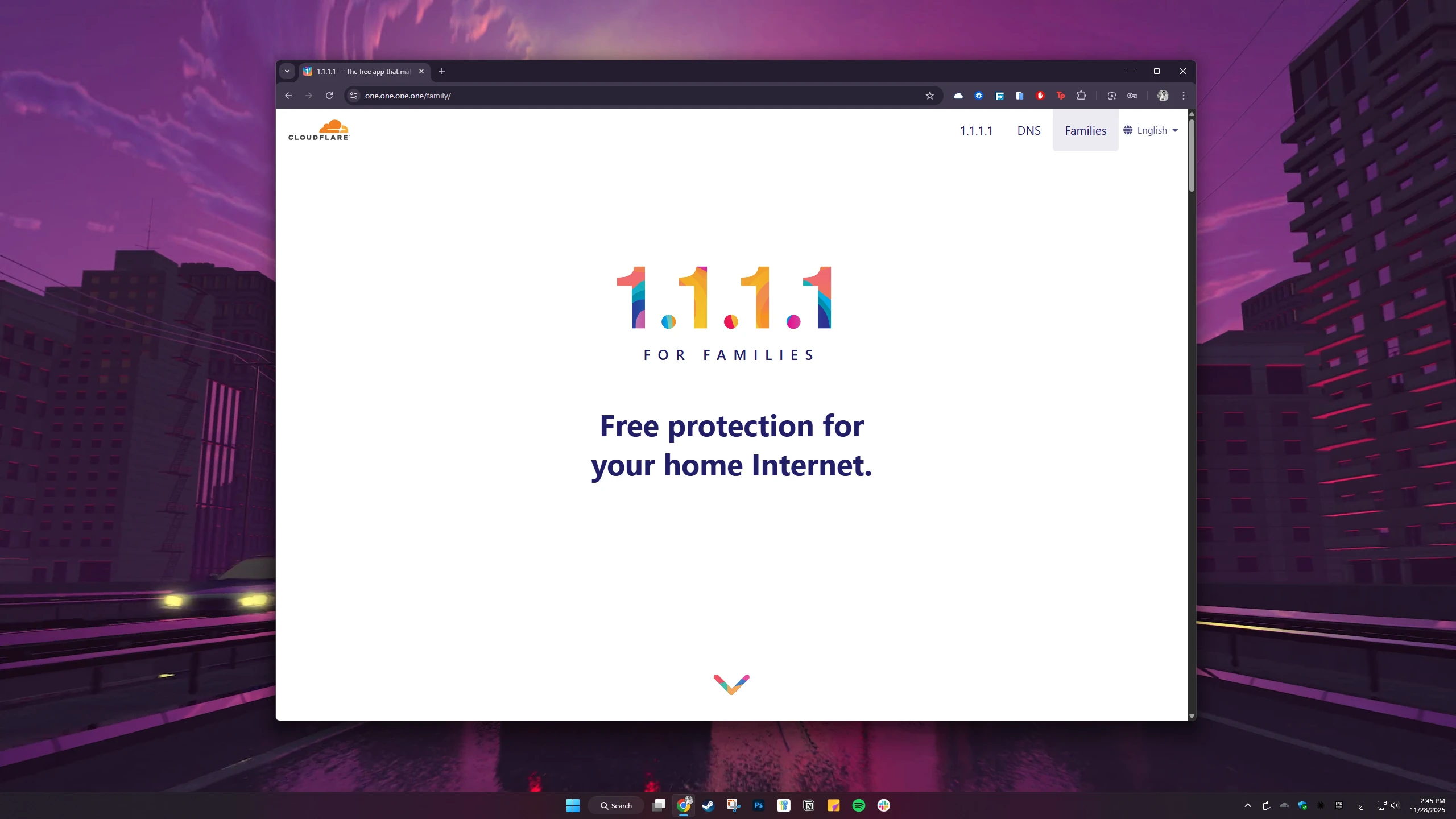
تغيير إعدادات DNS على جهاز الراوتر الخاص بك
هذه الطريقة هي الأكثر كفاءة لحجب المحتوى الإباحي من منزلك بالكامل، وذلك لأنه سيقوم بحجب هذه المواقع من شبكة الإنترنت نفسها، بل ويقوم حتى بتفعيل خاصية البحث الآمن بشكل قصري على جوجل دون إمكانية تعطيله. ما يجعل الأمر شبه مستحيلًا للوصول إلى أي محتوى غير أخلاقي وربما يقتصر الخطر فقط على تطبيقات مثل إكس او ريديت التي ليست مواقع إباحية في حد ذاتها وإنما يمكن الوصول منها إلى هذا النوع من المحتوى.
- افتح المتصفح واكتب في الرابط "192.168.1.1" (تأكد من أن يكون هاتفك أو حاسوبك متصلًا بالراوتر سواء عن طريق الوايفاي أو عبر مدخل الإيثرنت)
- ستظهر لك رسالة تحذيرية تعلمك بأن الموقع الذي تتجه إليه هو غير آمن، اضغط على "عرض المزيد" أو "Show Avanced" ثم اضغط على الرابط الموجود في الأسفل.
ملحوظة: أنت الآن في صفحة إعدادات الراوتر الخاص بك، وهي تختلف من شركة للأخرى الخطوات التي سنعرضها الآن هي لراوتر WE HG630 V2 ولكن يمكنك البحث يدويًا في إعدادات الراوتر لديك حتى تصل إلى إعدادات DNS لديك:
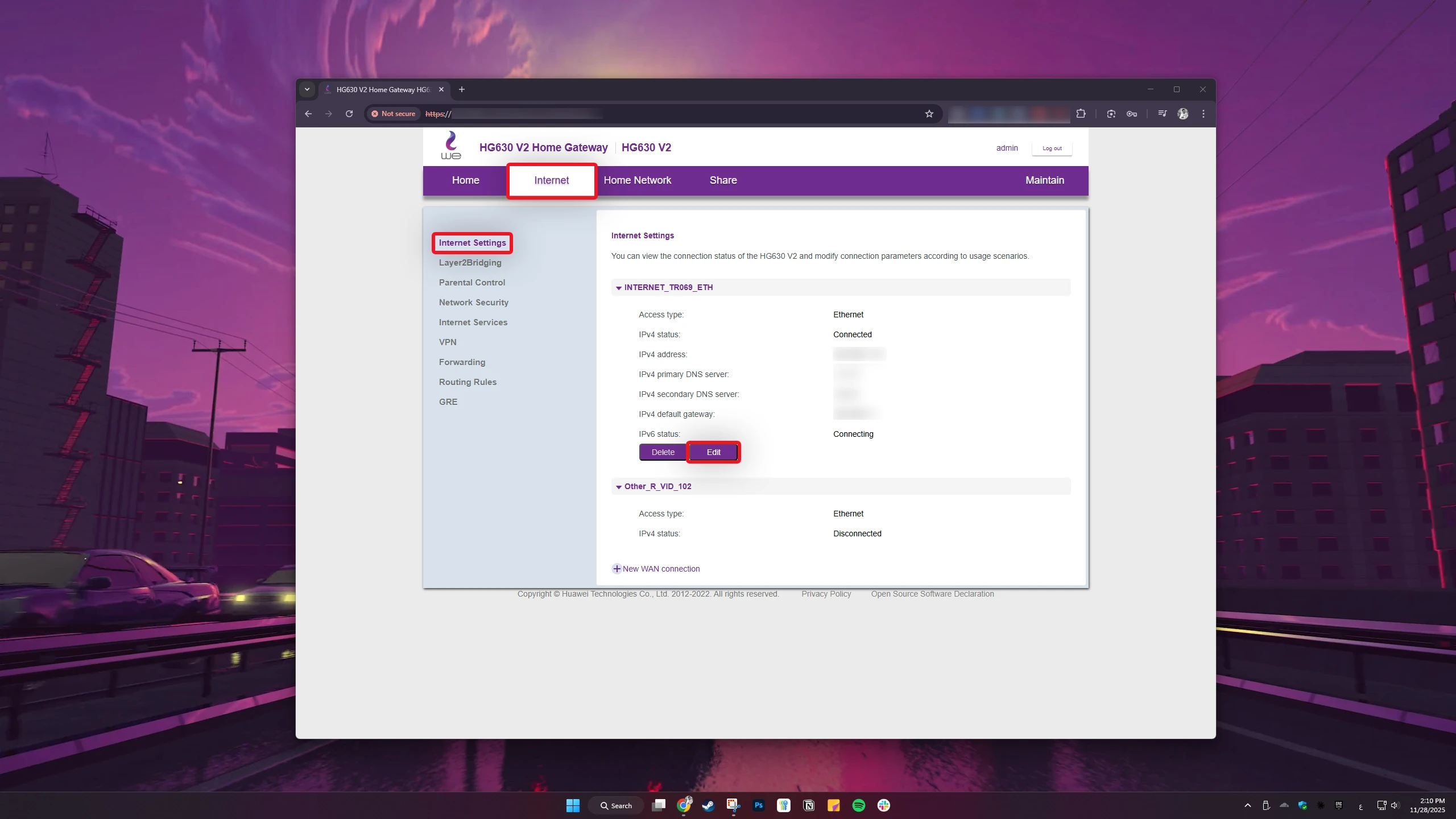
- توجه إلى قسم "الإنترنت" ومن ثم "إعدادات الإنترنت". في هذا القسم ستجد نافذة تظهر فيها بيانات الإنترنت المتصل بها، اضغط على تعديل أو "Edit"
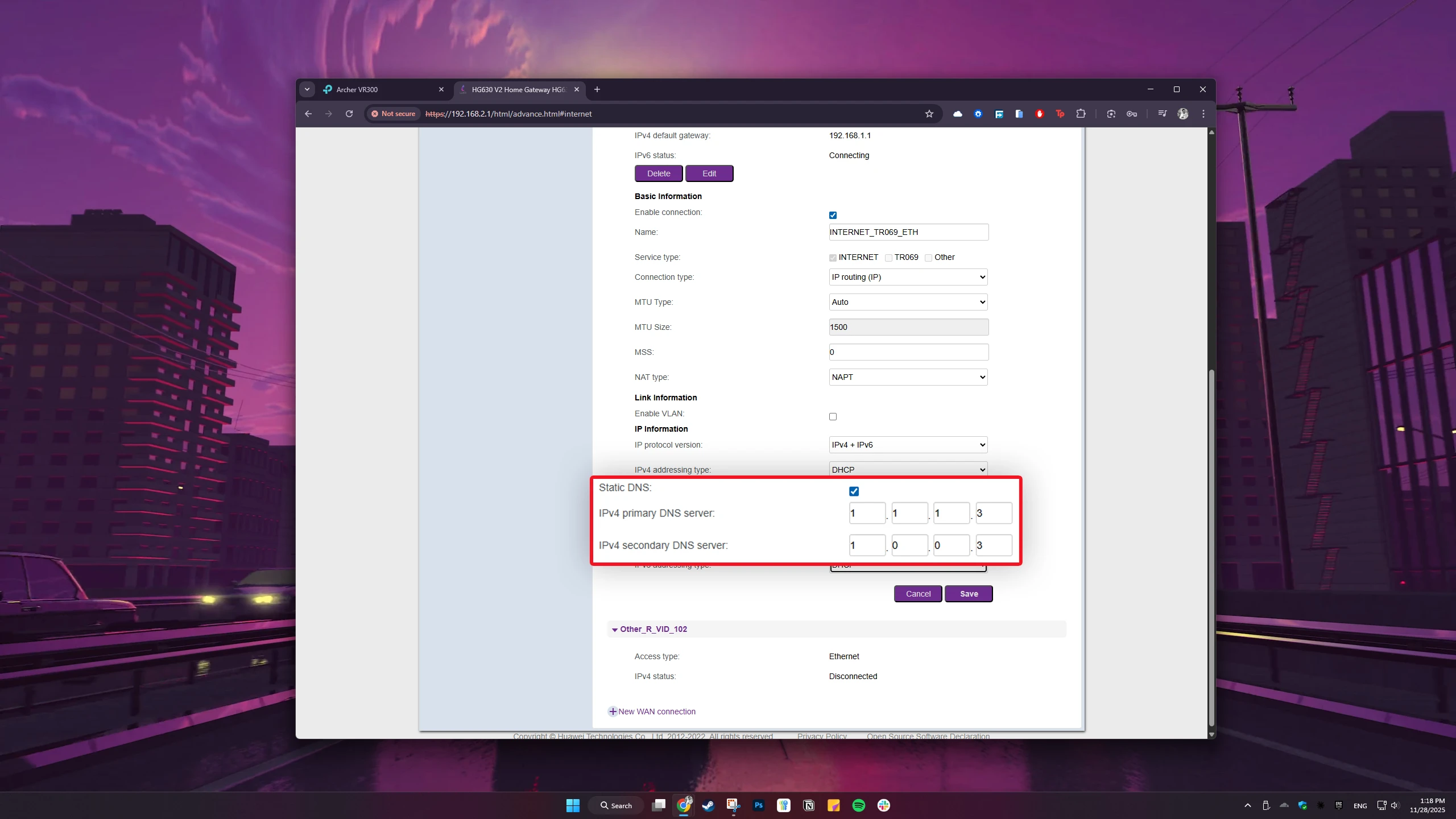
- اسحب لأسفل الصفحة حتى تصل لاختيار "Static DNS" وقم بتفعيله.
- سيظهر لك خانتين بإسم "Primary DNS Server" و "Secondary DNS Server"
- في الخانة الأولى قم بكتابة 1.1.1.3 وفي الخانة الثانية 1.0.0.3
- اضغط حفظ.
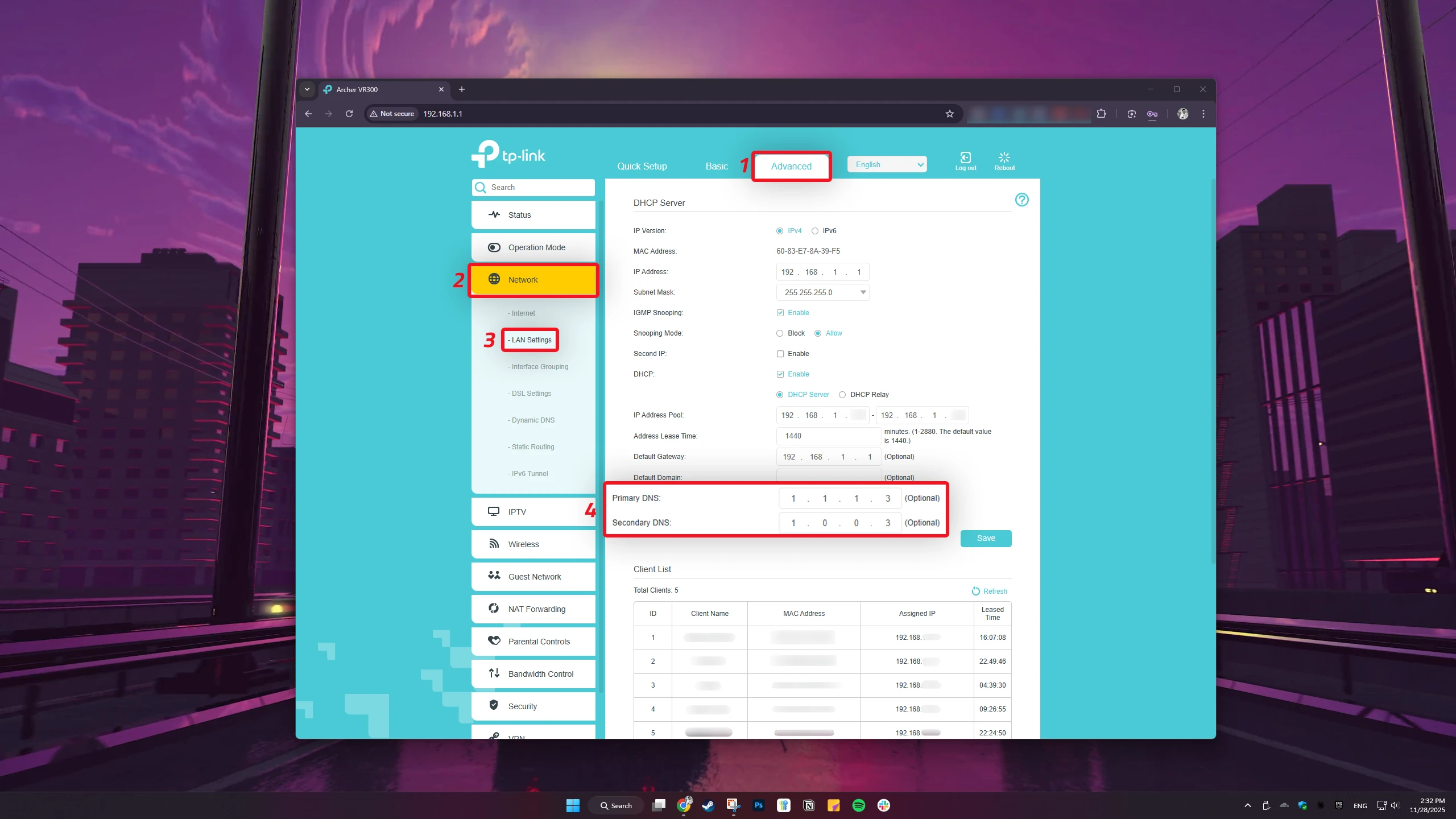
في بعض أجهزة الراوتر الأخرى مثل "TP-Link" قد تحتاج إلى تفعيل وضع الإعدادات المتقدم ثم التوجه إلى "الشبكة" و "إعدادات LAN" وإذا لم تتمكن من الوصول لهذا القسم فيمكنك البحث بإسم الراوتر الخاص بك على يوتيوب، على سبيل المثال: "طريقة تغيير عنوان DNS لراوتر فودافون." واتباع الخطوات اللازمة للوصول لهذه الإعدادات.
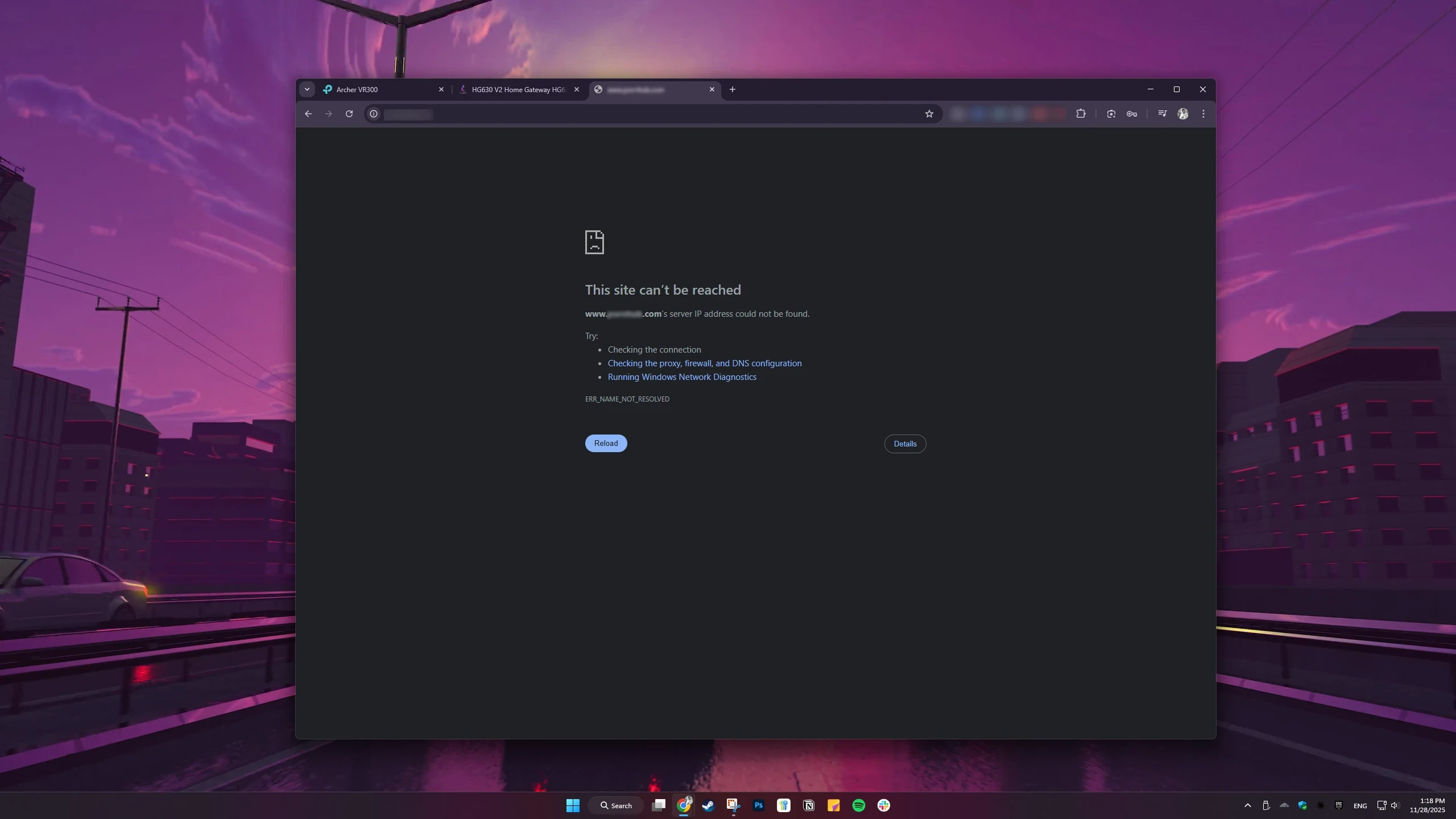
الآن أنت قمت بحجب المواقع الإباحية وتفعيل وضع البحث الأمن بنجاح على جميع الأجهزة المتصلة بجهاز الراوتر الخاص بك. وسيكون الحل الوحيد هو تغيير إعدادات الراوتر مرة أخرى أو الإتصال على شبكة مختلفة.
تغيير إعدادات DNS على الهاتف (أندرويد و iOS)
بدلًا من ضبط إعدادات DNS على الشبكة بالكامل، يمكنك ضبطها بشكل منفصل على هواتف ابنائك أو أجهزتهم اللوحية أو حتى الحواسيب. وفي هذه الحالة سيتم حجب المحتوى الإباحي بشكل منفصل حسب إعدادات كل جهاز دون تعديل شبكات الشبكة نفسها.
تغيير إعدادات DNS على هواتف iPhone
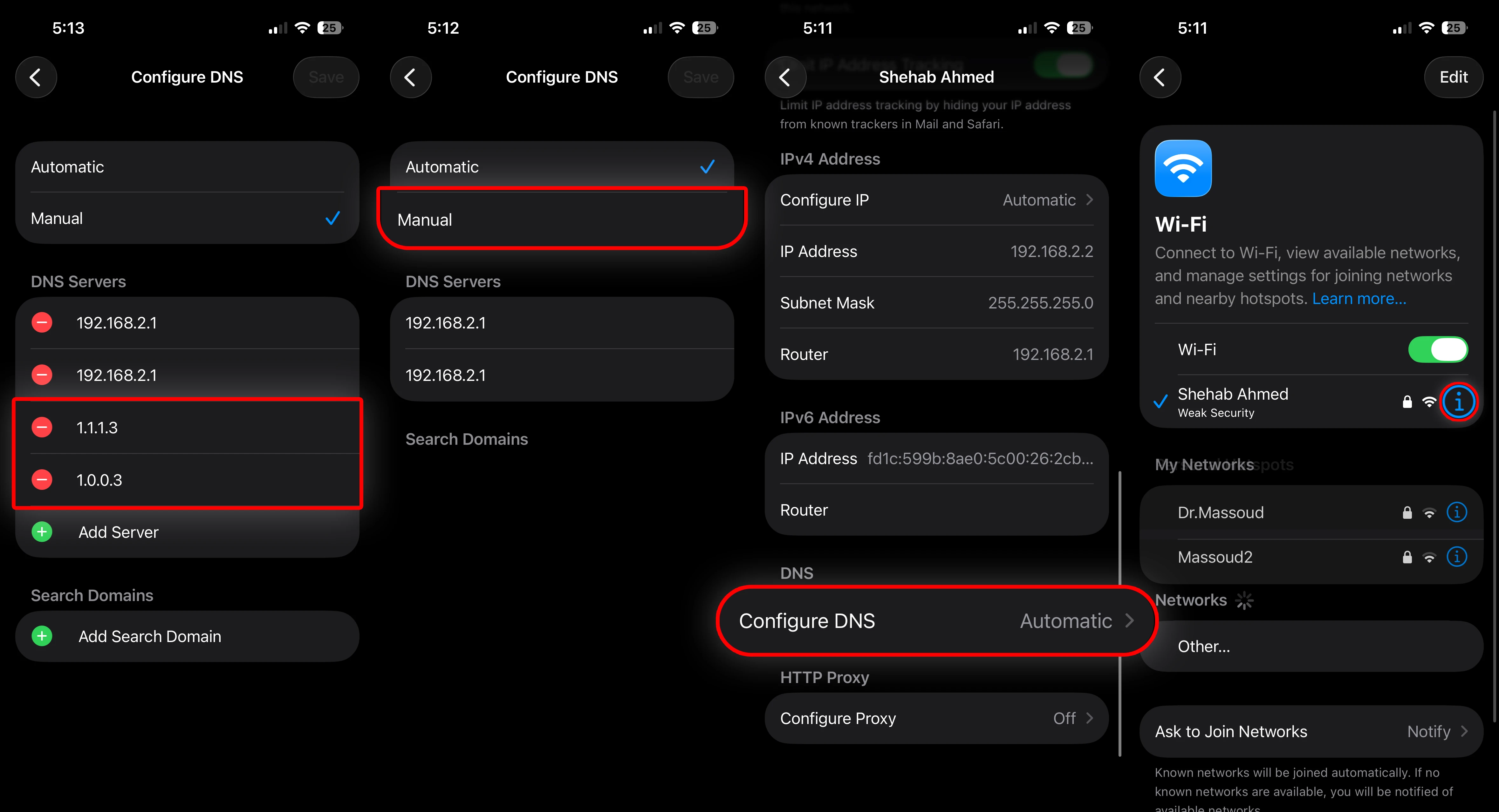
- توجه إلى الإعدادات ← واي فاي
- اختر الشبكة المٌتصل عليها
- أسحب لأسفل الشاشة واختر ضبط DNS أو "Configure DNS"
- بدلًا من الوضع الأوتوماتيكي، قم باختيار الوضع اليدوي.
- أضف سيرفر جديد وقم بكتابة 1.1.1.3 ثم أضف آخر واكتب 1.0.0.3
تغيير إعدادات DNS على هواتف أندرويد
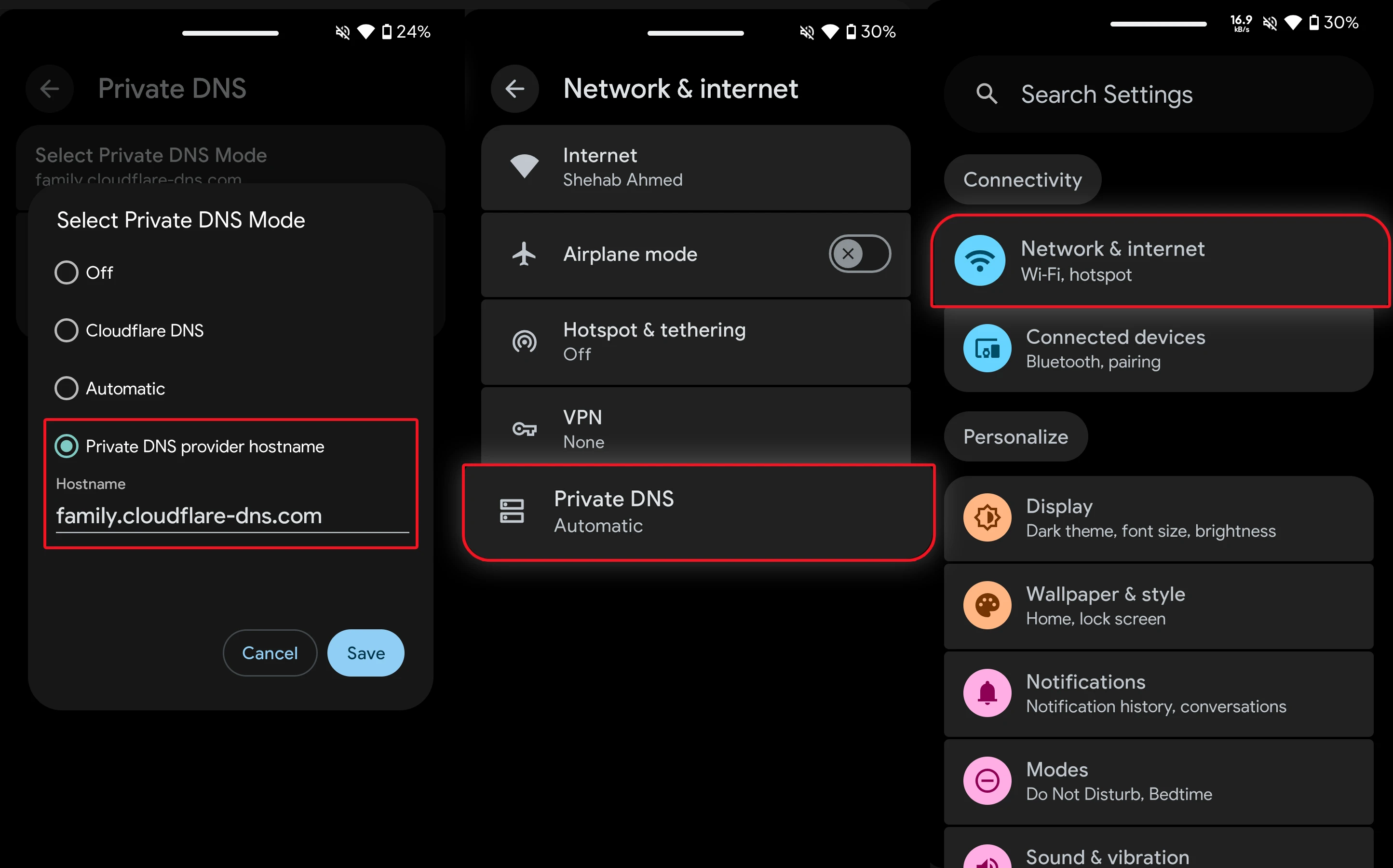
- توجه إلى الإعدادات ← الشبكات والإنترنت
- اختر "Private DNS" أو "DNS خاص"
- في القائمة التي تظهر أمامك، اختر "Private DNS provider hostname" أو "اسم مضيف مزود DNS الخاص"
- اكتب family.cloudflare-dns.com
يُمكنك أيضًا حجب الإباحية على هواتف أندرويد بالطريقة التقليدية وذلك عبر تعديل خوادم DNS في شبكة الوايفاي المتصل عليها الجهاز يدويًا، ولكن في هذه الحالة، لن يتم حجب هذا النوع من المحتوى في حالة الإنتقال إلى شبكة أخرى أو فتح باقة الهاتف. لهذا ننصح باستخدام الطريقة الأولى.
- توجه إلى الإعدادات ← الشبكات والإنترنت
- اختر الإنترنت ← إعدادات الوايفاي المتصل عليها
- اضغط على أيقونة القلم الموجودة في أعلى يمين الصفحة.
- اسحب لأسفل وقم بتغيير إعدادات IP من DHCP إلى Static
- اسحب لأسفل حتى تصل إلى خانتي DNS 1 و DNS 2
- أدخل بالترتيب 1.1.1.3 ثم 1.0.0.3 (اكتب مباشرة لا تحاول حذف الأرقام الافتراضية)
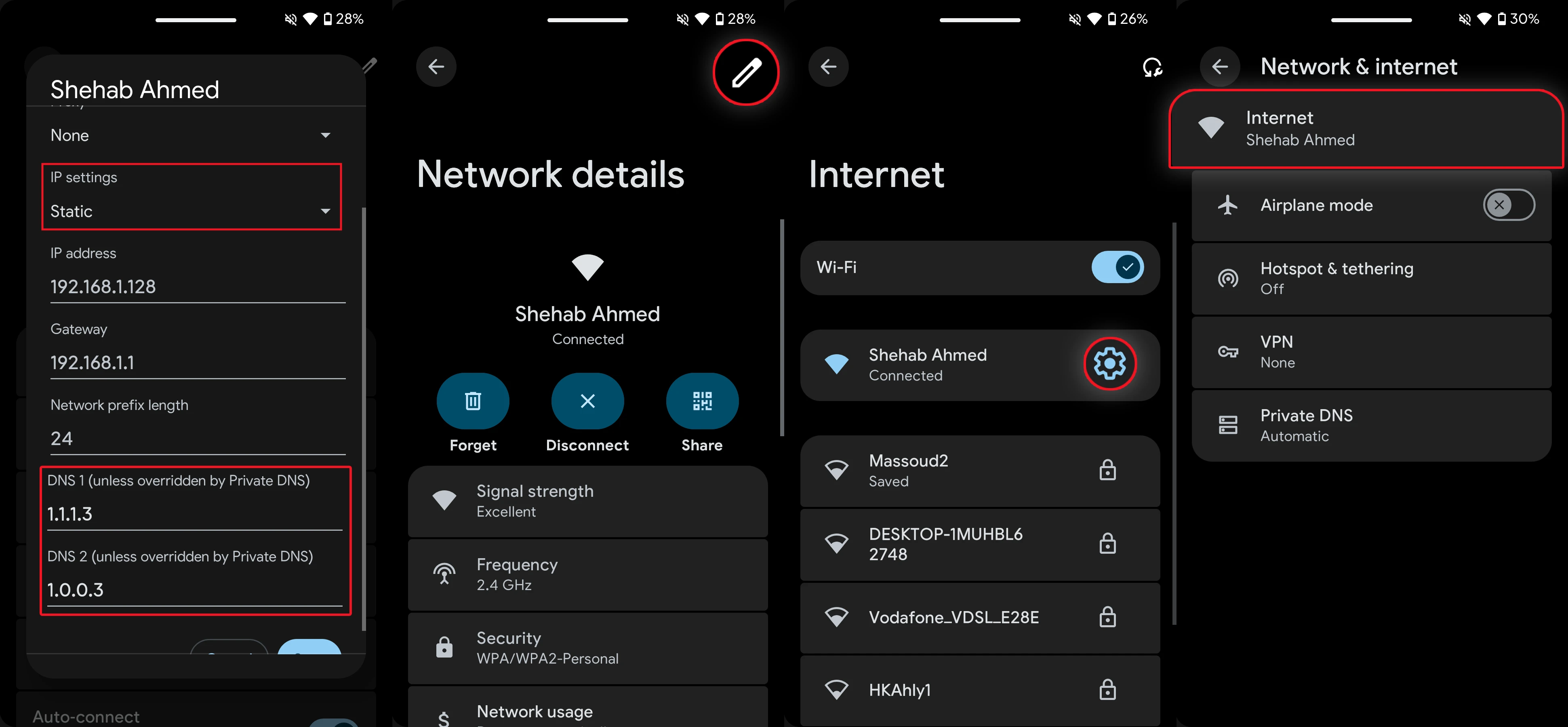
ملحوظة: سواء تستخدم الطريقة الأولى أو الثانية فقد تختلف الإعدادات من هاتف إلى الآخر، الخطوات الموضحة هي لواجهة أندرويد الخام.