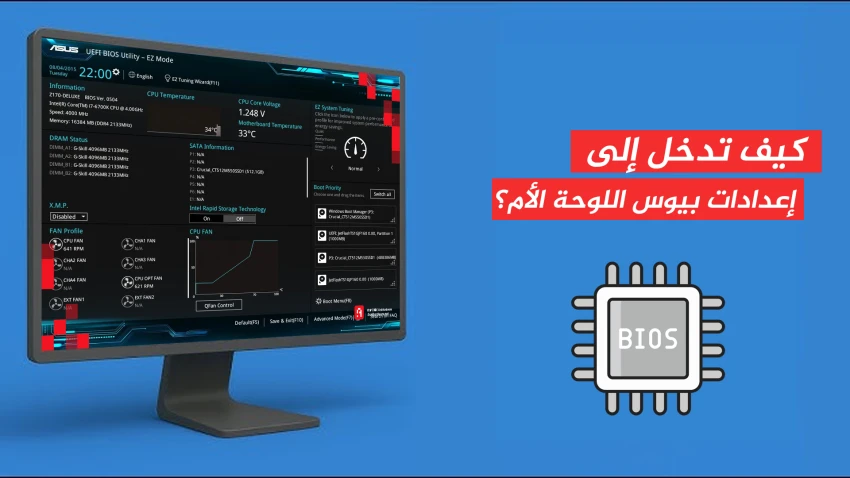
كيف تدخل إلى إعدادات بيوس اللوحة الأم؟
إن كنت من مستخدمي نظام ويندوز - مهما كان نوع الإصدار - وبغض النظر عن عتاد منصتك، هناك مايسترو غير مرئي يقود الأوركسترا التقنية في حاسوبك من خلف الكواليس.
هذا النظام المعروف بالبيوس أو BIOS - الذي تطور في الأجهزة الحديثة إلى واجهة UEFI - هو العقل المدبر الذي يمنح حاسوبك هويته فهو الذي يُعرف المعالج على الذاكرة، ويحدد الأقراص المتاحة، ويرسم خريطة الإقلاع. وإذا كنت تطمح لكسر سرعة المعالج المركزي او الذاكرة، أو تفعيل تقنيات المحاكاة الافتراضية، أو حتى ضبط توقيتات الذاكرة للوصول لأقصى أداء، فإن طريقك يبدأ من هنا.
الطريقة الأولى
بمجرد أن تضغط على زر الطاقة، يبدأ حاسوبك رحلة خاطفة خلف الكواليس تُعرف باختبار الفحص الذاتي (POST). هذه الأجزاء من الثانية هي تذكرتك الوحيدة للعبور إلى عالم البيوس؛ فإذا نجحت في اقتناص اللحظة وضغطت على المفتاح الصحيح — أو ظللت ضاغطًا عليه أثناء التشغيل — ستفتح لك قائمة الإعدادات الخاصة ببيوس لوحتك الأم.
1- استخدام مفتاح البيوس
لكن هناك تحدٍّ يواجه الكثيرين فبعض الأجهزة الحديثة أصبحت سريعة للغاية بحيث تتجاوز مرحلة POST كلمح البصر، متجاهلةً ضرباتك على لوحة المفاتيح. إذا كان حاسوبك ينتمي إلى هذه الفئة السريعة، فلا تقلق فقد أفردنا لها حلًا مخصص في قائمة الطريقة الثانية.
المعضلة الأخرى تكمن في غياب المعيار الموحد بين الشركات المصنعة، فالمفتاح السري يختلف باختلاف العلامة التجارية. ورغم أن معظم اللوحات الأم الحديثة اتفقت على اختيار مفتاح DEL للدخول إلى البيوس، فإن حواسيب الألعاب المحمولة وأجهزة Ultrabooks لها قواعدها الخاصة. على سبيل المثال، قد تجد مفتاح F2 مع أجهزة ASUS، بينما تحتاج إلى مفتاح DEL للوصول إلى النتيجة نفسها مع أجهزة ECS، وإلى مفتاح F10 مع أجهزة HP.
2- استعراض لمفاتيح البيوس حسب الشركة المصنعة
ننصحك بتجربة هذه المفاتيح إن كان جهازك ينتمي إلى أي من العلامات التجارية التالية:
- شركة GIGABYTE: عند بداية إقلاع النظام اضغط F2 أو DEL لكل أنواع الحواسيب.
- شركة MSI: عند بداية إقلاع النظام اضغط DEL لكل أنواع الحواسيب.
- شركة ASUS: عند بداية إقلاع النظام اضغط F2 لكل أنواع الحواسيب، أو اضغط F2 أو DEL للوحات الأم.
- شركة Acer: عند بداية إقلاع النظام اضغط F2 أو DEL لكل أنواع الحواسيب.
- شركة ASRock: عند بداية إقلاع النظام اضغط F2 أو DEL لكل أنواع الحواسيب.
- شركة BIOSTAR: عند بداية إقلاع النظام اضغط DEL لكل أنواع الحواسيب.
- شركة ECS: عند بداية إقلاع النظام اضغط DEL لكل أنواع الحواسيب.
- شركة Origin:عند بداية إقلاع النظام اضغط F2 لكل أنواع الحواسيب.
- شركة Dell: عند بداية إقلاع النظام اضغط F2 أو F12 لكل أنواع الحواسيب.
- شركة ECS: عند بداية إقلاع النظام اضغط DEL لكل أنواع الحواسيب.
- شركة Lenovo: عند بداية إقلاع النظام اضغط F2 أو Fn + F2 إن كان حاسوب محمول.
- شركة Lenovo: عند بداية إقلاع النظام اضغط F1 إن كان حاسوب مكتبي.
- شركة HP: عند بداية إقلاع النظام اضغط F10 لكل أنواع الحواسيب.
- شركة Toshiba: عند بداية إقلاع النظام اضغط F2 لكل أنواع الحواسيب.
- شركة Microsoft: عند بداية إقلاع النظام مع الأجهزة اللوحية Surface اضغط واستمر بالضغط على زر رفع الصوت.
الطريقة الثانية
في بعض الأحيان تكون الأجهزة الحديثة ضحية لسرعتها الفائقة؛ إذ تتخطى مرحلة POST بلمح البصر دون أن تترك لك نافذة زمنية ولو لثانية واحدة للضغط على أي مفتاح، بل إن الأمر يزداد تعقيداً في بعض الحواسيب المكتبية التي لا تبدأ بالتعرف على لوحات المفاتيح المتصلة عبر منافذ USB إلا بعد أن تضع الحرب أوزارها وتنتهي مرحلة الفحص الذاتي تمامًا.
إذا وجدت نفسك محاصرًا في هذه الحلقة المفرغة وكان جهازك يعمل بنظام ويندوز 10 أو 11، فلا داعي للمحاولات المتكررة إذ يمنحك النظام تذكرتك البديلة والآمنة للعبور عبر ميزة بدء التشغيل المتقدم أو Advanced Startup، والتي ستتولى توجيهك مباشرة إلى عمق إعدادات البيوس دون الحاجة لعشرات المرات من المحاولات الفاشلة.
1-استخدم قائمة بدء التشغيل المتقدمة في نظام ويندوز
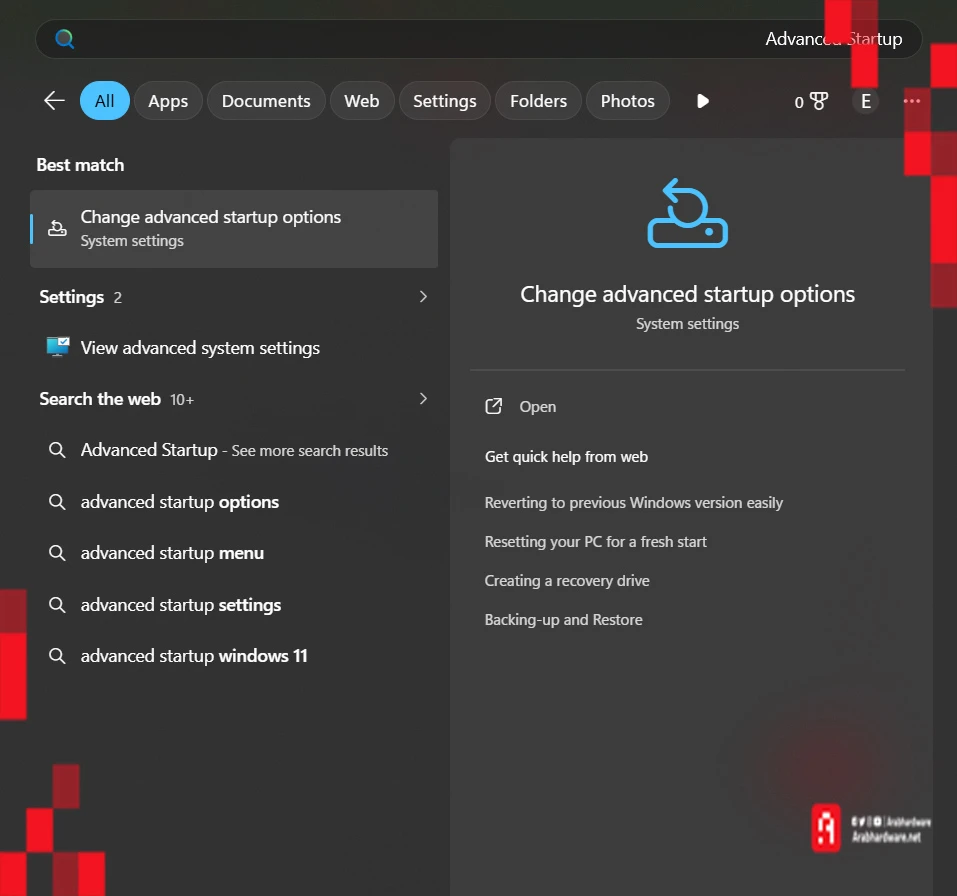
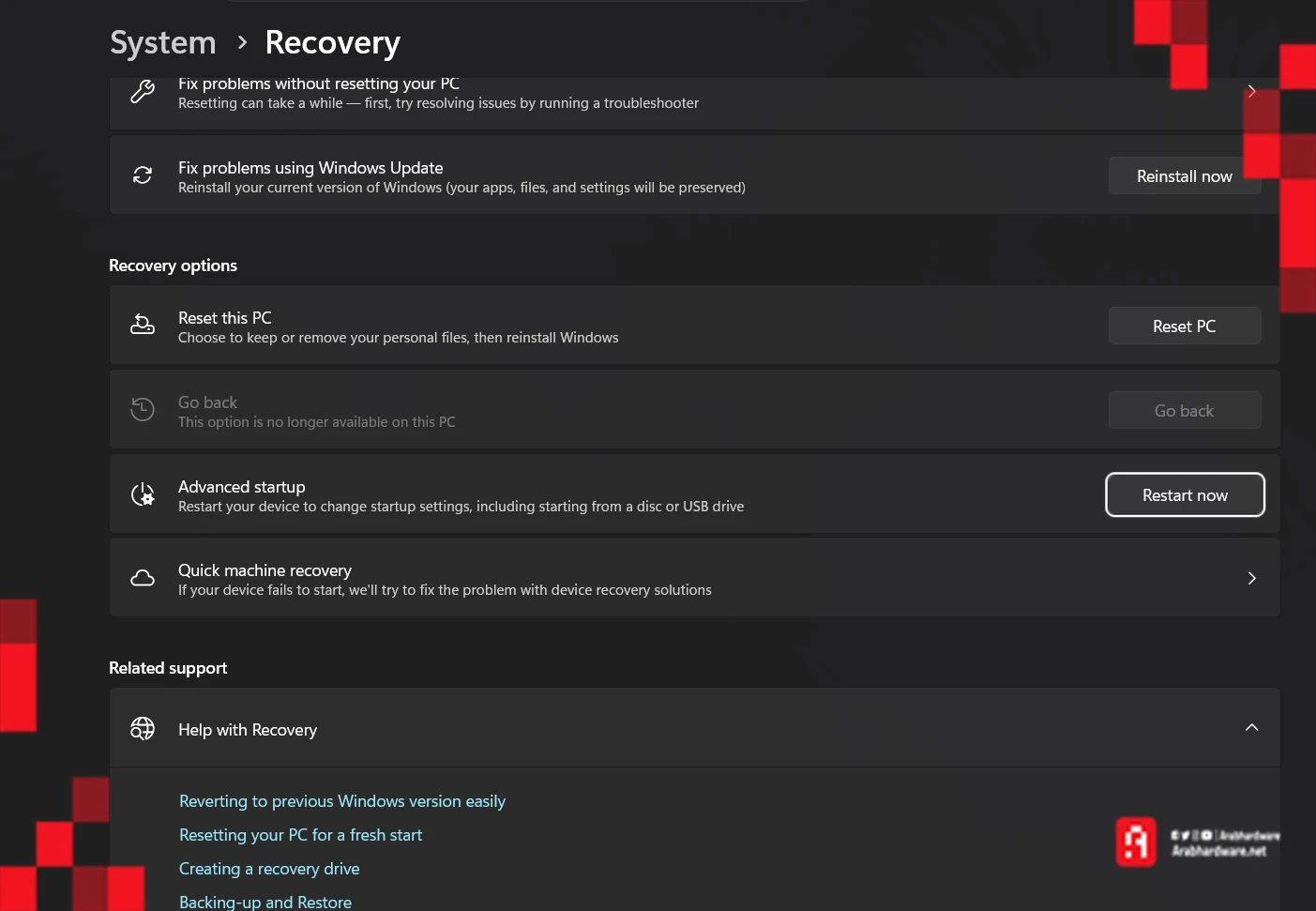
انتقل إلى قسم بدء التشغيل المتقدم أو Advanced Startup في الإعدادات. وأسهل طريقة للوصول إليه هي البحث عن advanced startup في خانة بحث Windows والنقر على الخيار الأول كما موضح لك بالصورة.
2- انقر على إعادة التشغيل الآن أو Restart now
اختر خيار إعادة تشغيل الآن في خانة Advanced Startup.
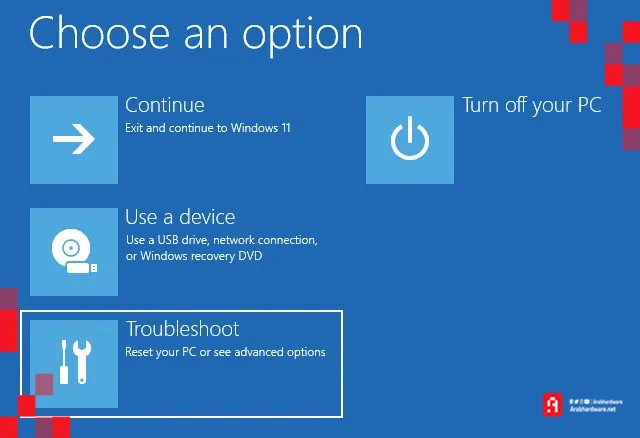
3- انقر على إصلاح المشكلات أو Troubleshoot.
بعد ذلك سيقلع نظام التشغيل وستدخل على قائمة من الخيارات، اختر فقط خيار Troubleshoot.
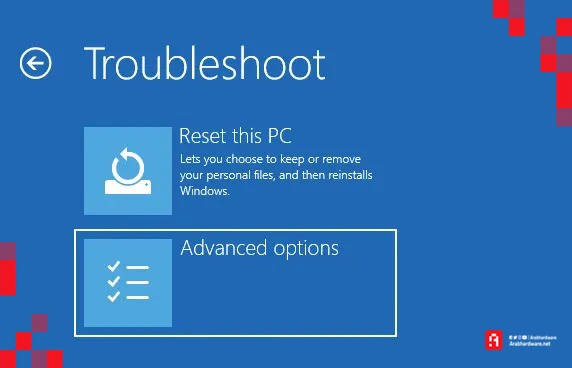
4- انقر على خيارات متقدمة أو Advanced options
ثم بعد ذلك اختر خيار Advanced options.
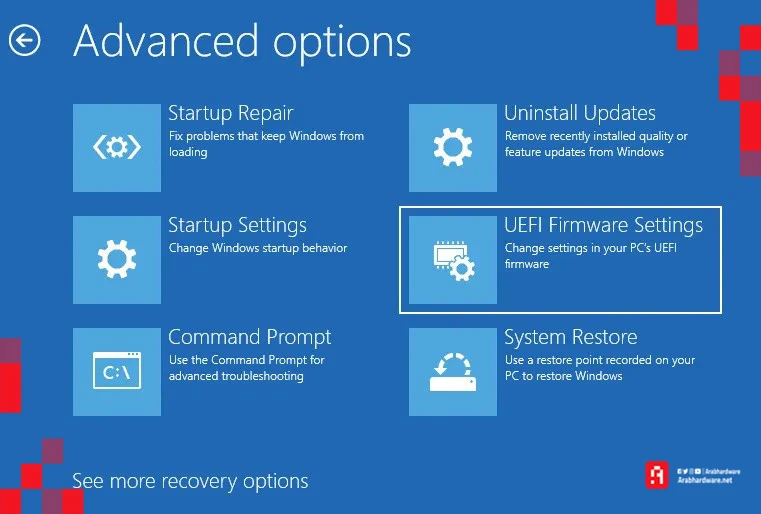
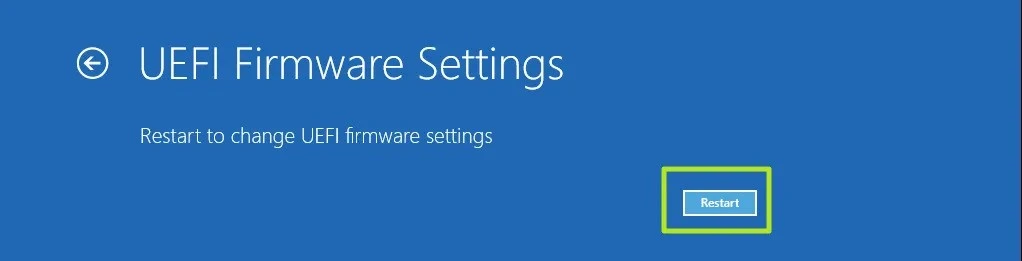
5- انقر على إعدادات البرامج الثابتة UEFI
بعد ذلك اختر خيار UEFI Firmware Settings.
6- اختر خيار إعادة التشغيل
المرحلة الأخيرة هي النقر على إعادة التشغيل أو Restart.
الطريقة الثالثة
عزيز القارئ إن وصلت لهذه المرحلة وتعذر على حاسوبك تحميل نظام التشغيل لأنه لم يكتشف وجود قرص قابل للإقلاع، فإنه سيتوقف مؤقتًا وسيصدر صوتًا ليمنحك بعد ذلك خيار الدخول إلى البيوس والذي يطلق عليه اسم Setup.
ومع ذلك، تحدث المشكلة الأكبر عندما يمر النظام بمرحلة POST بسرعة كبيرة تمنعك من الضغط على المفتاح، ثم يحاول نظام ويندوز الإقلاع ويفشل، حيث تظهر لك شاشة ترحيب Windows وتليها مباشرة شاشة الموت الزرقاء.
لابد لك من فعل ذلك!
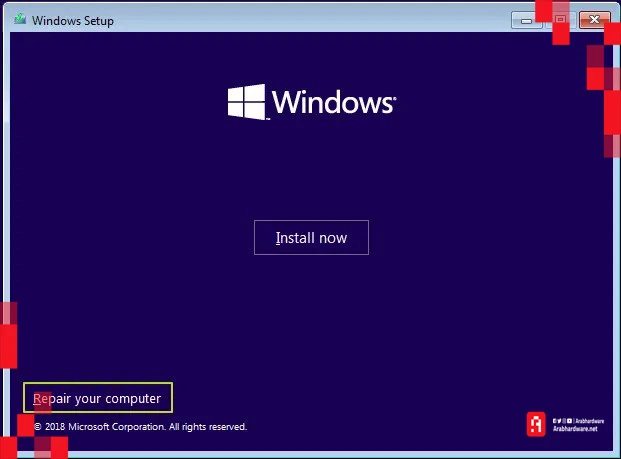
في هذه الحالة، يمكنك استخدام قرص تثبيت ويندوز كقرص إقلاع للطوارئ. وبمجرد الإقلاع من USB يجب الضغط على خيار إصلاح الكمبيوتر أو Repair your computer، وعليك النقر على: Troubleshoot ثم UEFI Firmware Settings ثم Restart.
تحذير مهم للغاية: مهما كانت الطريقة التي سلكتها للعبور إلى واجهة البيوس، تذكر دائمًا أنك تقف في غرفة التحكم المركزية لحاسوبك، حيث الخطأ هناك قد يكلفك الكثير. تعامَل مع هذه الإعدادات بحذر شديد ودقة متناهية فنقرة واحدة غير مدروسة أو تغيير عشوائي قد يؤدي إلى شلل مفاجئ في المكونات الأساسية للحاسوب.