كيف تستخدم هاتف أندرويد دون شبكة؟ دليل تجهيز هاتفك قبل الرحلات
تسببت مشكلة في شبكة اتصالات في تعطيل عشرات الملايين من المكالمات الهاتفية خلال انقطاع خدمة شركة الاتصالات! حدث ذلك داخل الولايات المتحدة يوم 22 فبراير 2024، وشملت الواقعة آلاف محاولات الاتصال بالطوارئ.
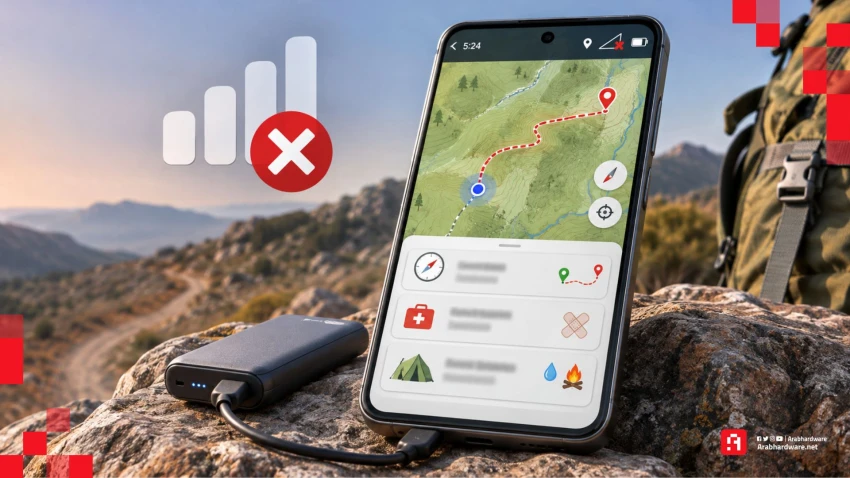
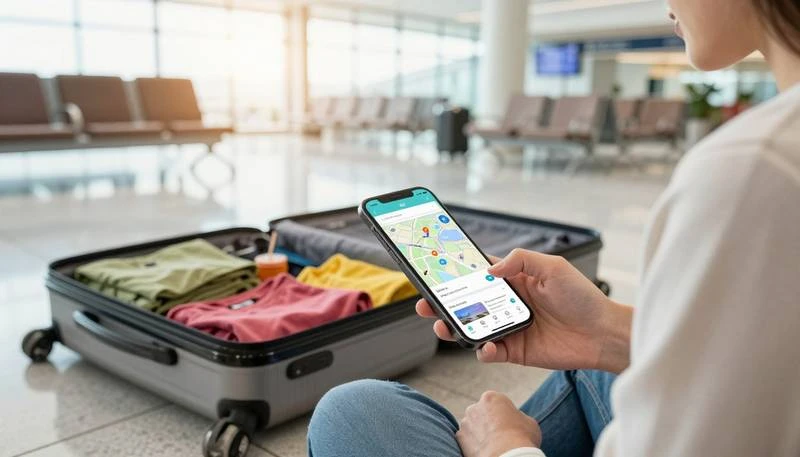
قد تواجه موقفًا أبسط أثناء رحلة سفاري أو زيارة مكان ضعيف التغطية؛ تفتح الخريطة فلا تكتمل، أو تبحث عن معلومة فتظل الصفحة تنتظر الاتصال. هنا تظهر أهمية تجهيز هاتفك بالمعلومات والأدوات التي تستطيع استخدامها محليًا، قبل أن تختفي الإشارة من الشاشة.
في هذا الدليل نستعرض معًا كيفية تجهيز هاتف أندرويد باستخدام أربعة تطبيقات مجانية تساعدك على حفظ الخرائط، وتسجيل مسارك، والرجوع إلى إرشادات الإسعافات الأولية ومعلومات الرحلات دون إنترنت، مع توضيح ما تحتاج إلى إعداده مسبقًا.
- اقرأ أيضًا: تطبيقات للسفر والسياحة تساعدك على تنظيم رحلتك
تسجيل المسار عبر Trail Sense
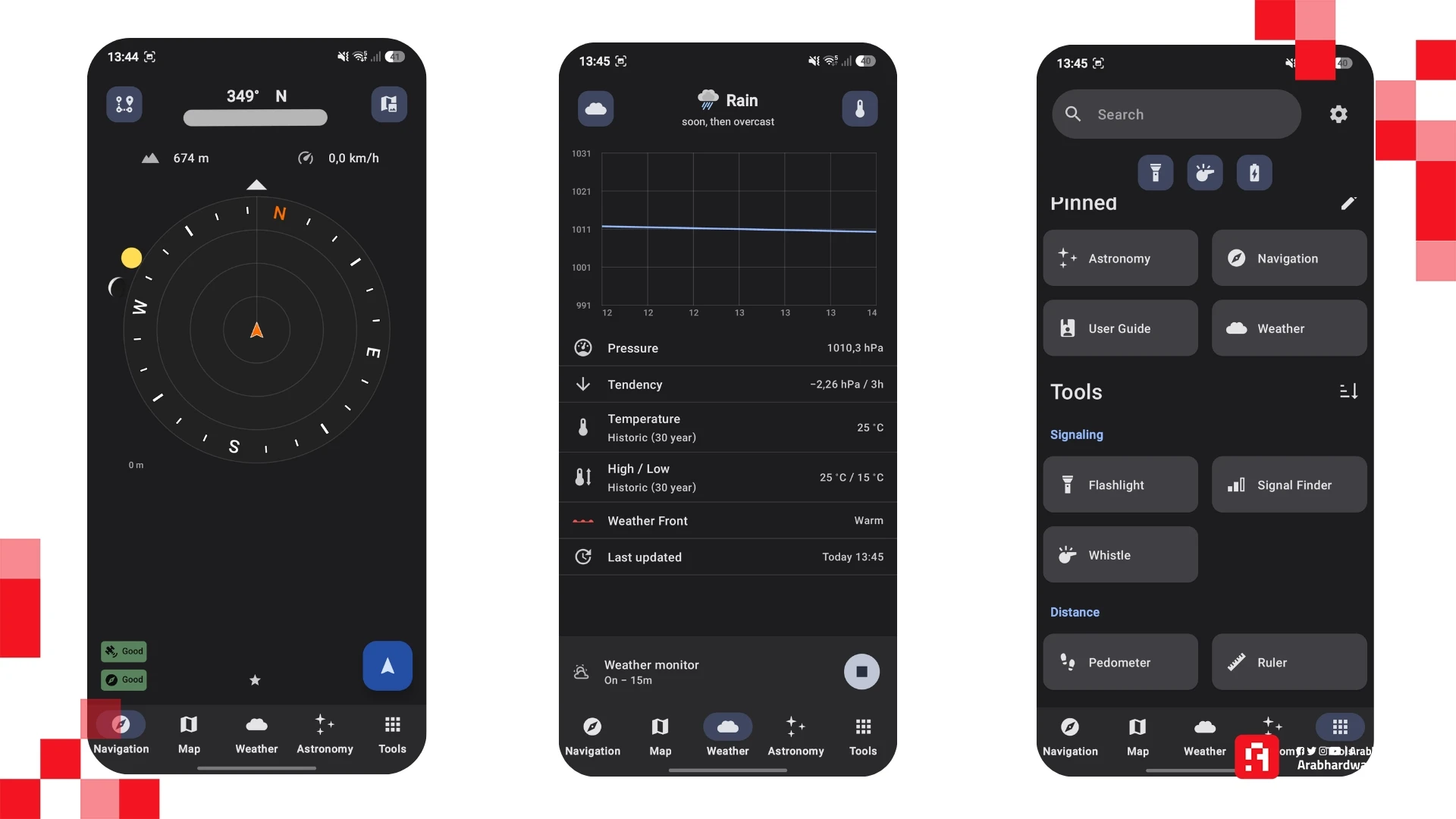
يقدم تطبيق Trail Sense مجموعة أدوات تعمل دون إنترنت، تشمل الملاحة وحفظ المواقع وتسجيل الحركة. يمكنك الاستفادة منه لتسجيل نقطة البداية ومراجعة الطريق الذي قطعته، باتباع الخطوات التالية.
افتح التطبيق وفعل الموقع
شغل التطبيق، ثم وافق على إذن الموقع المطلوب. انتقل إلى مكان مفتوح وانتظر حتى يحصل الهاتف على قراءة مناسبة، ثم راجع بيانات الدقة قبل تسجيل نقطة ستعتمد عليها لاحقًا.
احفظ مكان البداية
افتح أداة نقاط المواقع «Beacons»، واضغط على علامة الإضافة (+)، ثم اختر «Beacon». اكتب اسمًا يسهل تذكره، مثل «مكان السيارة»، واضغط على أيقونة GPS بجانب خانة الموقع لاستخدام إحداثياتك الحالية. بعد ذلك، اضغط على علامة التأكيد لحفظ النقطة. يمكنك إضافة ملاحظة تصف المكان، حتى تربط الإحداثيات بعلامة واضحة تتذكرها عند العودة.
قم بتشغيل تسجيل المسار
توجه إلى أداة المسارات «Paths»، ثم اضغط على زر التشغيل الخاص بميزة «Backtrack». سيبدأ التطبيق تسجيل نقاط مسارك تلقائيًا، ويظهر إشعار يتابع المسافة التي قطعتها. اترك التسجيل يعمل أثناء التجربة، ثم افتح المسار لمراجعة النقاط المحفوظة. إذا توقف التسجيل عند إغلاق الشاشة، راجع إعدادات البطارية والأذونات الخاصة بالتطبيق، وتأكد من استمرار التسجيل قبل الرحلة.
اعرض اتجاه العودة
ارجع إلى النقطة التي حفظتها، وافتحها ثم اضغط على «Navigate». ستظهر معلومات الاتجاه والمسافة التي تساعدك على معرفة موضعها بالنسبة إليك. انتبه إلى أن الاتجاه نحو نقطة محفوظة قد يمر عبر عوائق؛ استخدمه مع المسار المسجل والخريطة، وقم بتقييم الطريق المتاح فعليًا. كذلك يحتاج عرض خلفية خريطة داخل التطبيق إلى تجهيز الخرائط المناسبة، لذلك يفيد استخدام تطبيق خرائط مستقل إلى جانبه.
تحميل الخرائط عبر Organic Maps
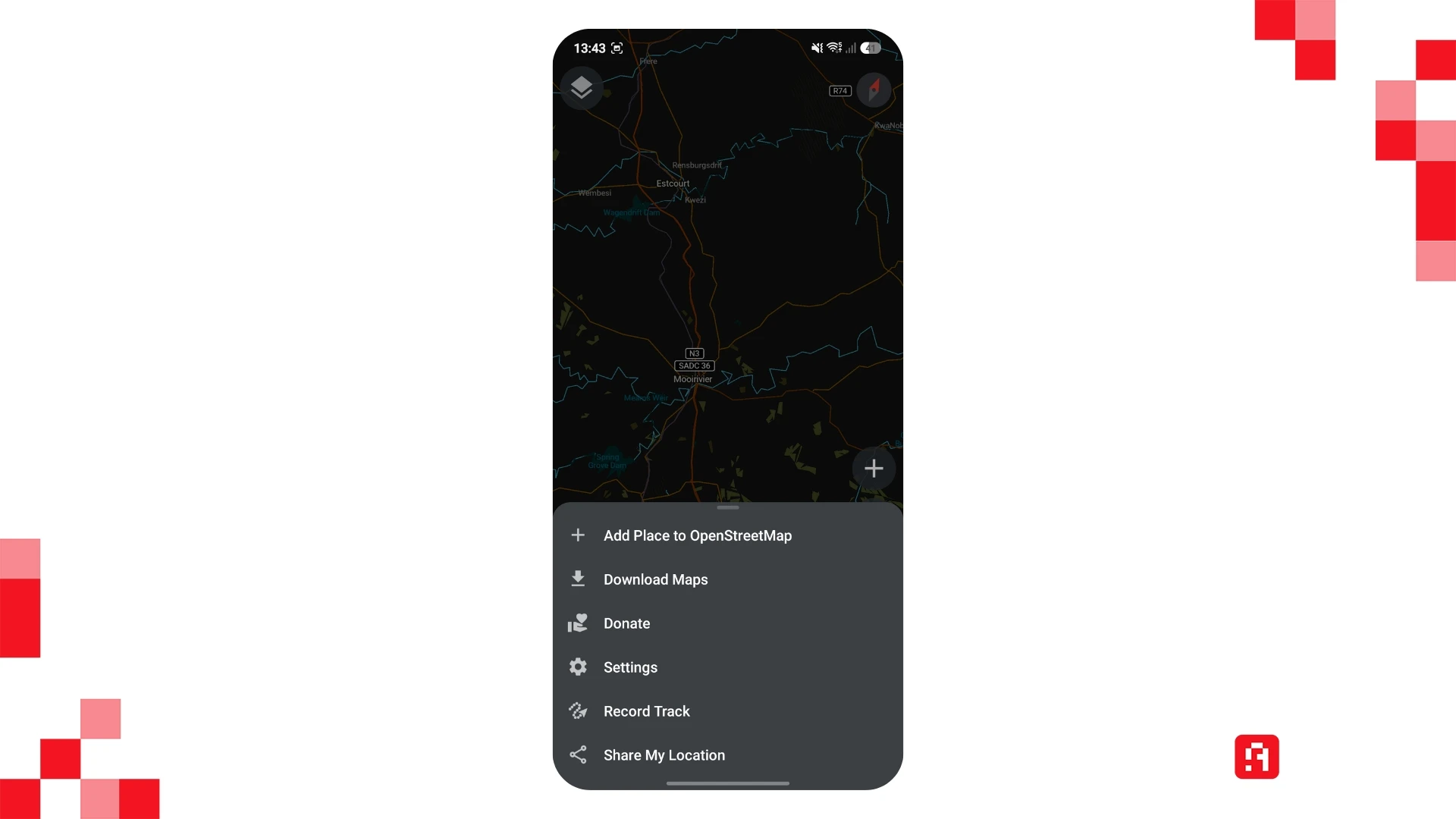
يوفر تطبيق Organic Maps خرائط يمكن تنزيلها والبحث داخلها وتخطيط الطرق عليها دون اتصال. تعتمد بياناته على مشروع OpenStreetMap، وتتيح لك معرفة الشوارع والمسارات والأماكن المسجلة في المنطقة.
نزل خريطة وجهتك
افتح التطبيق أثناء الاتصال بشبكة واي فاي، ثم انتقل على الخريطة إلى المنطقة التي تنوي زيارتها، وكبّرها حتى يظهر خيار التنزيل. اضغط عليه وانتظر اكتمال تحميل البيانات. إذا كانت رحلتك تمر عبر مناطق متعددة، تأكد من تنزيل خرائطها جميعًا، بما فيها طريق الوصول والعودة. راجع أيضًا المساحة المتاحة على الهاتف، لأن فتح منطقة على الشاشة وحده لا يكفي لحفظ تفاصيلها للاستخدام لاحقًا.
ابحث عن المكان المطلوب
اضغط على زر البحث واكتب اسم المكان الذي تريد الوصول إليه داخل المنطقة المحملة. اختر النتيجة المناسبة، ثم راجع موقعها على الخريطة حتى تتأكد من اختيار الوجهة الصحيحة. يمكنك كذلك تحديد مكان مباشرة من الخريطة، أو الرجوع إلى الأماكن التي حفظتها، وهو ما يسهل تجهيز نقاط مهمة قبل الانطلاق.
أنشئ طريق الوصول
بعد اختيار الوجهة، اضغط على «الطريق إلى» أو «Route to» أسفل الشاشة. سيحسب التطبيق المسار ويعرض المسافة والمدة التقديرية، ثم يمكنك اختيار وسيلة التنقل المناسبة من الأيقونات العلوية، مثل المشي أو السيارة أو الدراجة. اضغط على «ابدأ» أو «Start» لتشغيل الملاحة من موقعك الحالي. راجع الطريق المقترح قبل التحرك، خاصة في المناطق التي قد تكون تفاصيلها ناقصة أو تغيرت ظروف المرور فيها.
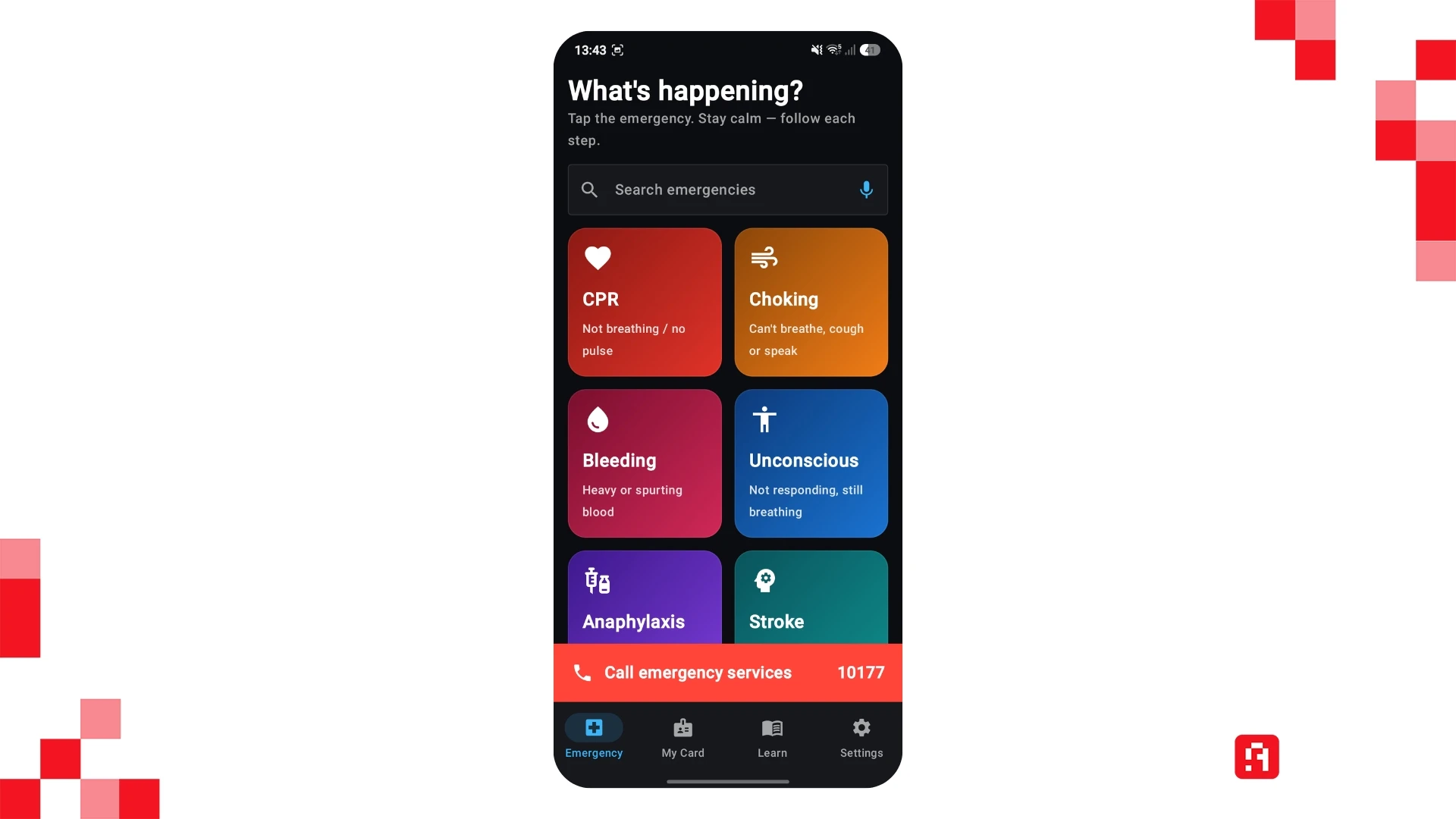
تجهيز إرشادات الإسعاف عبر PlainRescue
يتيح تطبيق PlainRescue الرجوع إلى إرشادات إسعافات أولية تعمل دون اتصال، مع تعليمات مكتوبة ورسوم وإرشاد صوتي. الهدف من تجهيزه مسبقًا هو التعرف على طريقة الوصول إلى المعلومات قبل الحاجة إليها.
افتح قائمة الحالات
ثبت التطبيق من رابط المتجر الموجود في صفحته الرسمية، ثم افتحه وتصفح الحالات المتاحة. تعرف على ترتيب الأقسام وطريقة الوصول إلى الموضوع المطلوب، حتى تصبح الواجهة مألوفة لك أثناء الاستخدام.
استخدم قسم التعلم
انتقل إلى تبويب «Learn» للاطلاع على المواد التعليمية والتدرب على فهمها قبل الرحلة. يوضح المطور أن الإرشادات تتضمن إحالات إلى جهات طبية، ويمكنك مراجعة تلك الإحالات أثناء اتصالك بالإنترنت. يظل التطبيق وسيلة للمعلومات والتعليم، ويحتاج التعامل مع الإصابات إلى تقدير مناسب وتدريب عملي. عند وقوع طارئ، حاول الاتصال بخدمات الطوارئ المحلية فور توفر وسيلة اتصال؛ وجود الإرشادات دون إنترنت لا يعني أن التطبيق يستطيع إرسال استغاثة دون شبكة.
حفظ دليل الرحلات على الهاتف
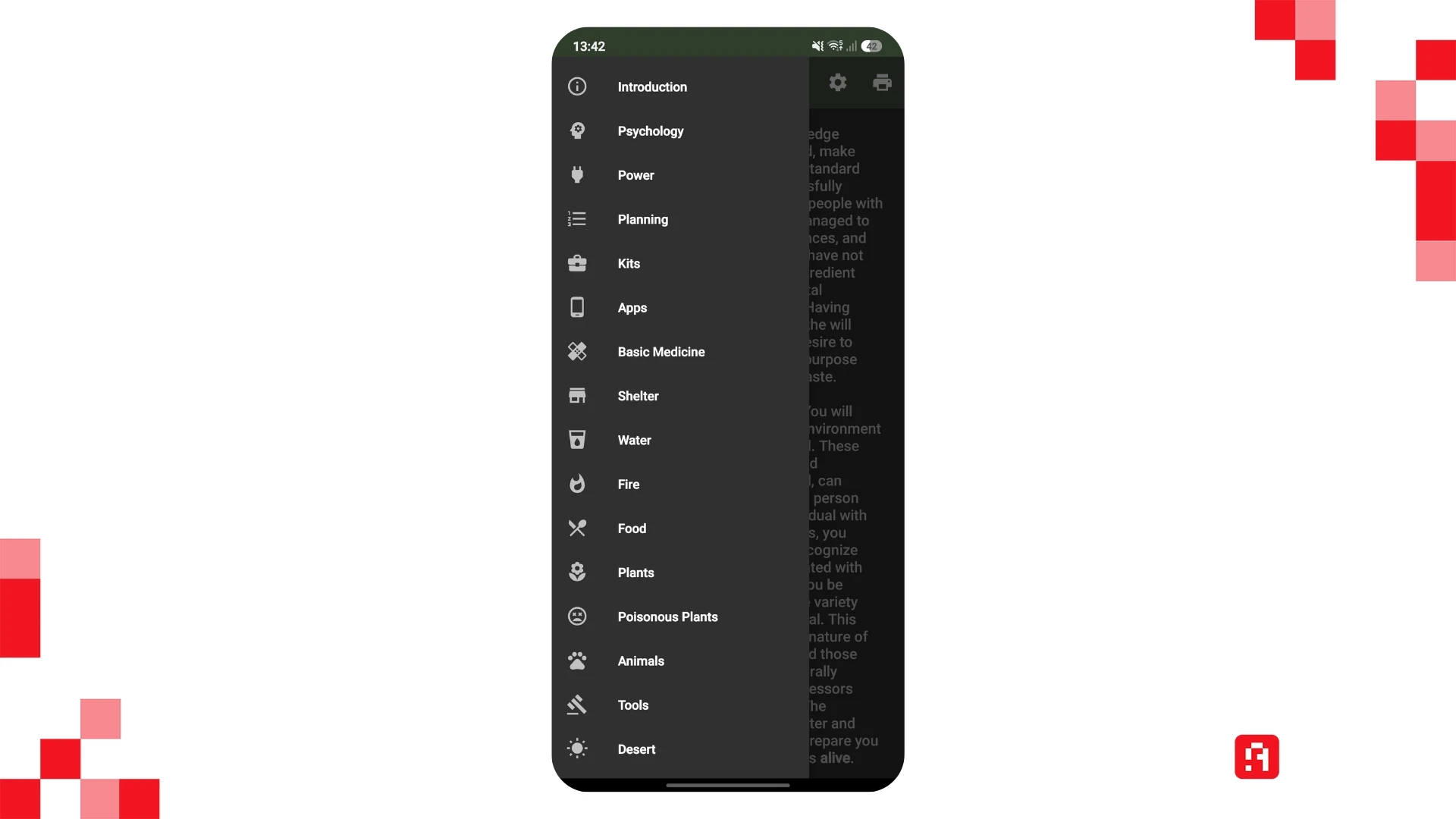
يقدم تطبيق Survival Manual من المطور ligi محتوى للقراءة دون إنترنت، يتناول الاستعداد للرحلات والمأوى والمياه وغيرها من موضوعات البقاء في الطبيعة. يفيدك بوصفه مرجعًا تتعرف على محتواه قبل الخروج.
افتح متجر F-Droid
ادخل إلى الموقع الرسمي لمتجر F-Droid، ثم نزل تطبيق المتجر وثبته. إذا طلب نظام أندرويد السماح بالتثبيت من المتصفح، امنح الإذن لإتمام العملية، ثم ألغِه بعد الانتهاء إذا لم تعد تحتاج إليه.
ابحث عن الدليل
افتح المتجر وانتظر تحديث قائمة التطبيقات، ثم ابحث عن «Survival Manual». تأكد من اسم المطور ligi، وافتح صفحة التطبيق واضغط على التثبيت، مع الموافقة على إذن التثبيت للمتجر إذا طلبه النظام.
تصفح المحتوى مسبقًا
افتح الدليل وتعرف على أقسامه، ثم اختر الموضوعات المرتبطة بطبيعة رحلتك. جرب فتحها بعد إيقاف الاتصال للتأكد من توفر النصوص على الجهاز، وتجنب اعتبار قراءة التعليمات بديلًا عن تعلم المهارات عمليًا.
قبل الانطلاق، اشحن الهاتف وجهز مصدر طاقة مناسبًا، وراعِ حماية الهاتف من الحرارة عند استخدامه خارج المنزل. إذا كانت المشكلة تظهر داخل منطقة مغطاة أصلًا، فقد تساعدك خطوات تحسين إشارة الهاتف على معالجة سبب الاتصال الضعيف.
بهذه التجهيزات، يصبح هاتفك قادرًا على تقديم معلومات وأدوات مفيدة حتى عند غياب الشبكة، وتتحول التطبيقات من أسماء مثبتة إلى وظائف تعرف كيف تستخدمها. خصص وقتًا لتجربتها، واحتفظ بخطة للرحلة وخريطة احتياطية تناسب المكان، حتى تظل مستعدًا إذا نفدت البطارية أو تعطل الهاتف.