كيف تعود للإصدار القديم لتعريفات NVIDIA على نظام ويندوز 10/11؟
في الكثير من الاحيان نتعرض لمشكلة مزعجه مع تعريف الكارت الرسومي منها مشكلات في نظام التشغيل الويندوز إلى مشاكل في مختلف الالعاب أو بعضها مما يؤثر على استقرار النظام. في هذه الحالة قد تحتاج إلى العودة للتعريف القديم حتى تتلافى هذه المشكلات التي تواجها. في هذا المقال نأخذكم إلى الخطوات التي من خلالها تعود بتعريف الكارت الرسومي لديك من NVIDIA إلى الإصدار القديم، هيا بنا:
عد إلى الإصدار السابق بهذه الخطوات
تخيل أنك في منتصف معركتك المفضلة وفجأة يتجمد النظام بالكامل! في عالم الحواسيب، كثيرًا ما تنقلب متعة التحديثات الجديدة للكارت الرسومي إلى مشكلات تقنية مزعجة تضرب استقرار نظام ويندوز وتفسد تجربة الألعاب. لحسن الحظ، لست مضطرًا لانتظار حزم الإصلاح من الشركات فأحيانًا يكون الحل الذكي الوحيد للمضي قدمًا هو العودة خطوة إلى الخلف والاعتماد على التعريف القديم المستقر.
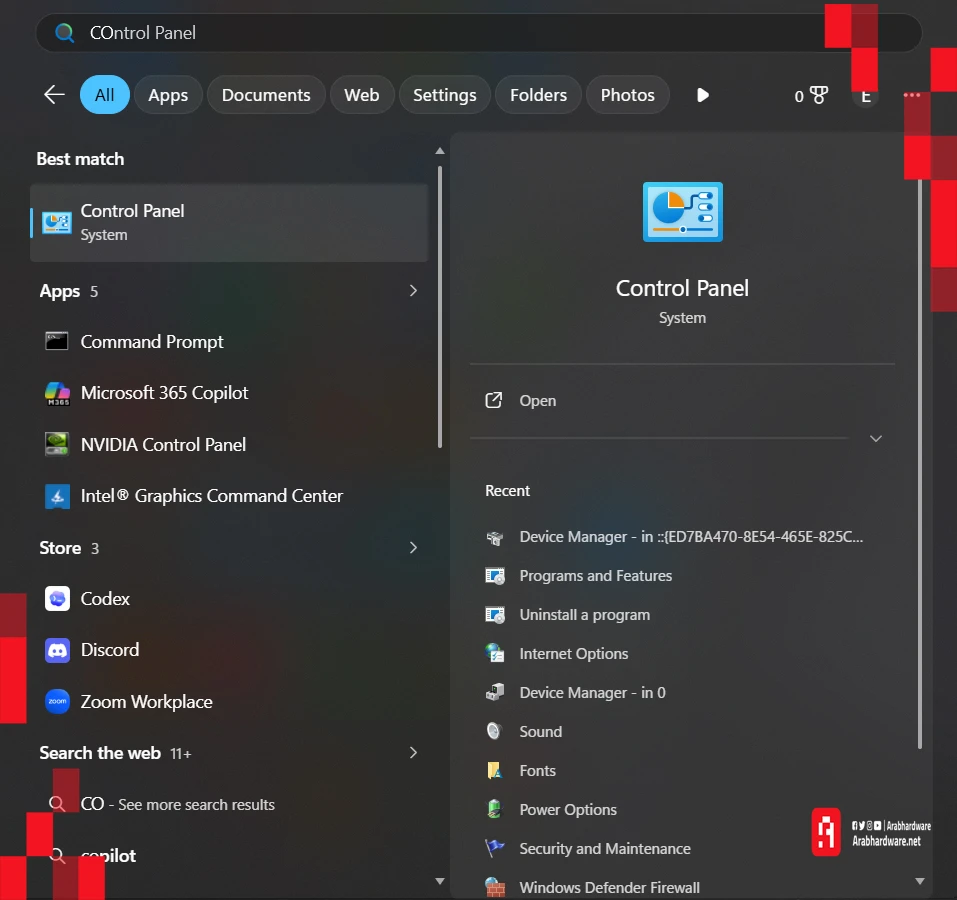
1- افتح لوحة التحكم الخاصة بنظام ويندوز
الخطوة الأولى تبدأ بالنقر فوق زر ابدأ أو Start الموجود في شريط المهام الخاصة بنظام ويندوز 11 أو 10، ثم ننتقل إلى لوحة التحكم أو Control Panel. وفي حال لم تظهر لك على الفور، يمكنك كتابة Control Panel في شريط البحث وسوف تظهر لك مباشرةً.
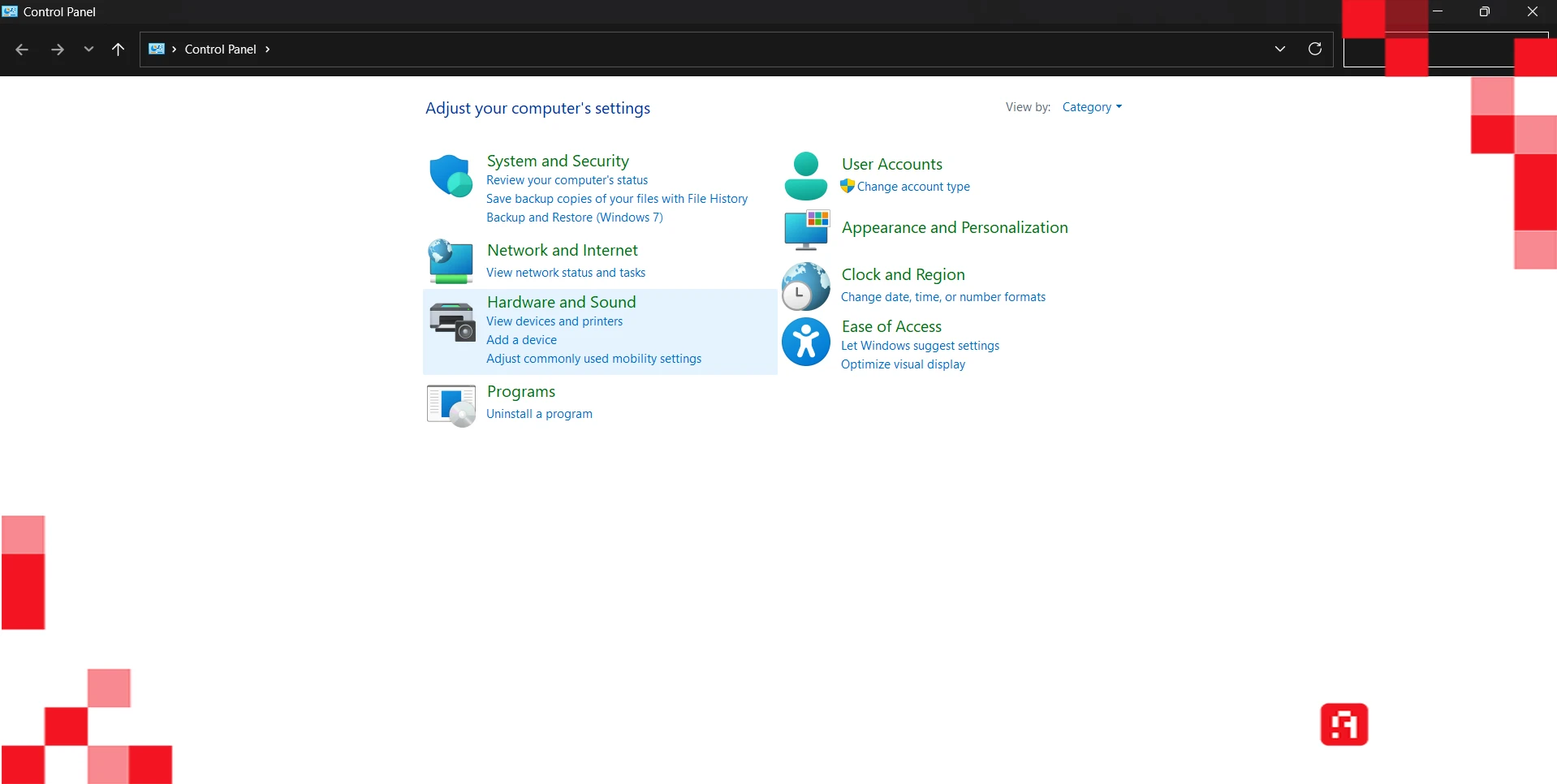
2- افتح إعدادات Hardware and Sound
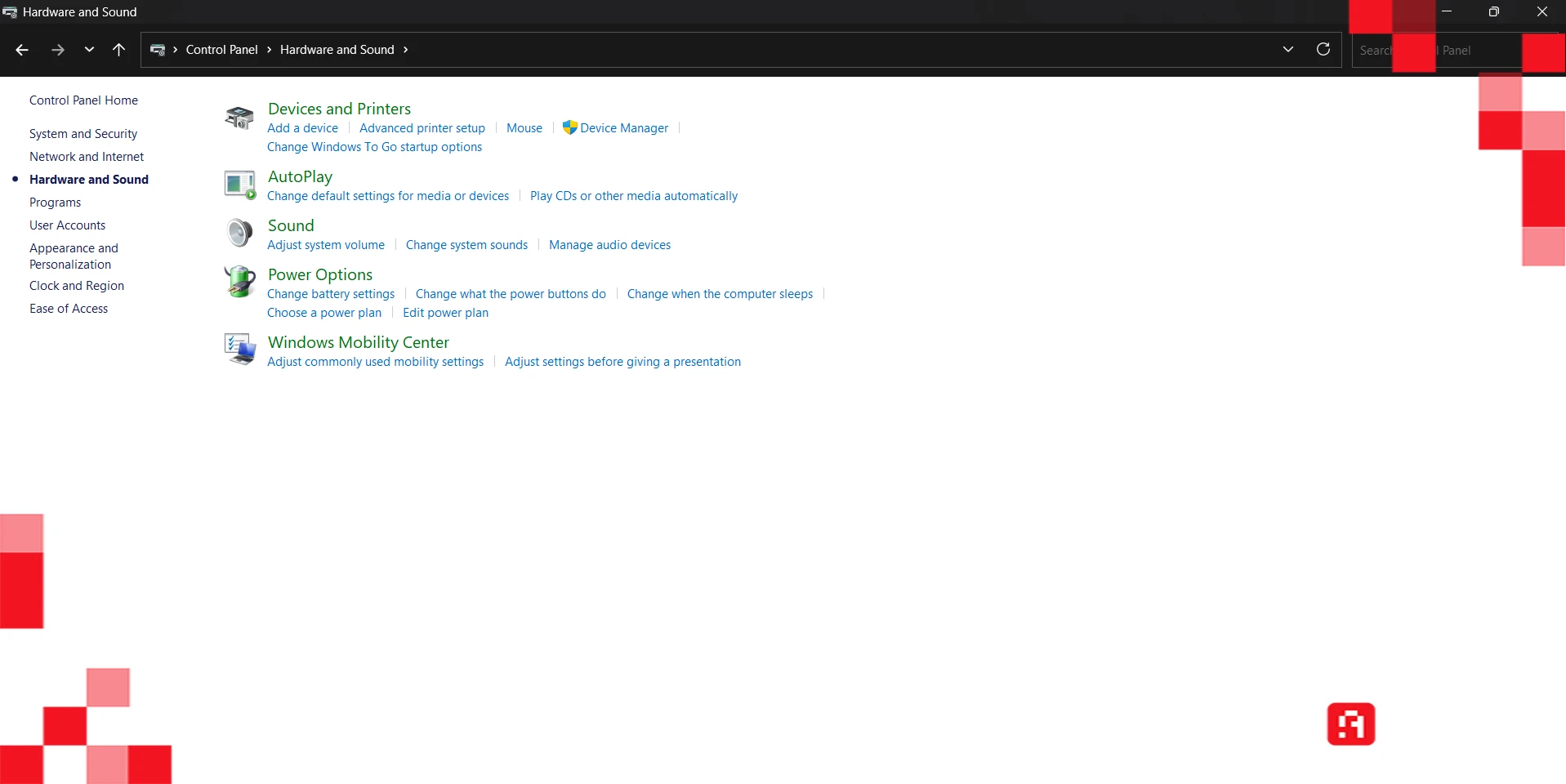
بمجرد فتح لوحة التحكم، اختر خيار إعدادات الأجهزة والصوت أو Hardware and Sound.
3- افتح خيار Device Manager
بعد ذلك، انقر فوق خيار إدارة الأجهزة أو Device Manager الموجود أسفل قسم الأجهزة والطابعات. يُرجى الملاحظة أن فتح هذا الخيار يتطلب صلاحيات المسؤول، لذا سيتعين عليك إدخال كلمة المرور الخاصة بحساب المسؤول.
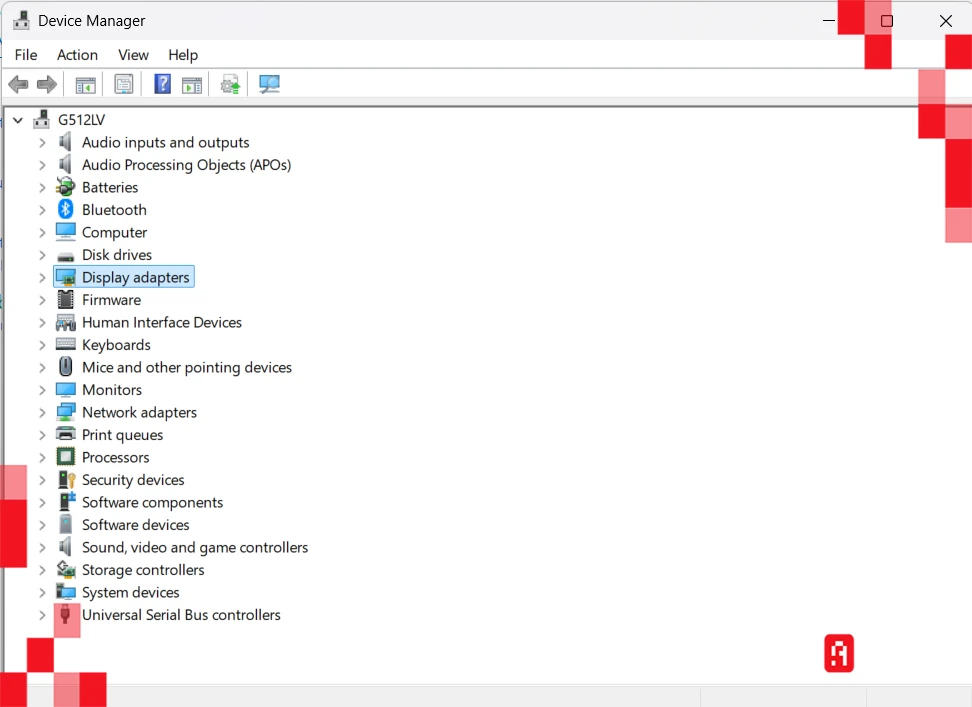
4- ابحث عن تعريف الكارت الرسومي
بعد تلك الخطوة ستُفتح نافذة جديدة؛ انقر نقرًا مزدوجًا فوق خيار محولات الشاشة أو Display adapters لتوسيع قائمة أجهزة العرض المتاحة.
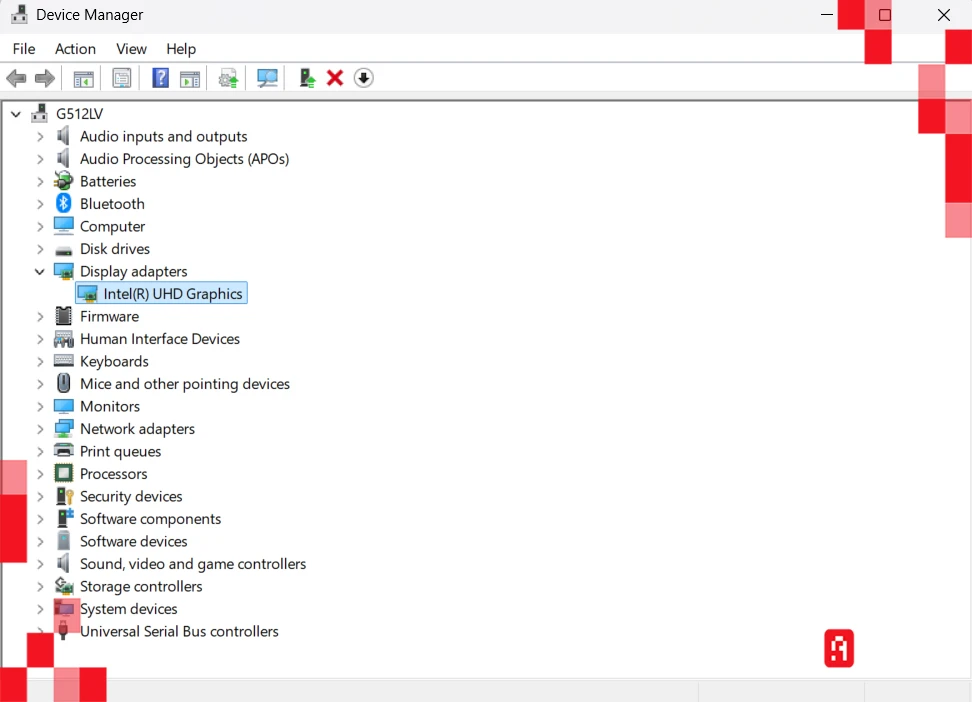
5- حدد الكارت الرسومي الخاص بك
انقر نقرًا مزدوجًا فوق كارت الرسومي الخاص بك، والذي سيبدأ اسمه بـ NVIDIA.
6- حدد على أيقونة التعريفات
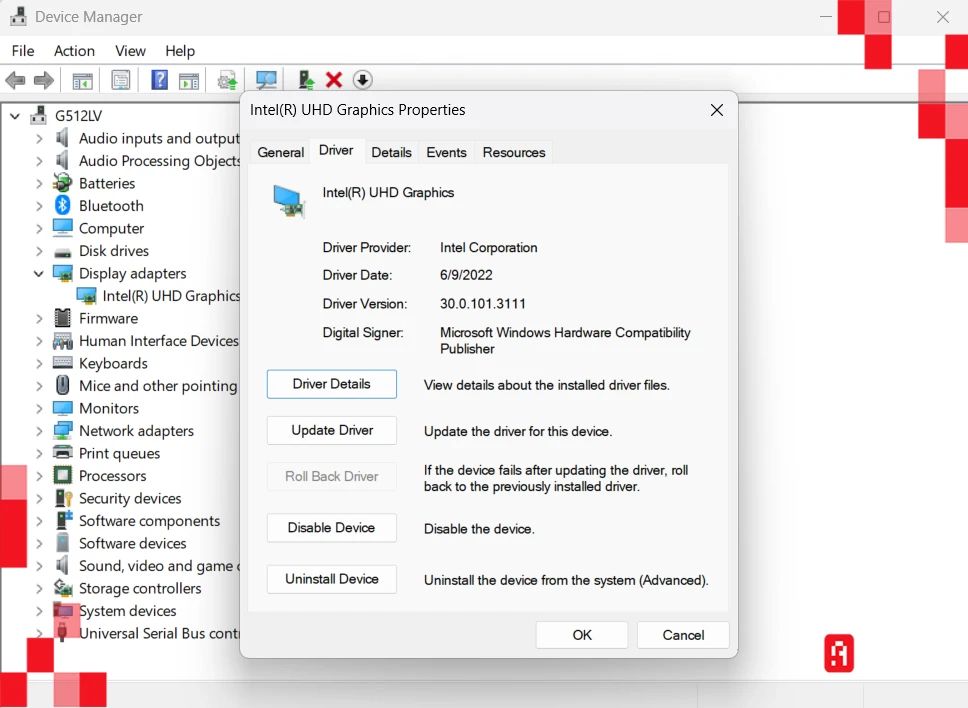
ستظهر لك نافذة جديدة، حدد علامة التبويب Driver من الشريط العلوي.
7- العودة إلى التعريف السابق
من هذه النافذة، اضغط على خيار استعادة التعريف السابق أو Roll Back Driver. وإذا وجدت الخيار غير نشط مظللًا بالرمادي، فغالبًا ما ستحتاج إلى إجراء تحديث للتعريفات حيث يمكن لعملية التحديث هذه أن تعالج أي مشكلات تواجهها، ومع ذلك ستظل قادرًا على التراجع عنها والعودة للإصدار السابق إذا لم تُحل المشكلة.
ملاحظة مهمة!
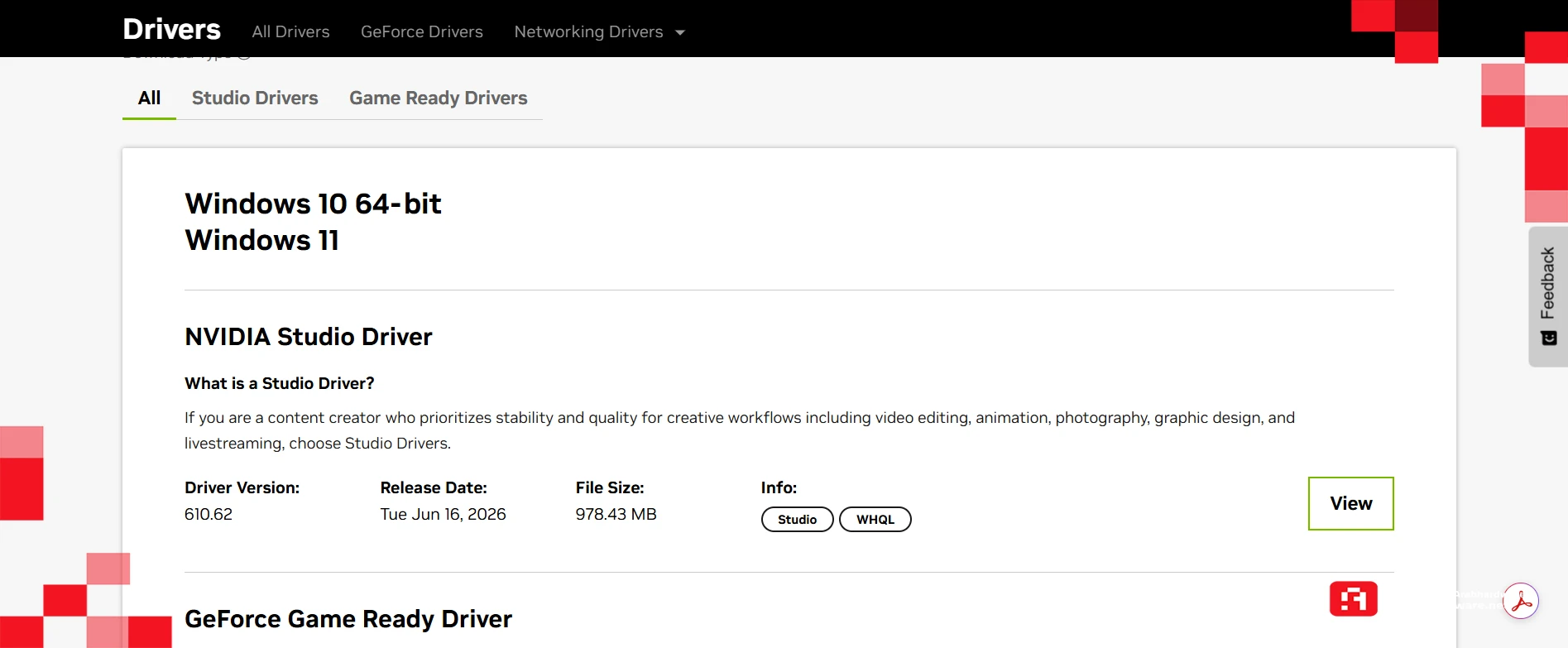
كثيرًا ما يأتي تحديث التعريفات بنتائج عكسية مسببة بطئًا في الألعاب وتشوهات في عرض الرسوميات ومقاطع الفيديو. في مثل هذه الحالات، لا داعي للقلق فالتراجع عن التحديث الحالي واستعادة النسخة القديمة قد يكون كفيل بحل المشكلة من جذورها. لكن تذكر دائمًا أن هذه القاعدة الخاصة بكروت NVIDIA - ميزة العودة للتعريف السابقة - مشروطة بوجود نظام محدث بالكامل في المقام الأول. لذلك، قد يكون من الضروري تثبيت التحديث الأخير أولًا فربما يحمل معه الإصلاح المنشود دون أن تضطر للتنازل عن مزايا الإصدار الجديد.