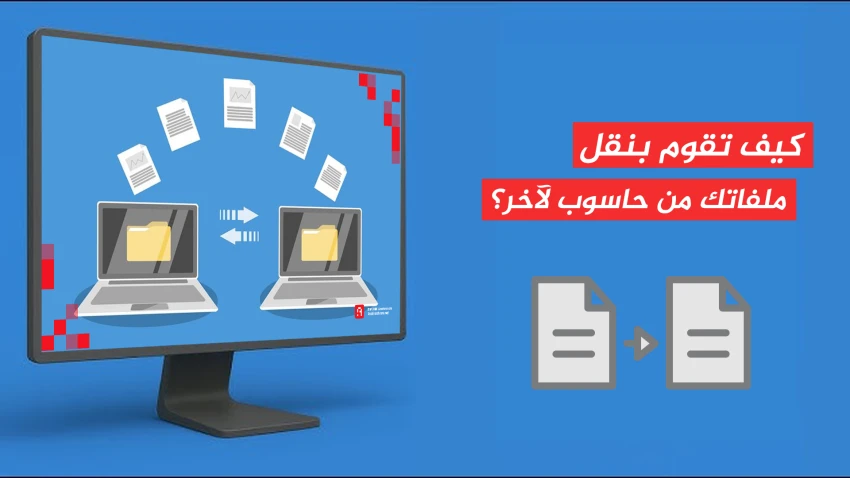
كيف تقوم بنقل ملفاتك من حاسوب لآخر؟
إن الحصول على حاسوب بمواصفات أحدث يُعد ترقية ممتازة لتحسين الأداء، لكن التحدي الأكبر يكمن دائمًا في كيفية نقل ملفاتك وبياناتك من الجهاز القديم دون فقدانها. في هذا المقال، نأخذك خطوة بخطوة للتعرف على آلية استخدام ميزة Windows Backup أو النسخ الاحتياطي في ويندوز لنقل الملفات، وإعدادات النظام، والتفضيلات الشخصية من حاسوبك القديم إلى حاسوبك الجديد.
انقل ملفاتك من حاسوب لآخر بسهولة!
تعتمد فكرة هذه الأداة المدمجة على تأمين تجربة نقل سلسة أثناء المراحل الأولى لإعداد النظام إذ تعمل على ترحيل كافة البيانات المهمة لتبدأ رحلتك مع جهازك الجديد وكأنك لم تغادر منصتك القديمة، حيث تجد مستنداتك وتخصيصاتك بانتظارك دون الحاجة لتضييع الوقت في التهيئة اليدوية.
1- ما هي الملفات التي يمكن نقلها والتي لا يمكن نقلها؟
يمكن نقل التالي:
- تُنقل مستنداتك، وصورك، ومقاطع الفيديو الخاصة بك، بالإضافة إلى أي ملفات أخرى محفوظة عبر المجلدات أو وحدات التخزين إلى حاسوبك الجديد.
- كما يشمل خلفية سطح المكتب، والسمات، وإعدادات التخصيص الشخصية الأخرى.
لايمكن نقل التالي:
- تستبعد ملفات النظام تلقائيًا من عملية النقل مثل Program Files، و Program Data، و Temp، وغيرها.
- كما لا يمكن نقل الملفات المثبتة على حاسوبك السابق.
2- افتح خاصية Windows Backup
حالما تفتح هذه الميزة، تأكد أولًا من اتصال كلا الحاسوبين بشبكة Wi-Fi نفسها أو بالشبكة المحلية (LAN). بعد ذلك، صِل الجهازين بمصدر للطاقة طوال مدة عملية النقل لتجنب أي انقطاع مفاجئ. كما يُنصح بالتأكد من تحديث حاسوبك القديم بالكامل إلى أحدث إصدار من نظام Windows 10 أو Windows 11.
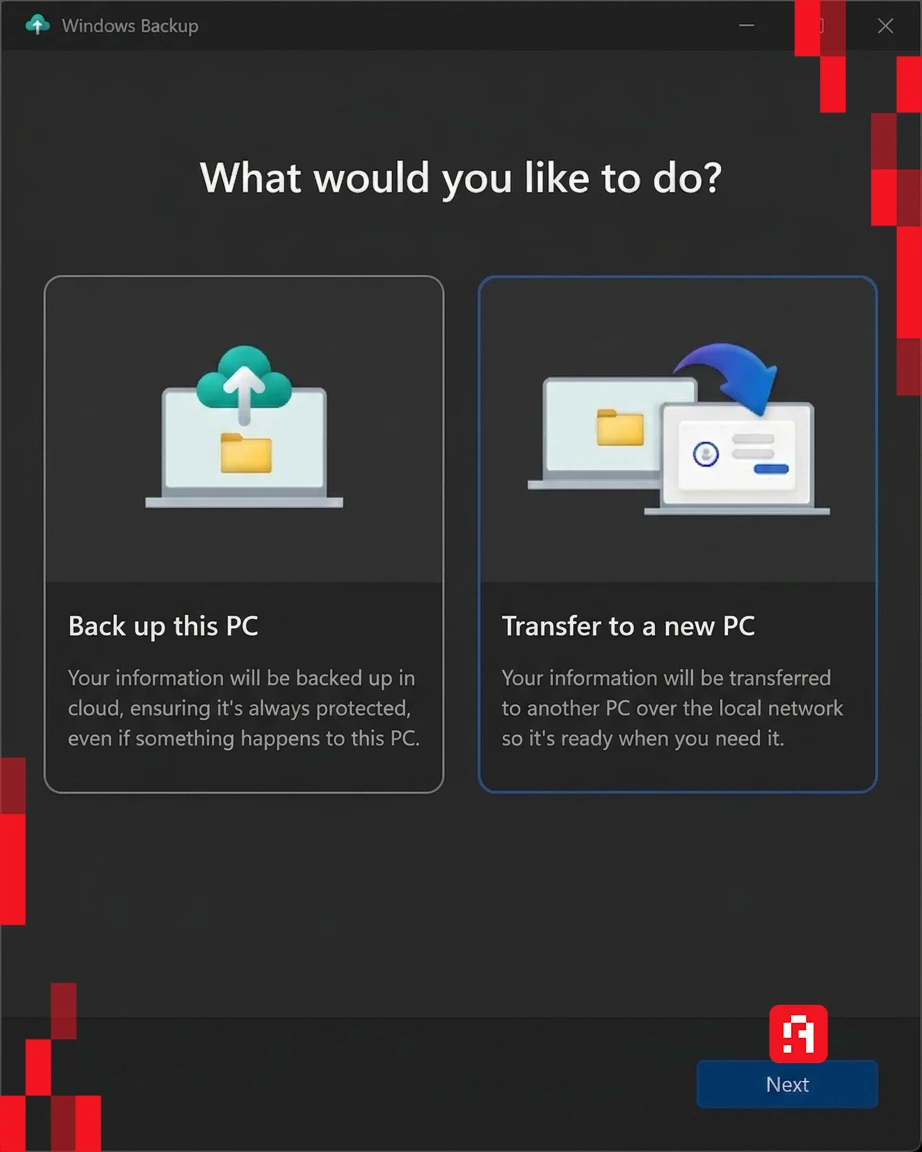
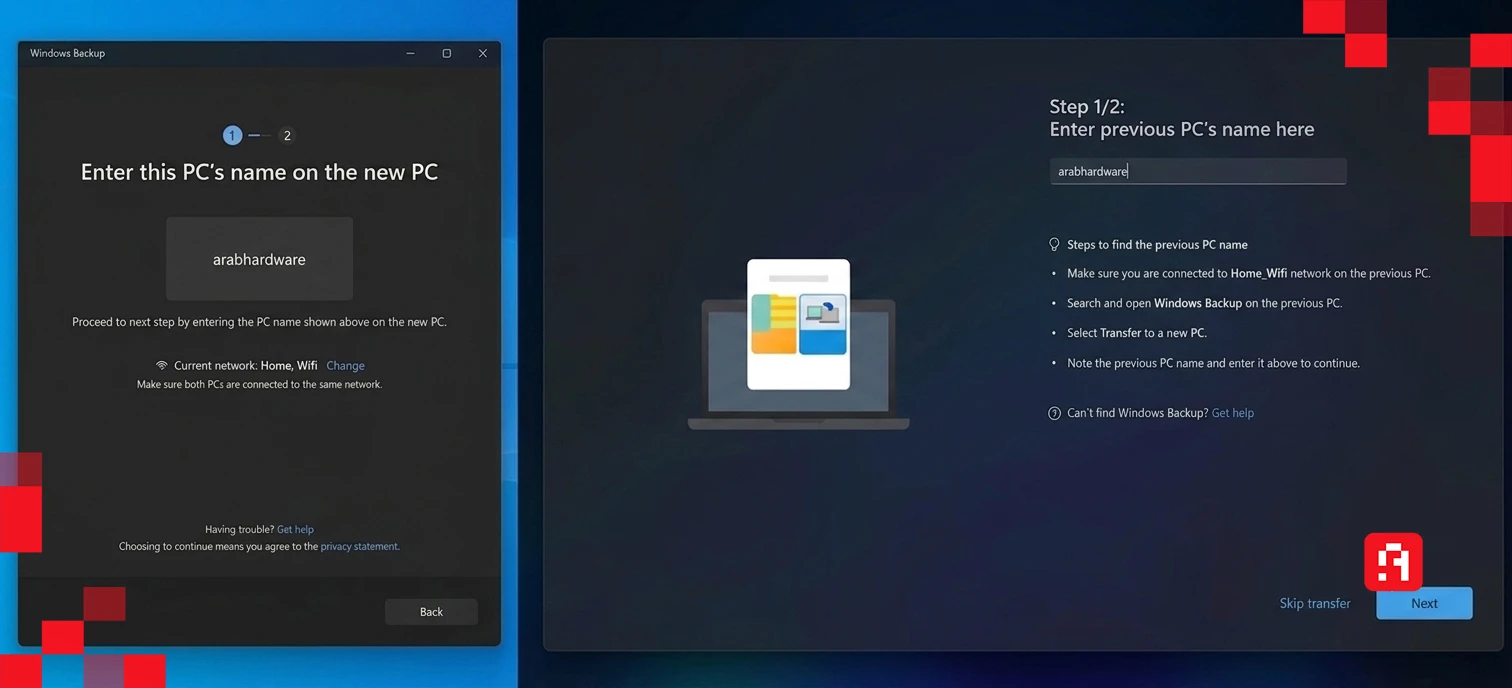
بعد ذلك، افتح تطبيق Windows Backup، ثم حدد خيار Transfer information to a new PC (نقل المعلومات إلى حاسوب جديد) لبدء عملية الاقتران بين الجهازين.
3- ربط الجهازين معًا
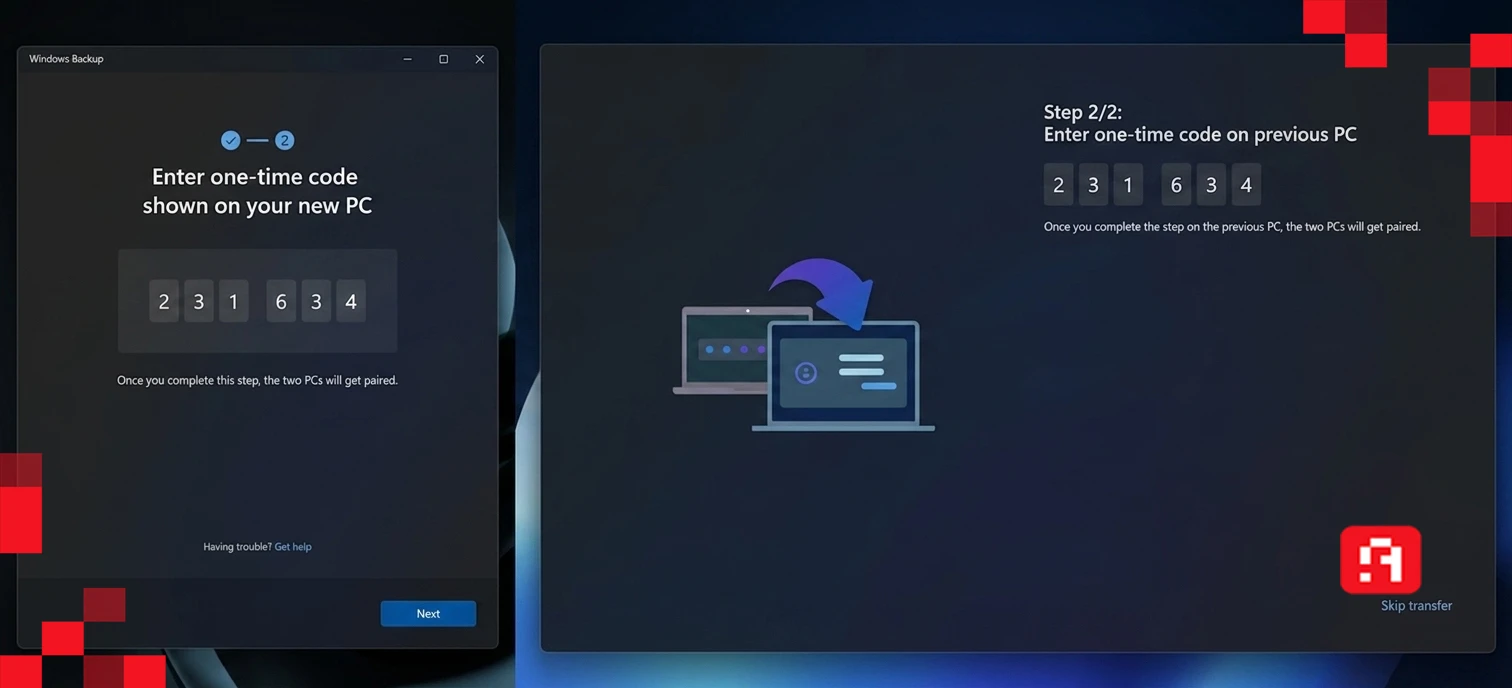
من خلال خاصية Windows Backup على حاسوبك القديم سيظهر لك اسم الجهاز، كل ما عليك فعله هو كتابة هذا الاسم بدقة على حاسوبك الجديد. في المقابل، سيعرض لك الحاسوب الجديد كودًا مؤقتًا - ملاحظة مهمة يُستخدم لمرة واحدة - عليك كتابته داخل تطبيق Windows Backup على الحاسوب القديم. بمجرد مطابقة البيانات والتحقق منها، سيربط الجهازين معًا عبر اتصال آمن بالكامل.
4- اختر ماذا تريد أن تنقل
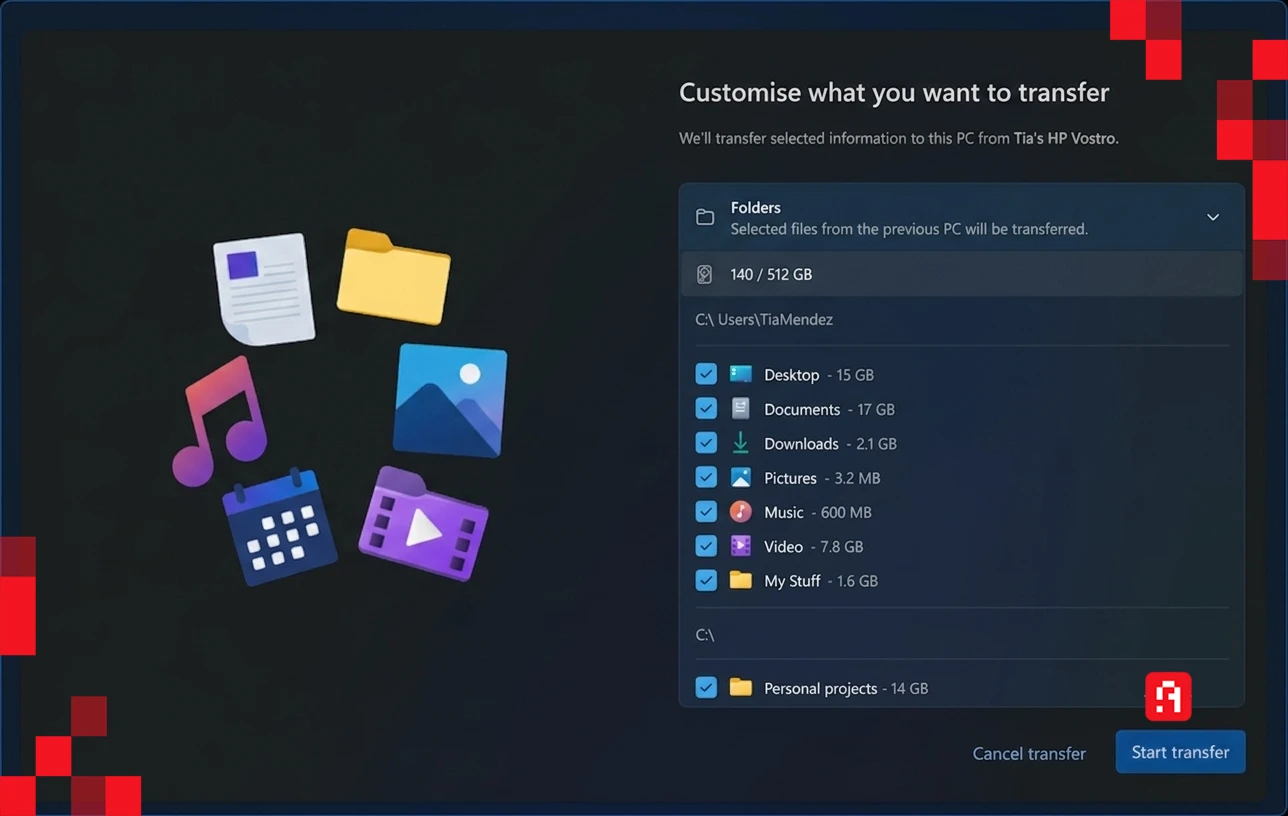
ستعرض لك الأداة قائمة بجميع الملفات الجاهزة للنقل، استخدم القائمة المنسدلة لضبط خياراتك وتحديد العناصر التي تود نقلها لجهازك الجديد. وفي حال كانت السعة التخزينية للحاسوب الجديد أصغر من القديم، يجب عليك إلغاء اختيار بعض الملفات أو المجلدات لتوفير مساحة كافية تتناسب مع سعة وحدة التخزين المتاحة في حاسوبك قبل الاستمرار.
5- ابدأ نقل البيانات
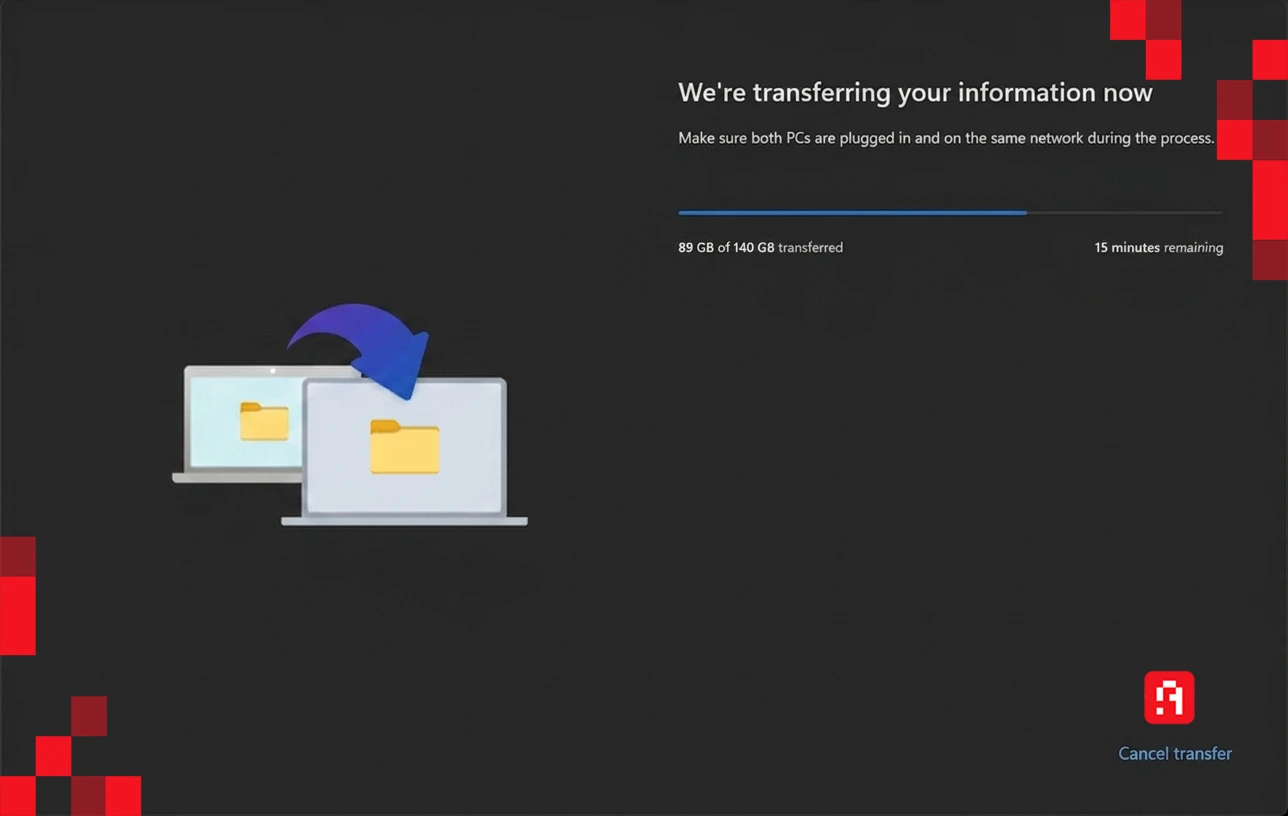
اضغط على خيار Start transfer من على حاسوبك الجديد واترك الأداة تقوم بعملها فملفاتك وإعداداتك تُنقل الآن إلى حاسوبك الجديد. وفور انتهاء العملية ستتلقى ملخصًا يوضح لك كل ما نقل بنجاح. أما في حال حدوث أي انقطاع أثناء النقل نتيجة لمشكلة في الشبكة أو أي سبب آخر، ستحاول أداة الويندوز استكمال العملية تلقائيًا. وإذا لم يتمكن النظام من الاستئناف سيكون بمقدورك إعادة بدء عملية النقل من جديد بالخطوات نفسها.