لم أعد أريد العودة| تركت Windows وجربت هذا البديل
إذا جرّبت البحث عن ملف داخل Windows أكثر من مرة، فغالبًا مررت بهذه التجربة المزعجة — وأحيانًا المستفزة — ولو لمرة واحدة. تكتب اسم الملف، ثم تنتظر طويلًا، لتظهر لك نتائج غير دقيقة أو ناقصة، أو أحيانًا لا يظهر الملف الذي تبحث عنه أصلًا، رغم تأكدك من وجوده.
المشكلة — لحسن الحظ — لا ترتبط بقوة جهازك بقدر ما تتعلق بطريقة عمل البحث نفسه. إذ يعتمد Windows Search على نظام فهرسة ثقيل نسبيًا، وقد يتأخر معه تحديث النتائج أو يستهلك قدرًا أكبر من الموارد أثناء الاستخدام. لذلك، أقدم لك أداة أراها حلًا عمليًا لهذه المشكلة، وهي Everything، التي تقدم تجربة بحث فائقة السرعة بأسلوب أبسط بكثير مما اعتدناه في Windows.
فكرة Everything مختلفة جذريًا عن Windows Search
أول ما ستلاحظه فور استخدامك لأداة Everything هو سرعتها، وهذه هي ميزتها الأبرز. فبمجرد أن تبدأ في كتابة اسم الملف، ستظهر النتائج أمامك فورًا، دون تحميل أو حتى شعور بأن النظام يفكر قبل عرض النتائج، كما يحدث في Windows Search.
لا تحاول الأداة أن تكون أكثر ذكاءً مما يلزم، ولا تسعى إلى دمج وظائف متعددة في مكان واحد، بل تركز على مهمة واحدة فقط: البحث عن الملفات. لكنها تؤدي هذه المهمة بكفاءة وسرعة تفوقان ما اعتدنا عليه بكثير.
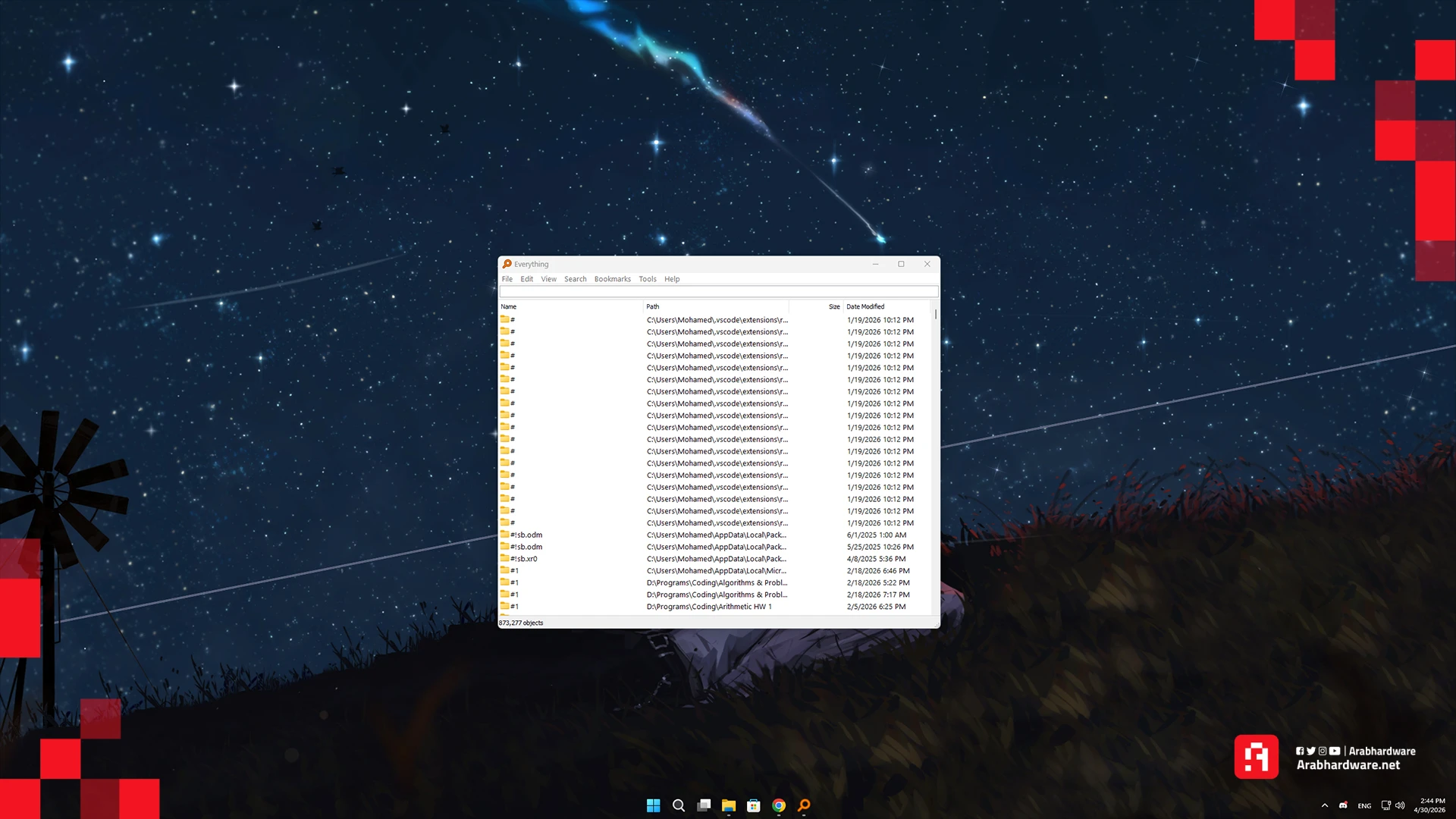
إذ تعتمد على فهرسة أسماء الملفات والمجلدات فقط، وليس محتواها، وهذا الأسلوب البسيط هو سبب السرعة الكبيرة التي تقدمها. بمعنى أوضح، بدلًا من البحث داخل الملفات، فهي تعرف أماكنها مسبقًا، لذلك بمجرد أن تكتب اسم الملف تظهر النتائج فورًا.
أخف بكثير على الجهاز
واحدة من المشكلات التي لا ننتبه لها في Windows Search أنه يستهلك موارد الجهاز بشكل ملحوظ لمجرد أن يبحث لك عن ملف صغير مثلًا.
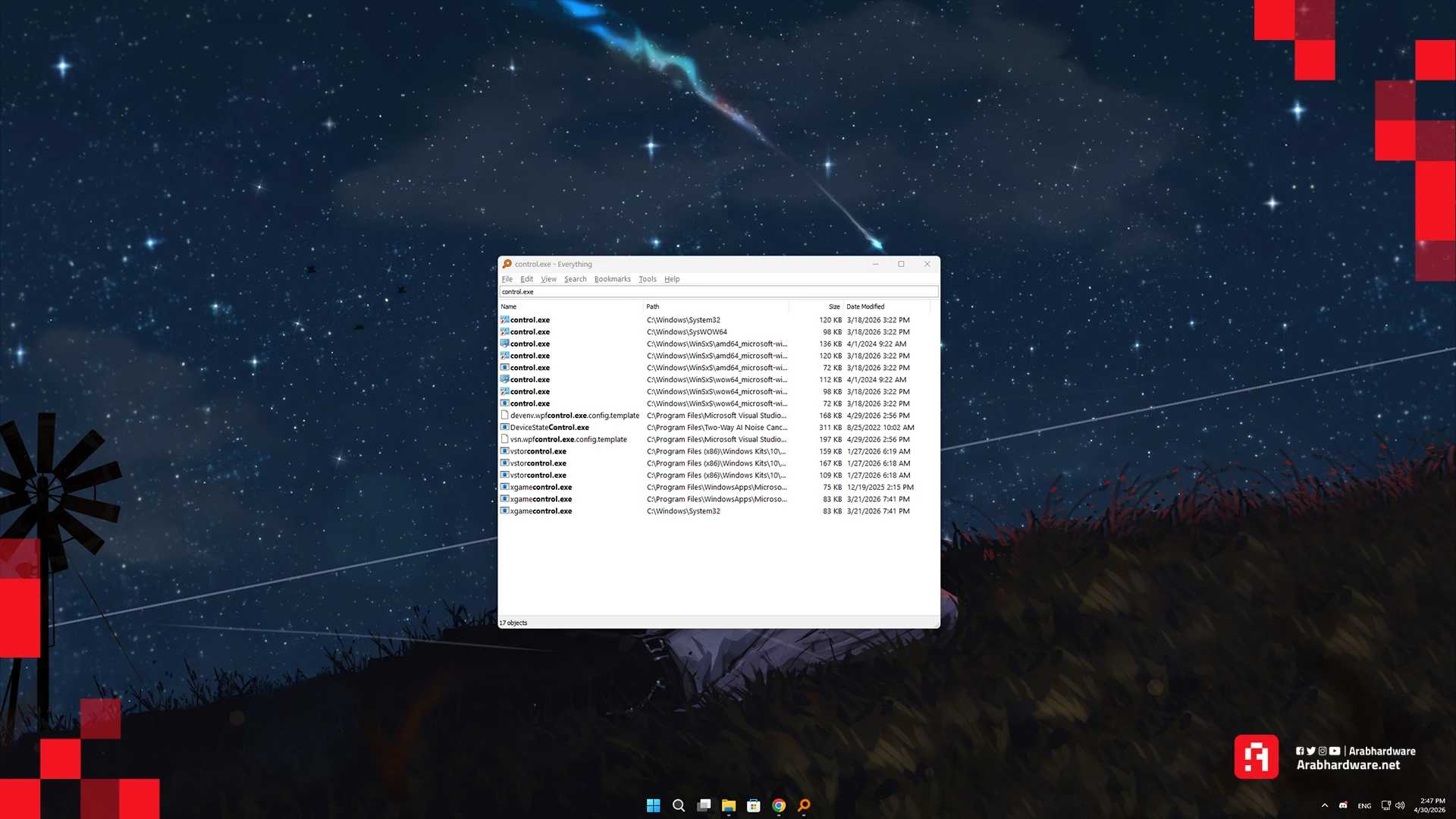
أما أداة Everything، فهي خفيفة جدًا؛ لا تضغط على المعالج، ولا تستهلك الذاكرة بشكل مزعج، وتعمل في الخلفية دون أن تشعر بها. وهذا ما يجعلها خيارًا ممتازًا للأجهزة القديمة أو الضعيفة، التي قد تتأثر بأي حمل إضافي، حتى لو كان بسيطًا، كما أنها مناسبة أيضًا للأجهزة القوية.
النتائج دائمًا محدثة
من أكثر الأشياء المزعجة في Windows Search أنه أحيانًا يتأخر في تحديث نتائجه؛ تنقل ملفًا أو تغيّر اسمه، ثم تبحث عنه ولا يظهر.
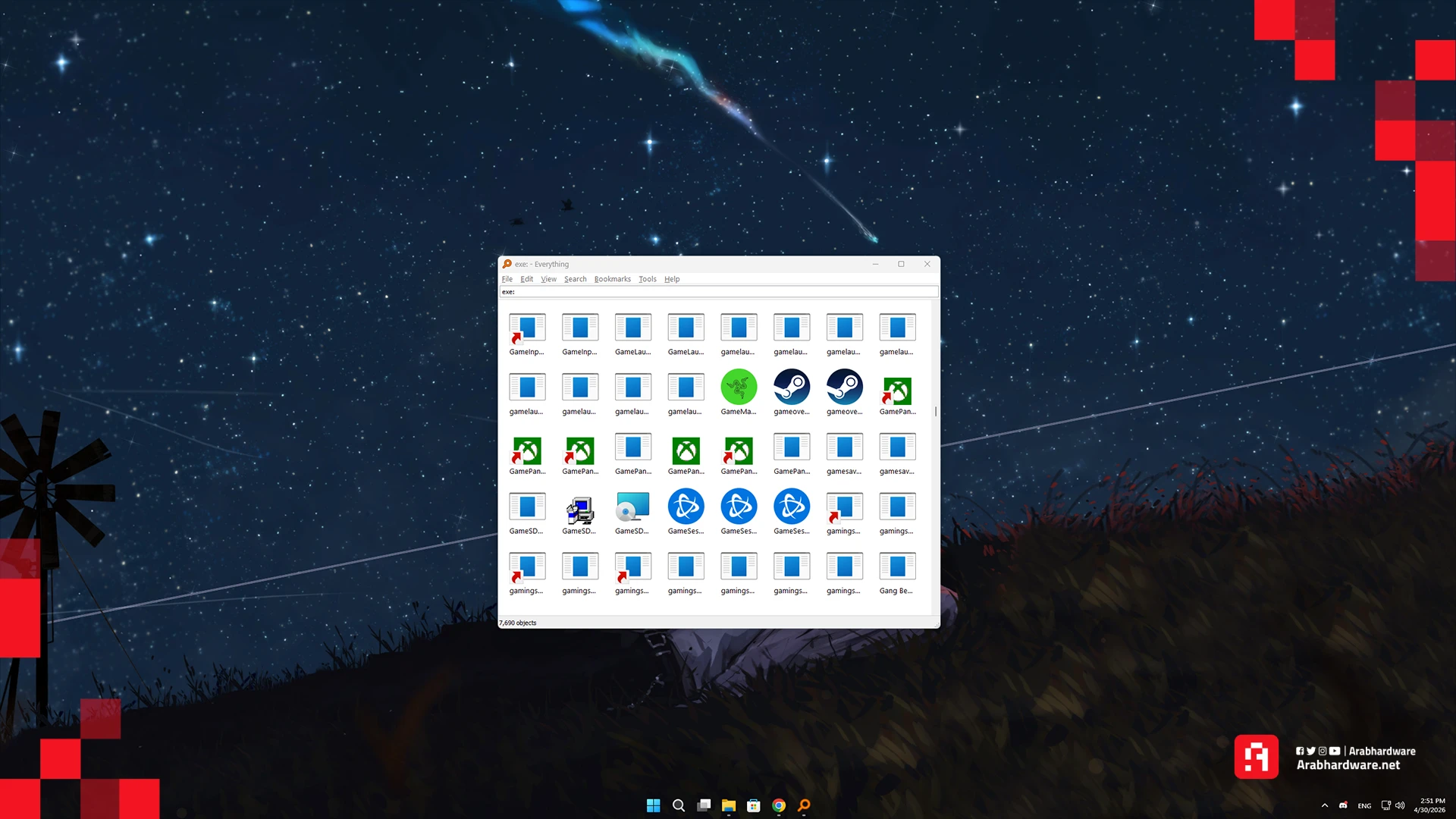
يتعامل Everything مع هذا الموضوع بشكل مختلف تمامًا. أي تغيير يحدث في الملفات يُسجل فورًا، وبالتالي النتائج دائمًا محدثة لحظيًا. لا يوجد “انتظر حتى يتم الفهرسة” كما هو الحال في Windows.
يرى كل شيء…حرفيًا
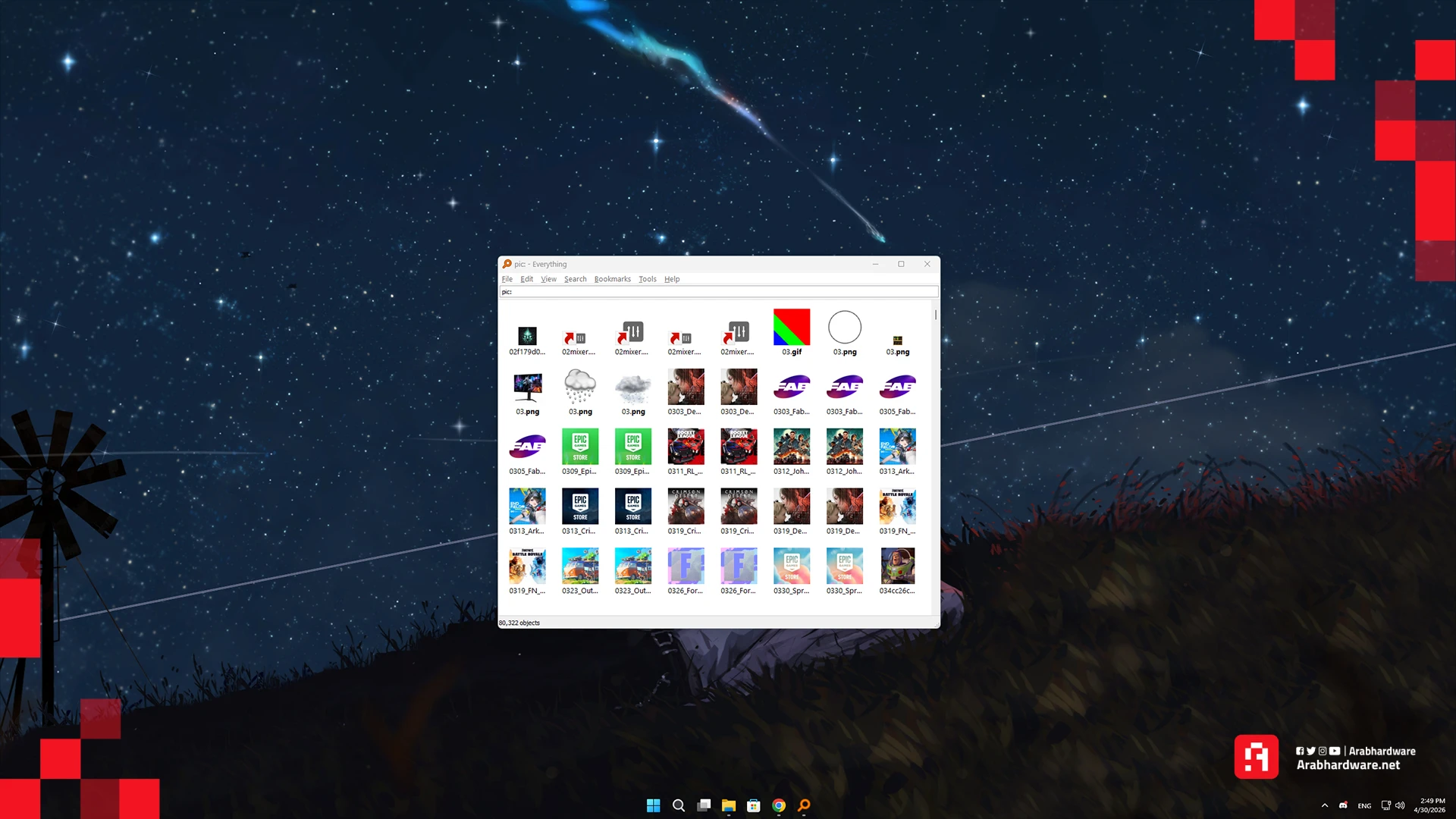
واحدة من التفاصيل الصغيرة لكنها مؤثرة فعلًا، أن أداة Everything تعرض الملفات المخفية وملفات النظام بشكل افتراضي، دون الحاجة إلى تغيير أي إعدادات. وهذا يُعد فرقًا قويًا لصالحها، لأنك في Windows عادةً تحتاج إلى الدخول إلى الإعدادات وتفعيل خيار إظهار الملفات المخفية يدويًا في كل مرة تبحث عن ملف مخفي.
يعمل من الفلاشة دون تثبيت
من الأشياء الذكية أيضًا في Everything أن لها نسخة محمولة. قد تظن أن هذه ميزة غير مهمة، لكنها في الحقيقة على العكس تمامًا؛ فبمجرد وضع الأداة على وحدة USB، تصبح جاهزة للعمل على أي جهاز دون تثبيت أو إعدادات مسبقة.
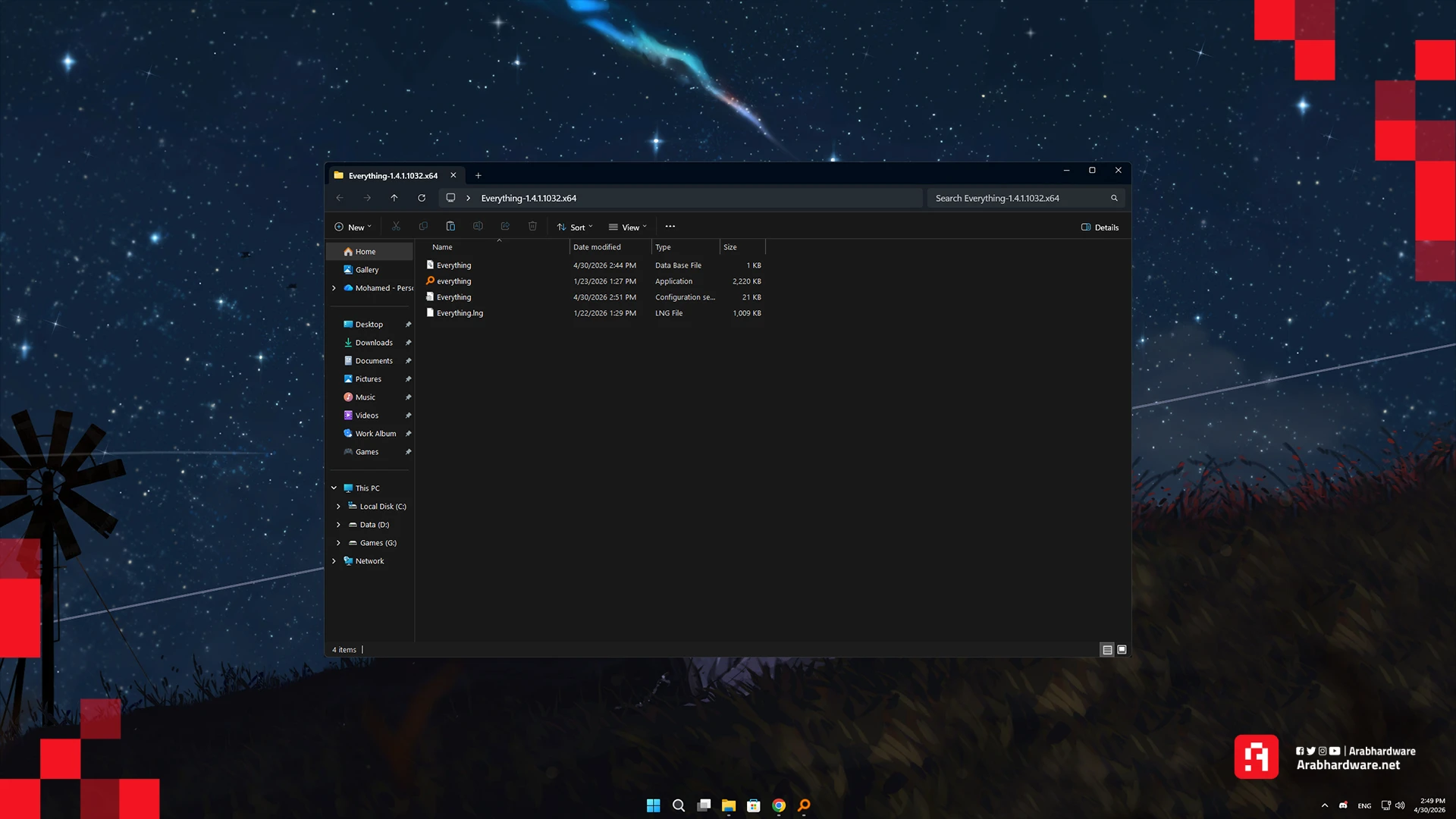
إن هذا النوع من المرونة نادر نسبيًا في أدوات بهذه الخفة. فأنت لا تحتاج إلى إعداد بيئة العمل أو تعديل النظام، بل تكتفي بتشغيل الأداة مباشرة، وكأنها تحمل بيئتها معها أينما ذهبت.
ومع هذا الأسلوب، تختصر الأداة الكثير من الوقت الذي كان سيُهدر في التعامل مع إعدادات كل جهاز على حدة. فبمجرد توصيل وحدة التخزين، تبدأ في العمل فورًا وتعرض النتائج بسرعة معتادة، دون أن تتأثر ببطء النظام أو مشكلاته.
يدعم البحث داخل الشبكات
إذا كنت تعمل على شبكة أو تستخدم أقراص مشتركة، يمكن لـEverything البحث داخلها أيضًا، بشرط أن تكون الأقراص مهيأة بنظام NTFS حتى يتمكن البرنامج من فهرستها بالكامل. كما أن عليك ضبطه بالطريقة الصحيحة للبحث داخل الأقراص الشبكية وكأنها جزء من جهازك نفسه.
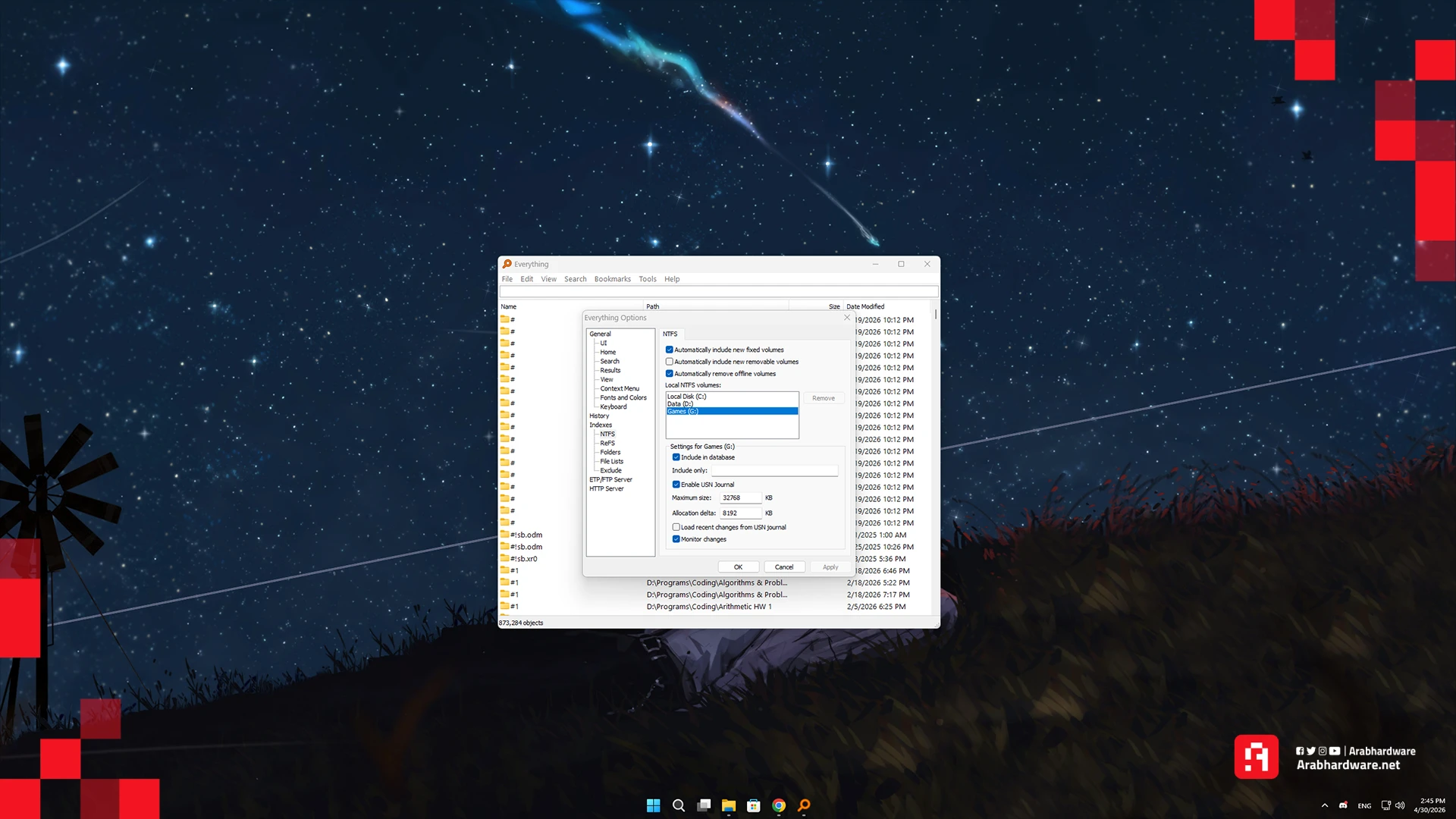
والمميز هنا ليس فقط في هذه الإمكانية بل في أنّ الأداء يظل سريعًا حتى في هذا السيناريو. وهنا يتفوق مرة أخرى، لأن Windows Search لا يتعامل مع هذه السيناريوهات بالكفاءة نفسها. أي إنه لا يتعامل مع الأقراص الشبكية بالكفاءة أو السرعة نفسها، وغالبًا ما يكون محدودًا أو بطيئًا في هذه الحالات.
لذلك، إذا كان عملك يعتمد على ملفات موزعة بين أكثر من جهاز أو قرص، فإن الاعتماد على Everything هنا لا يصبح رفاهية، وإنما حل عملي يختصر وقتًا كبيرًا.
مجاني بالكامل، دون أي إزعاج
وأخيرًا، النقطة التي قد تكون حاسمة للبعض. وهي إن Everything "مجانية" تمامًا وبالكامل. بجانب أنه لا توجد أي إعلانات، ولا مزايا مدفوعة مخفية، ولا محاولات لإقناعك بالترقية. فهو يقدم لك تجربة نظيفة جدًا، وهو شيء نادر هذه الأيام.
متى لا يكون Everything هو الخيار الأفضل؟
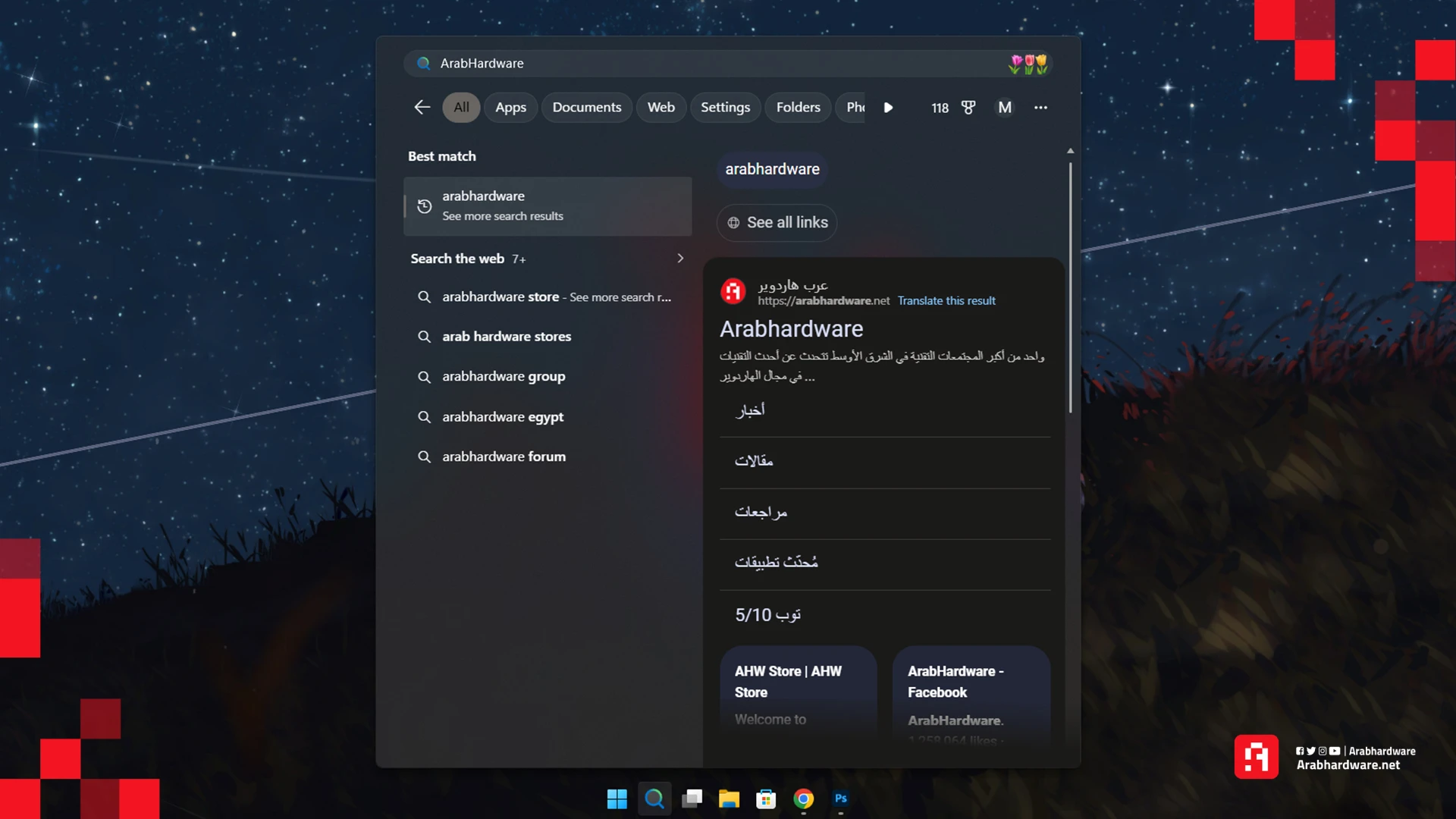
رغم كل هذه المميزات التي يقدمها، فإنه ليس بديلًا كاملًا في جميع الحالات. فإذا كنت تبحث داخل ملفات OneDrive أو ترغب في دمج نتائج الويب مع الملفات — أي البحث عن كل شيء كما لو أنك تستخدم محرك بحث مدمج داخل النظام نفسه — فقد يكون Windows Search أكثر ملاءمة. لكنك في المقابل ستخسر عنصر السرعة، إذ لا يوجد شيء مثالي تمامًا.
ختامًا
فبمجرد أن تعتاد على هذه السرعة والدقة، ستبدأ في النظر إلى Windows Search كأنه خطوة إضافية غير ضرورية. وهذا ما حدث معي بالفعل بعد فترة استخدام قصيرة.
يمكنك تحميله من هنا.