كيف تستعيد أيقونة Apple Music الحمراء على آيفون خطوة بخطوة؟
ظن محرر تقني أن تطبيق الموسيقى اختفى من هاتفه بعد تحديث النظام، قبل أن يكتشف أن الأيقونة الحمراء التي اعتاد البحث عنها تحولت إلى اللون الأبيض. روى جراهام بارلو هذه التجربة، بعدما دفعه تغيير شكل الأيقونة إلى البحث عن طريقة تعيد مظهرها المألوف إلى الشاشة الرئيسية.
قد تبدو الأيقونة تفصيلًا صغيرًا، لكنك تتعرف على التطبيقات التي تستخدمها يوميًا من ألوانها ومواقعها قبل قراءة أسمائها. لذلك يكفي تغيير خلفية مألوفة حتى تتوقف للحظة أمام الشاشة، خصوصًا عندما تريد تشغيل أغنية بسرعة وتجد نفسك تبحث بين رموز متشابهة.
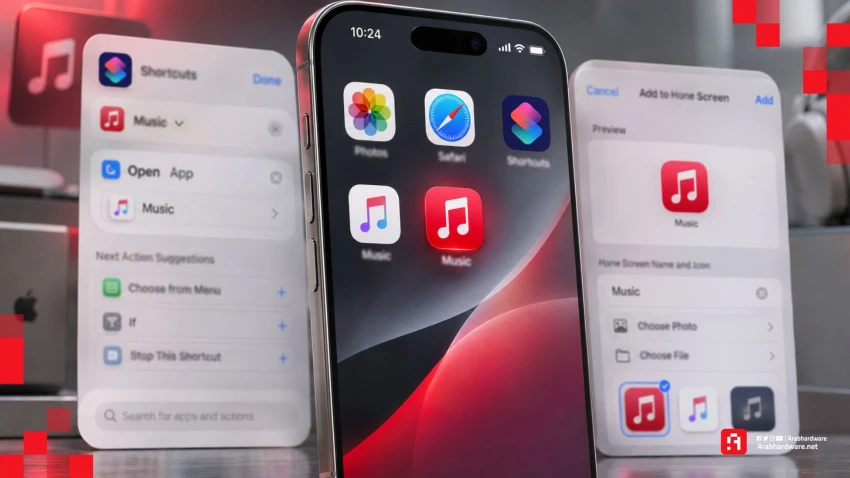
إذا كنت تفضل الشكل الأحمر، يمكنك إنشاء اختصار يفتح تطبيق الموسيقى ويحمل الصورة التي تختارها. نستعرض في هذا الدليل خطوات تجهيز الأيقونة وإضافتها إلى الشاشة، مع توضيح حدود هذه الطريقة وكيفية إبعاد الأيقونة الأصلية عن واجهتك دون حذف التطبيق.
تغيير صورة الأيقونة من تطبيق الاختصارات
تعتمد الفكرة على تطبيق الاختصارات Shortcuts المجاني من شركة آبل، الذي يتيح تنفيذ إجراءات محددة بضغطة واحدة وإضافة اختصاراتها إلى الشاشة الرئيسية. سنستخدم إجراء فتح التطبيق، ثم نختار صورة حمراء للأيقونة التي تشغله، ليصبح لديك مدخل بالشكل الذي تفضله.
يعني ذلك أن التعديل يخص الاختصار الموجود على الشاشة الرئيسية، بينما يحتفظ التطبيق الأصلي بأيقونته داخل مكتبة التطبيقات. يساعدك فهم هذا الفرق على توقع النتيجة الصحيحة: أنت تجهز زرًا مخصصًا لفتح تطبيق Apple Music، ولا تعيد تثبيت إصدار قديم منه أو تتراجع عن تحديث النظام.
تندرج هذه الفكرة ضمن استخدامات الأتمتة البسيطة، مثل تشغيل الواي فاي وإيقافه تلقائيًا، لكن الاختصار المطلوب هنا يقتصر على فتح تطبيق واحد.
جهز الصورة والتطبيق
قم بتجهيز صورة للأيقونة الحمراء القديمة واحفظها في تطبيق الصور.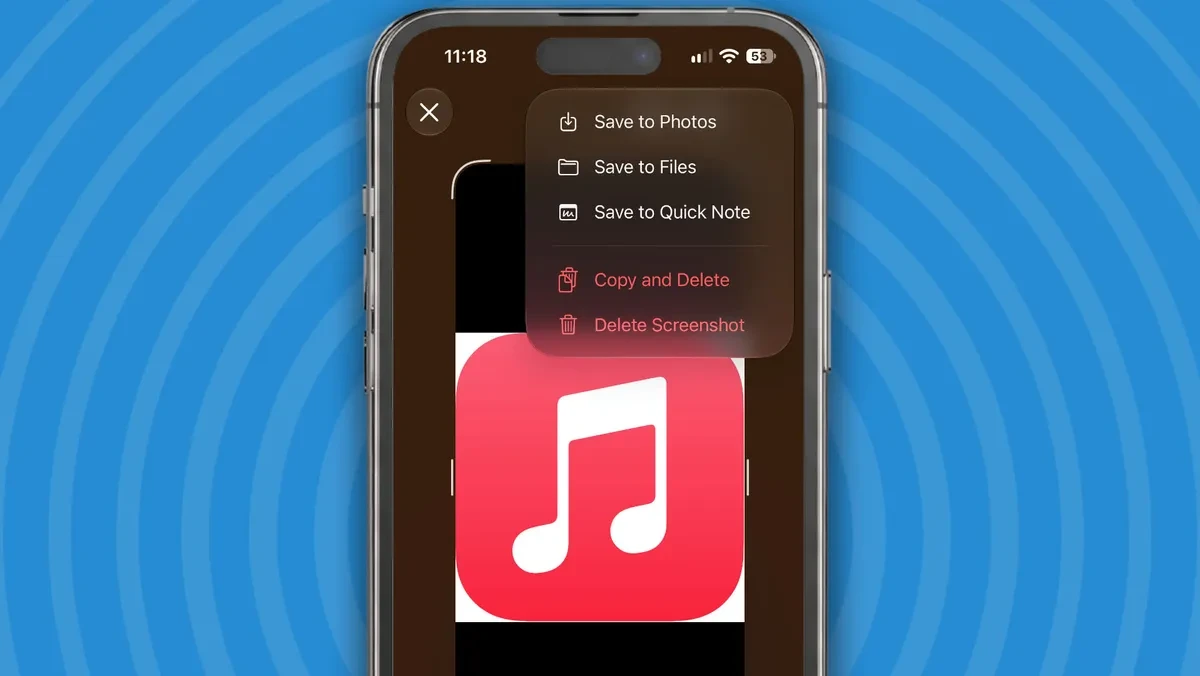
أنشئ اختصار فتح الموسيقى
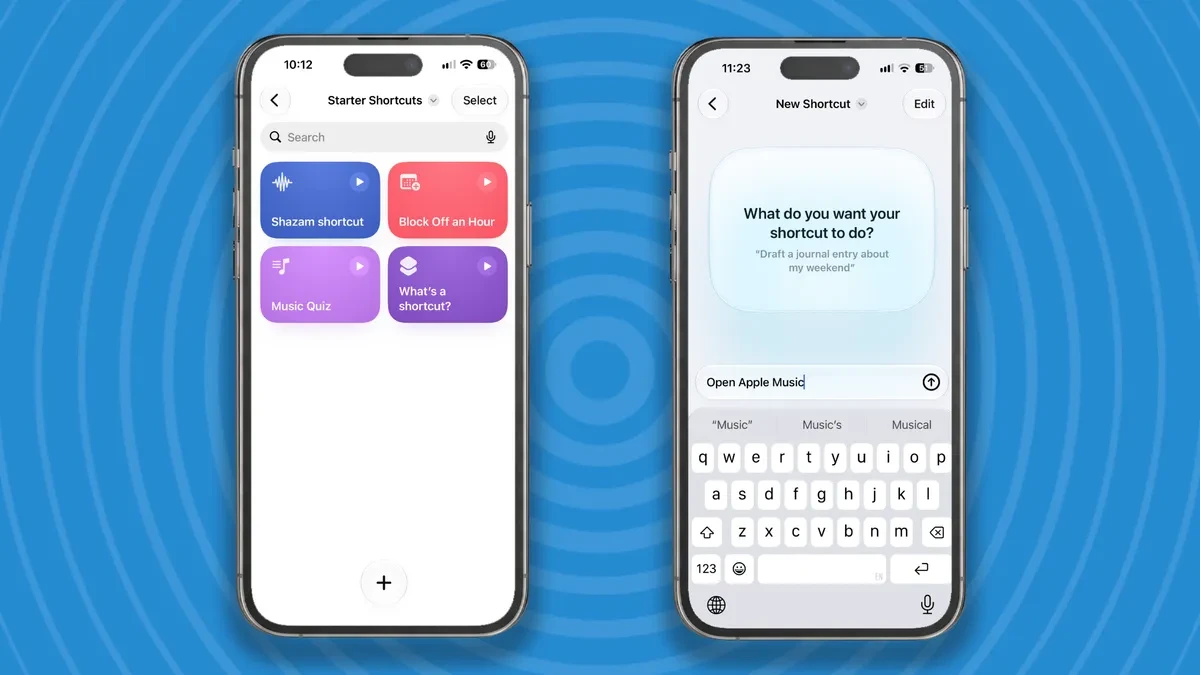
افتح تطبيق الاختصارات، ثم انتقل إلى مجموعة اختصاراتك واضغط على علامة الإضافة (+) لإنشاء اختصار جديد. قد تختلف مواضع بعض الأزرار وتسمياتها باختلاف إصدار النظام ولغة الواجهة، لذلك اعتمد على اسم الوظيفة المطلوبة عند متابعة الخطوات.
أضف إجراء فتح التطبيق
اضغط على «إضافة إجراء» أو استخدم حقل البحث داخل محرر الاختصار، ثم ابحث عن «فتح التطبيق» أو «Open App». اختر الإجراء الذي يفتح تطبيقًا مثبتًا على الهاتف، وتجنب اختيار إجراءات تشغيل أغنية أو قائمة تشغيل، لأن الهدف هنا الوصول إلى واجهة الموسيقى المعتادة.
بعد إضافة الإجراء، اضغط على خانة «التطبيق» الموجودة داخله، ثم اختر تطبيق الموسيقى من القائمة. راجع اسم التطبيق المحدد قبل المتابعة، حتى تتأكد من أن الاختصار مرتبط بالوجهة الصحيحة.
قم بتسمية الاختصار واختبره
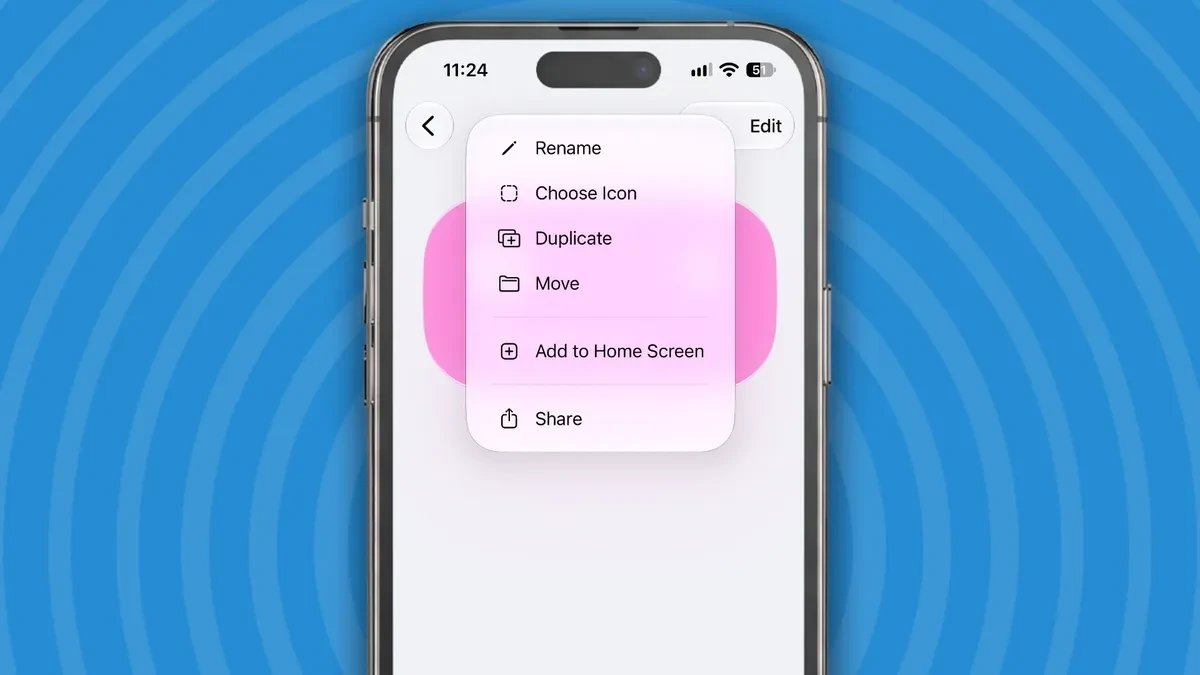
افتح قائمة اسم الاختصار واختر «إعادة تسمية»، ثم اكتب اسمًا يسهل التعرف عليه. يفيد الاسم المميز أثناء الإعداد في التفريق بين الاختصار والتطبيق الأصلي، ويمكنك اختيار اسم العرض على الشاشة لاحقًا.
اضغط على زر التشغيل داخل المحرر للتجربة؛ يفترض أن ينتقل الهاتف إلى تطبيق الموسيقى. إذا لم يحدث ذلك، ارجع إلى الإجراء وتأكد من اختيار التطبيق، ثم أعد التجربة قبل الانتقال إلى تخصيص الصورة. احفظ الاختصار بالضغط على «تم» إذا ظهر هذا الزر في واجهتك.
أضف الأيقونة الحمراء
بعد التأكد من أن الاختصار يفتح التطبيق المطلوب، افتح قائمة خياراته وابحث عن «إضافة إلى الشاشة الرئيسية». توثق آبل الوصول إلى هذا الخيار من تفاصيل الاختصار، وقد يظهر كذلك ضمن قائمة اسمه، وفق واجهة الإصدار المستخدم.
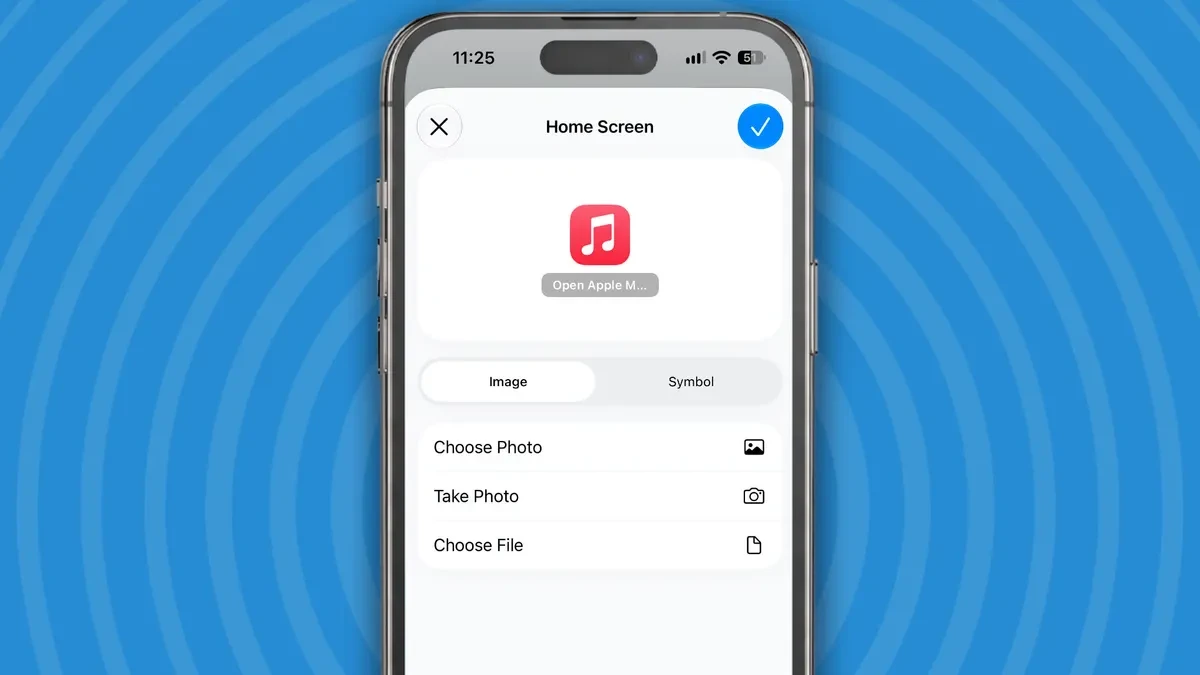
ستظهر شاشة إعداد الاسم والأيقونة؛ اكتب اسم العرض الذي تريده، مثل «الموسيقى»، ثم اضغط على معاينة الأيقونة واختر «اختيار صورة». حدد الصورة الحمراء التي قمت بإعدادها، واضبط موضعها داخل الإطار إذا ظهرت أدوات لضبط الصورة، ثم أكد الاختيار. راجع المعاينة وتأكد من ظهور الرمز كاملًا، ثم اضغط على «إضافة» لإرسال الاختصار إلى الشاشة الرئيسية.
انتبه إلى الفرق بين هذه الخطوة وتغيير لون بطاقة الاختصار داخل التطبيق؛ فتحديد لون أحمر ورمز موسيقي للبطاقة يعدل مظهرها ضمن مجموعة الاختصارات. أما استخدام صورة الأيقونة الكلاسيكية فيتم من إعدادات إضافتها إلى الشاشة الرئيسية، حيث تختار الصورة المحفوظة بنفسك.
رتب الشاشة بعد الإضافة
ارجع إلى الشاشة الرئيسية واضغط على الأيقونة الجديدة لتتأكد من أنها تفتح تطبيق الموسيقى. بعدها المس خلفية الشاشة مطولًا حتى تبدأ الأيقونات في الاهتزاز، واسحب الاختصار إلى الموضع الذي اعتدت استخدامه، سواء في الصفحة الأولى أو قرب تطبيقاتك اليومية، ثم أنهِ وضع التحرير.
إذا أصبحت أمامك أيقونتان للموسيقى، يمكنك إبعاد الأيقونة الأصلية عن الشاشة بعد نجاح الاختبار. اضغط عليها مطولًا، ثم اضغط على «إزالة من الشاشة الرئيسية». انتبه إلى اختيار هذا الأمر تحديدًا، لأن خيار «حذف التطبيق» يزيل التطبيق نفسه وبياناته من الهاتف.
يبقى التطبيق متاحًا داخل مكتبة التطبيقات عند إزالته من الشاشة الرئيسية، ويستمر الاختصار المخصص في أداء وظيفته ما دام التطبيق مثبتًا. يساعدك هذا الترتيب على الاحتفاظ بمدخل واحد واضح للموسيقى في الصفحة التي تستخدمها.
عالج اختلاف الشكل والنتيجة
إذا ظهرت الصورة بحواف أو مساحات غير مرغوبة، راجع النسخة المحفوظة وأعد قصها قبل اختيارها للأيقونة. قارن معاينة الصورة أثناء الإضافة بالنتيجة النهائية، حتى تحدد هل المشكلة في ملف الصورة أم في المظهر العام للشاشة.
قد تؤثر خيارات تخصيص الشاشة في الشكل الذي تراه؛ افتح وضع تحرير الشاشة الرئيسية ثم «تخصيص»، وراجع المظهر المختار. عند استخدام التلوين أو المظهر الشفاف، جرب المظهر الفاتح لمقارنة الألوان، مع الانتباه إلى أن هذه الإعدادات تخص مظهر الشاشة عمومًا.
تمنحك خيارات تخصيص واجهة آيفون وسائل متعددة لترتيب الشكل العام، بينما يفيد الاختصار عندما تريد صورة بعينها. إذا لم يفتح التطبيق، اختبر الاختصار من محرره أولًا وراجع إجراء الفتح بدلًا من إعادة تجهيز الصورة.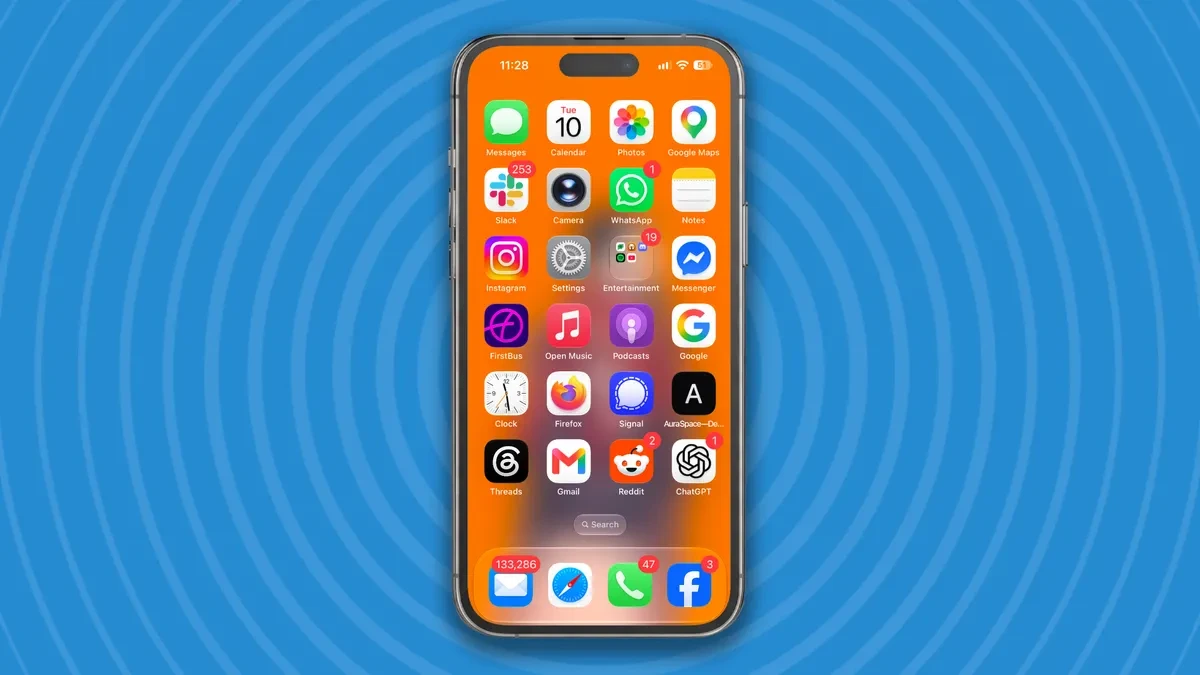
استعد الأيقونة الأصلية لاحقًا
إذا غيرت رأيك، افتح مكتبة التطبيقات وابحث عن تطبيق الموسيقى، ثم المس أيقونته مطولًا واسحبها إلى الشاشة الرئيسية. يمكنك بذلك إعادة المدخل الأصلي إلى موضعك المفضل دون إعادة تنزيل التطبيق الذي أبقيته مثبتًا.
لحذف الاختصار الذي أنشأته، افتح تطبيق الاختصارات واضغط مطولًا على بطاقته، ثم اختر «حذف» وأكد حذف الاختصار. تأكد من اختيار البطاقة التي سميتها أثناء الإعداد، خاصة إذا كانت لديك اختصارات أخرى مرتبطة بالموسيقى.
أرى أن قيمة هذه الحيلة في إعادة علامة بصرية مألوفة إلى مكان تستخدمه باستمرار؛ فاختيار صورة مناسبة وتسميتها بوضوح يكفيان لجعل النتيجة عملية. يمكنك لاحقًا استكشاف استخدامات تطبيق الاختصارات، بعد أن تتأكد من أن الأيقونة الجديدة تفتح التطبيق وتظهر بالشكل الذي أردته.