AI الغلابة 2: كيف تصنع "بريزنتيشن" احترافيًا في دقائق دون فتح بوربوينت
السيناريو يتكرر دائمًا، وربما بصورة أكثر قسوة مما نتخيل: الساعة تقترب من منتصف الليل، وأنت تجلس وحيدًا أمام شاشة بيضاء في برنامج PowerPoint. المؤشر يومض بانتظار الكلمة الأولى، لكن عقلك متوقف تمامًا. المشكلة هنا ليست في نقص المعلومات أو عدم معرفتك بموضوع الاجتماع، بل في "عقدة البداية" (Blank Page Syndrome).
تعلم يقينًا أنك ستقضي الساعات القادمة في دوامة مفرغة: تختار قالبًا ثم تتركه، تكتب عنوانًا ثم تمسحه، وتضيع وقتك الثمين في محاولات يائسة لضبط أحجام الخطوط ومحاذاة الصور وتنسيق الألوان، لتخرج في النهاية - ومع شروق الشمس - بعرض تقديمي متوسط الجودة، لا يعكس حجم المجهود الذي بذلته، ولا قيمة المعلومات التي تمتلكها.
في المقال السابق من سلسلة "AI الغلابة"، ناقشنا حلولًا جذرية لمشاكل الصياغة في البريد الإلكتروني. اليوم، سننتقل إلى مستوى أعلى من التحدي: إدارة أزمة العروض التقديمية (Presentations). لن نتحدث عن مجرد "توليد شرائح"، بل سنبني "نظام عمل" (Workflow) متكامل باستخدام أدوات مجانية، يشتري لك الوقت، ويمنحك مخرجات بصرية تبدو وكأن فريق تصميم محترفًا قد عمل عليها لأيام.
في هذا الدليل:
- كيف تستخدم ChatGPT كمدير تحرير لبناء "العمود الفقري" للعرض بدلًا من البدء بقوالب فارغة.
- شرح تفصيلي لخاصية "Paste Text" في أداة Gamma لتحويل النصوص الجامدة إلى شرائح تفاعلية.
- كيفية توليد صور حصرية وواقعية تخدم سياق العرض بدقة باستخدام أداة Reve AI، بدلًا من صور الإنترنت المستهلكة.
- تحويل العرض إلى "نص متحدث" لضمان وقوفك بثقة أمام الجمهور دون الحاجة لقراءة الشرائح من الشاشة.
🔴 تنويه هام قبل البدء: الذكاء الاصطناعي هنا هو "مساعد شخصي" وليس "المدير". استخدام هذه الأدوات يهدف لاختصار 80% من العمل الروتيني (التنسيق، البحث عن صور، الهيكلة)، لتركز أنت الـ 20% المتبقية على مراجعة دقة المعلومات ووضع لمستك الشخصية.
1. ابدأ بالهيكل قبل التصميم (ChatGPT)
الخطأ القاتل الذي يقع فيه معظمنا هو البدء فورًا بفتح برنامج التصميم واختيار القالب (Template). هذا التصرف يجبر عقلك على التفكير في "الشكل" و"المحتوى" في آنٍ واحد، مما يؤدي للتشتت، وغالبًا ما ينتهي بك الأمر بشرائح مليئة بالحشو النصي لمجرد ملء الفراغات الموجودة في التصميم.
أهم خطوة هنا هي فصل المحتوى عن التصميم. سنستخدم ChatGPT (أو أي نموذج لغوي تفضله مثل Claude أو Gemini) لبناء "العمود الفقري" للعرض أولًا. نحن لا نريد منه أن يكتب "شريحة ترحيبية"، بل نريد هيكلاً منطقيًا يسرد قصة (Storytelling).
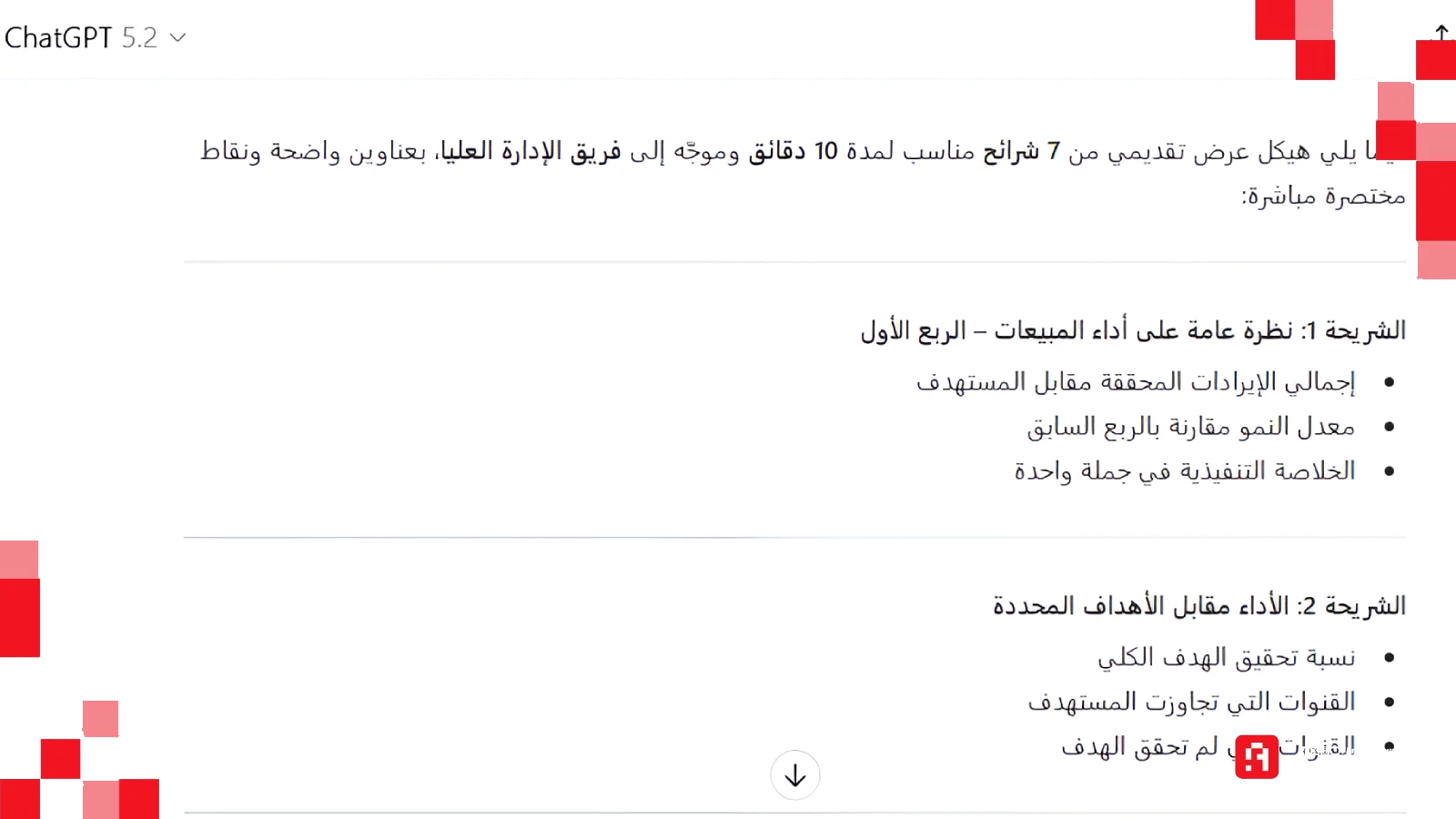
لماذا تفشل الأوامر التقليدية؟
إذا طلبت منه: "اكتب لي بريزنتيشن عن المبيعات"، سيعطيك كلامًا عامًا لا قيمة له. لكي تحصل على نتيجة قابلة للاستخدام، يجب أن تحدد له أربعة عناصر أساسية على الأقل: (الدور، المدة الزمنية، الجمهور المستهدف، والهدف من العرض).
جرب هذا الأمر (Prompt) للحصول على هيكل احترافي:
عندي عرض تقديمي مدته عشر دقائق عن [أداء المبيعات في الربع الأول]. الجمهور هم [فريق الإدارة العليا]، وهم يهتمون بالأرقام والنتائج المباشرة ولا يملكون وقتاً للتفاصيل الجانبية. اكتب لي عناوين لسبع شرائح فقط، وتحت كل عنوان اكتب أهم ثلاث نقاط بصيغة Bullet points قصيرة ومباشرة، مع اقتراح لنوع الرسم البياني المناسب إن وجد.
سيعطيك ChatGPT هيكلاً متسلسلاً منطقيًا. خذ هذه المخرجات، وراجع دقة الأرقام (لأن الذكاء الاصطناعي قد يخطئ في الحسابات أو تأليف البيانات)، وعدل الصياغة لتناسب نبرة صوت شركتك. الآن، ومع وجود المحتوى جاهزًا أمامك، انتهت أصعب مرحلة، ومهمة التصميم سنتركها للأدوات المتخصصة.
2. تحويل النص إلى شرائح (Gamma App)
إذا كنت لا تزال تستخدم الطرق التقليدية بنسخ النصوص ولصقها شريحة تلو الأخرى، فأنت تهدر وقتك. أداة Gamma ليست مجرد أداة لتوليد العروض العشوائية بكلمة واحدة، بل ميزتها الحقيقية التي يغفل عنها الكثيرون تكمن في خاصية "Paste Text".
هذه الميزة تمنحك تحكمًا كاملًا، حيث تستخدم نصوصك المنقحة (التي جهزناها في الخطوة السابقة) وتحولها إلى تصميمات بصرية متكاملة بضغطة زر.
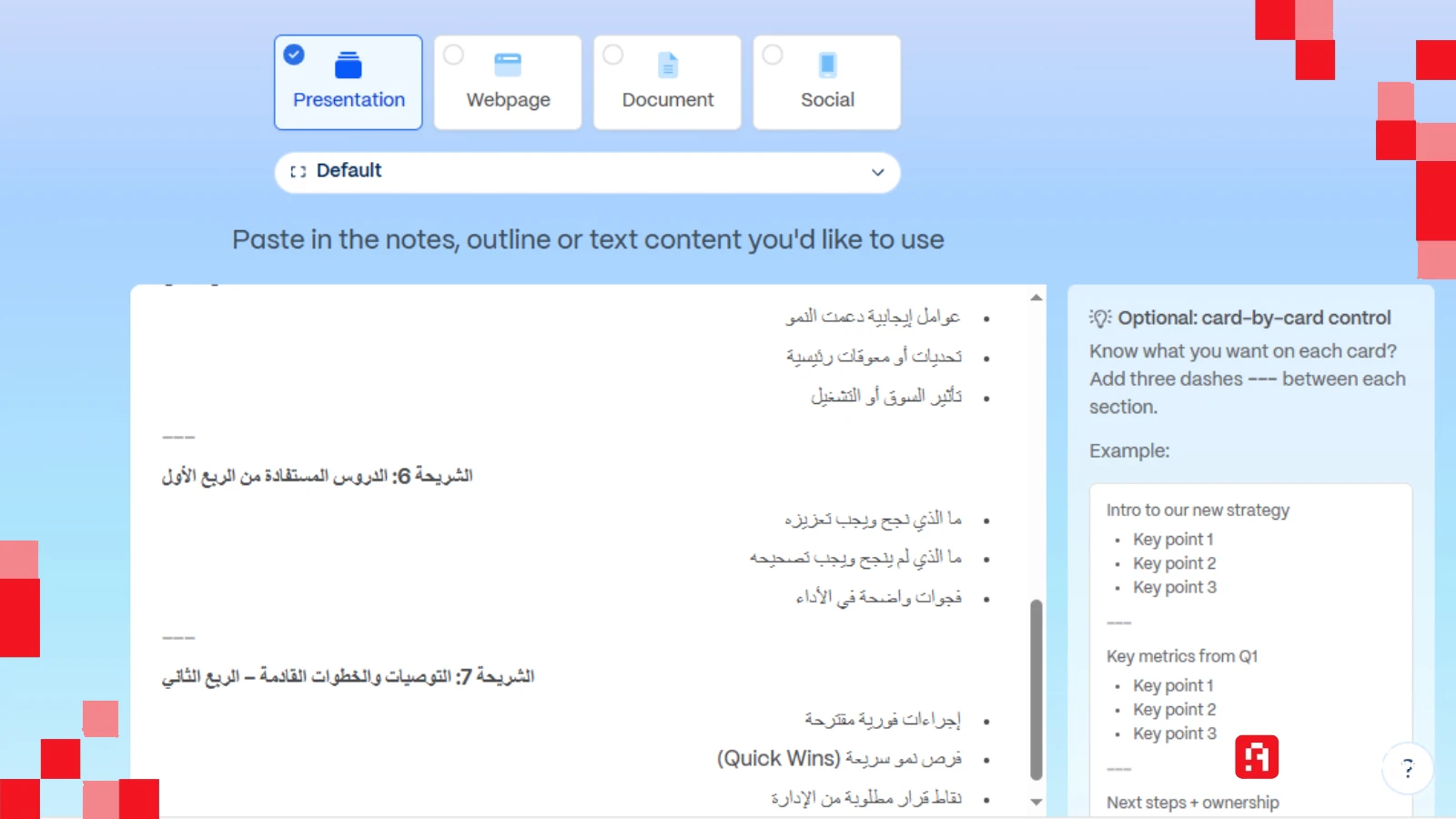
الخطوات:
- سجل الدخول إلى Gamma واختر "Create New" ثم اضغط على خيار "Paste in text". هذا الخيار هو الجسر بين النص الخام والتصميم المرئي.
- ألصق الهيكل الذي حصلت عليه من ChatGPT في المربع المخصص. هنا يمكنك تقسيم المحتوى يدوياً إذا شعرت أن إحدى النقاط تحتاج لشريحة منفصلة.
- اختر نوع المخرج Presentation (يمكنك أيضًا عمل مستندات أو صفحات ويب).
- مرحلة اختيار النمط (Theme): تجنب الأنماط المزركشة أو المليئة بالألوان الصارخة إلا إذا كان العرض ترفيهيًا. لبيئة العمل، اختر نمطًا بسيطًا مثل Professional أو Clean. الخلفيات البيضاء أو الداكنة الهادئة تعطي انطباعًا بالجدية وتسهل القراءة.
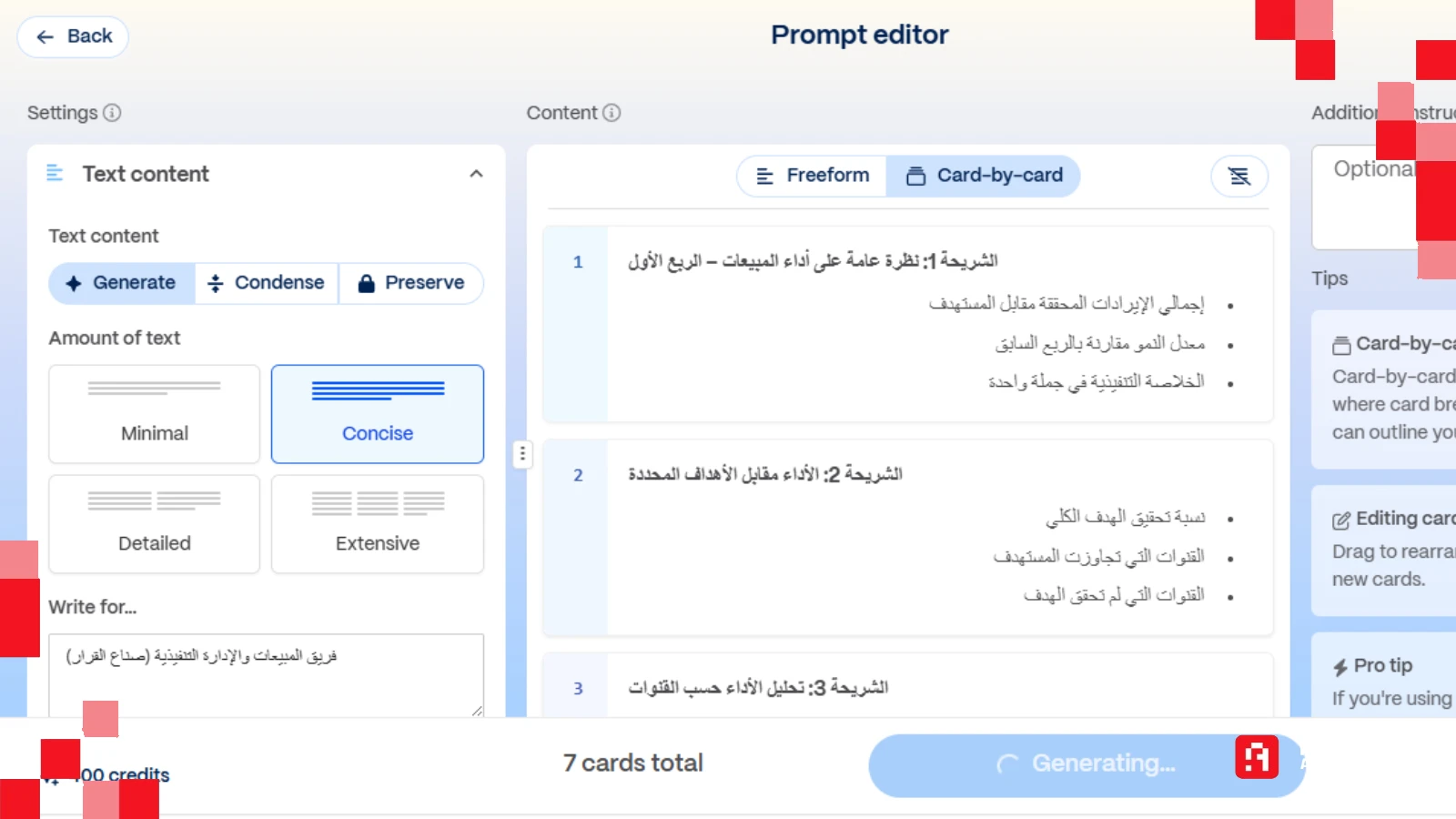
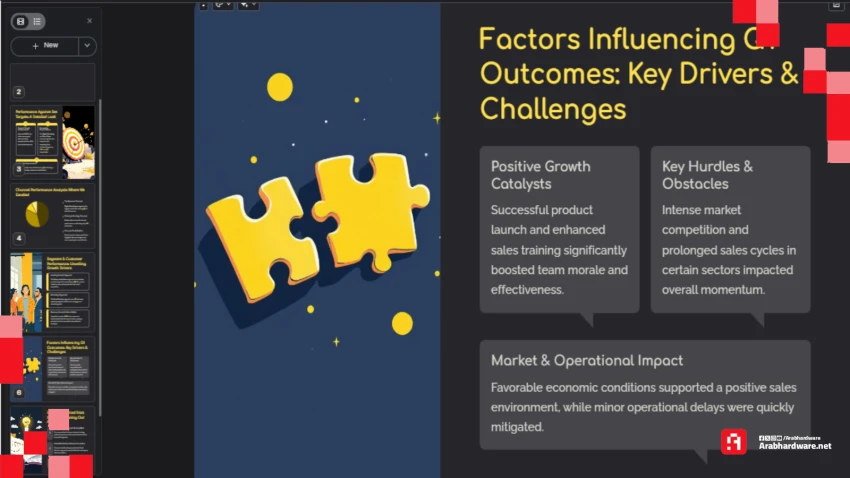
بمجرد الضغط على Generate، سيقوم Gamma بعملية "تكسير" للنص. سيقوم بتحليل الكلمات المفتاحية، واختيار تخطيطات (Layouts) مناسبة لكل شريحة بذكاء.
على سبيل المثال: إذا وجد تواريخ في النص، سيقوم تلقائيًا باختيار تخطيط "مخطط زمني" (Timeline). وإذا وجد مقارنة، سيقسم الشريحة لعمودين.
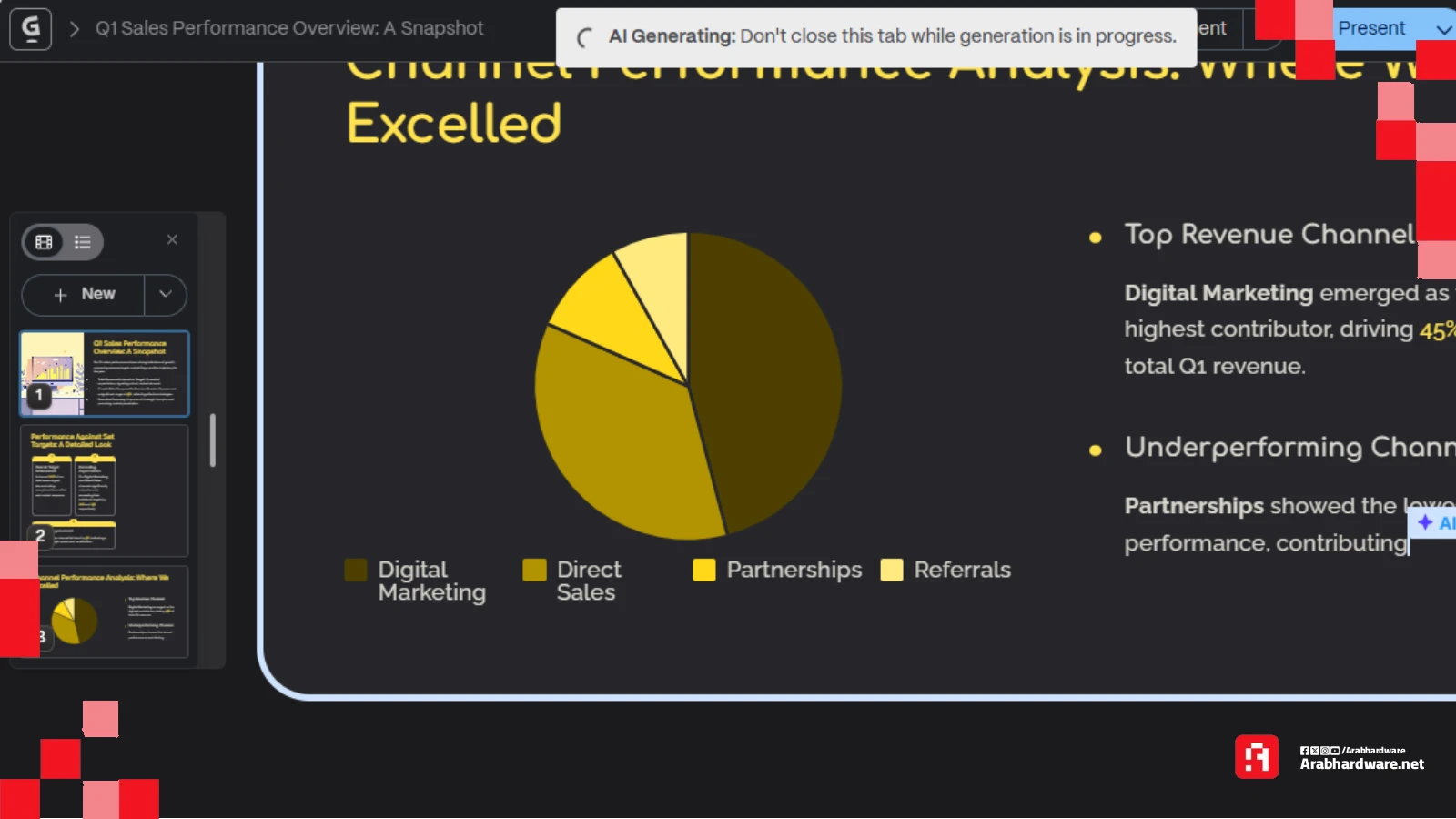
أنصحك بألا تكتفِ بالتوليد الأول. يوفر Gamma أدوات تعديل سريعة؛ يمكنك تغيير تخطيط أي شريحة بنقرة واحدة من القائمة الجانبية إذا لم يعجبك توزيع العناصر.
3. صور حصرية وعالية الدقة (Reve AI)
المشكلة الشائعة في أدوات العروض التقديمية الآلية هي "الصور". غالبًا ما تكون صور كرتونية غريبة، أو صورًا عامة (Stock Photos) رآها الجميع ألف مرة، أو أسوأ من ذلك: صور ذكاء اصطناعي مشوهة تحتوي على نصوص غير مفهومة وأصابع زائدة.
ولأنك تريد التميز، وأن يبدو العرض "مكلفًا" ومتعوبًا عليه، نحتاج لأداة تولد صورًا مخصصة وعالية الجودة. هنا يأتي دور Reve AI.
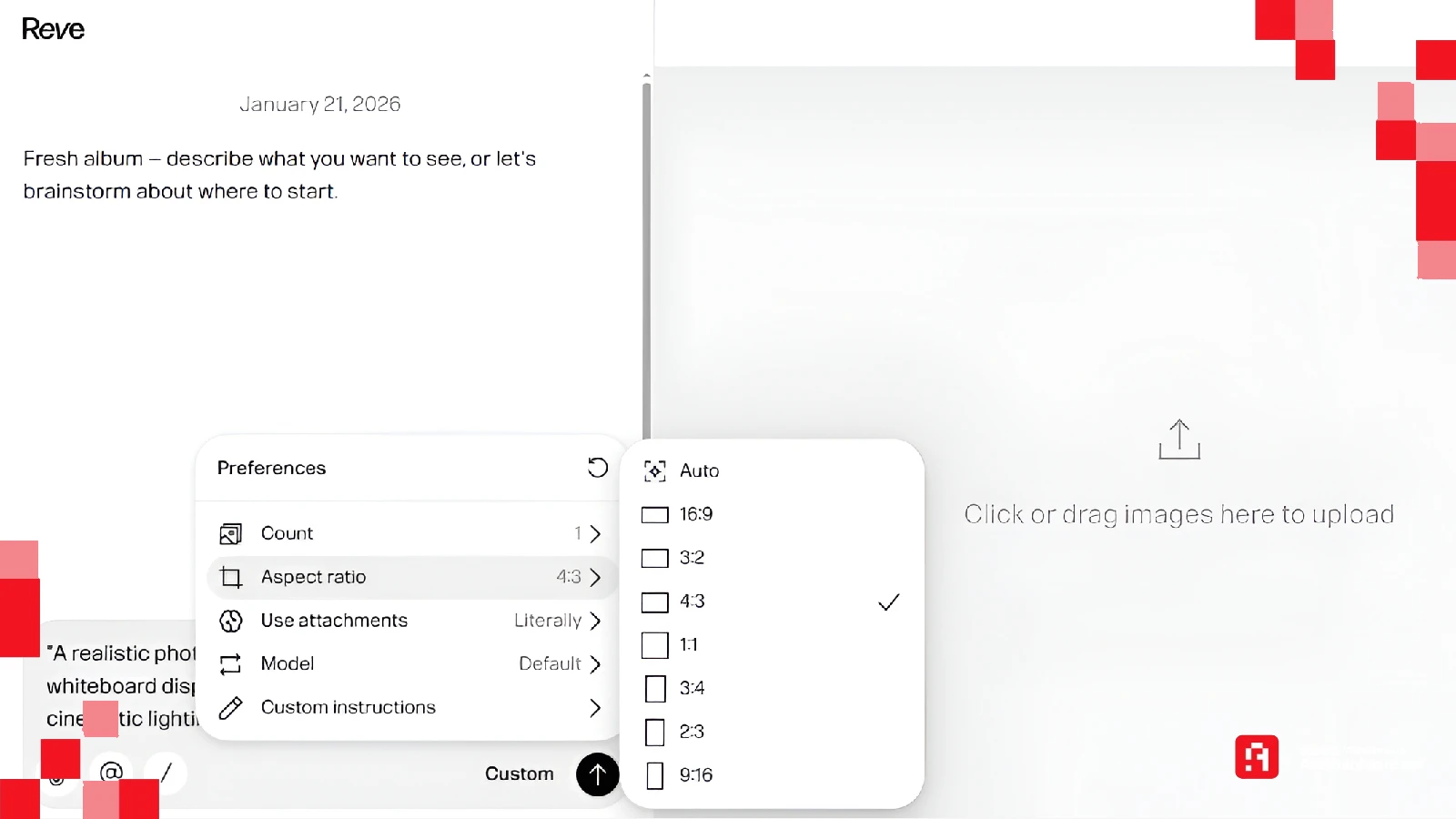
يُعد Reve AI بديلًا مجانيًا وقويًا لأدوات مدفوعة مثل Midjourney. يتميز بقدرته العالية على فهم سياق الأعمال، والتحكم في النصوص (Typography) داخل الصور، وإنتاج صور واقعية جدًا (Photorealistic) تخدم سياق العرض التقديمي دون أن تبدو "مصطنعة".
كيف تستخدمه لرفع مستوى العرض التقديمي؟
تخيل أنك تتحدث عن "الشراكة الاستراتيجية". البحث التقليدي سيعطيك صورة "مصافحة أيدي" تقليدية ومملة. بدلًا من ذلك، اصنع صورتك الخاصة.
معادلة كتابة وصف الصورة (Image Prompt Formula):
للحصول على أفضل نتيجة، استخدم التركيبة التالية: [الموضوع الرئيسي] + [البيئة المحيطة] + [الإضاءة والجو العام] + [النمط الفني].
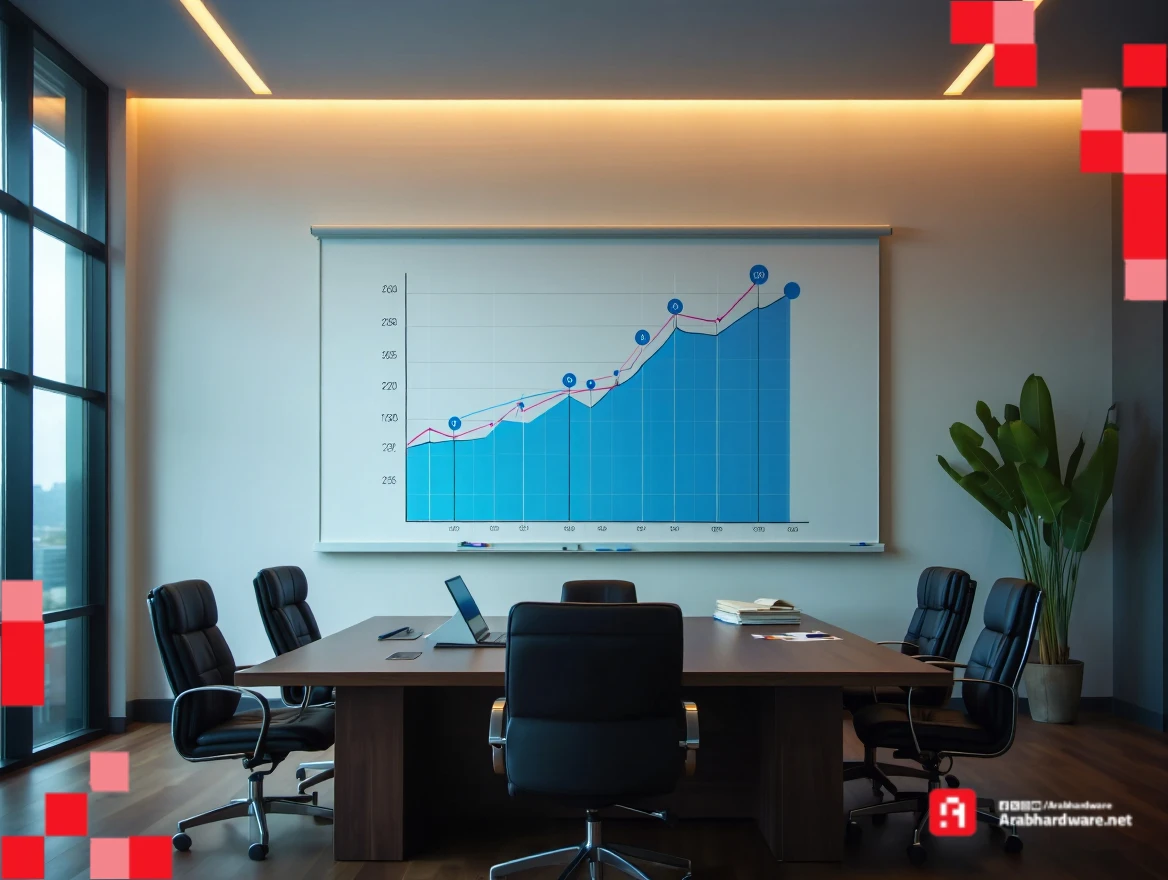
مثال: إذا كنت تتحدث عن "نمو الأرباح"، اكتب له:
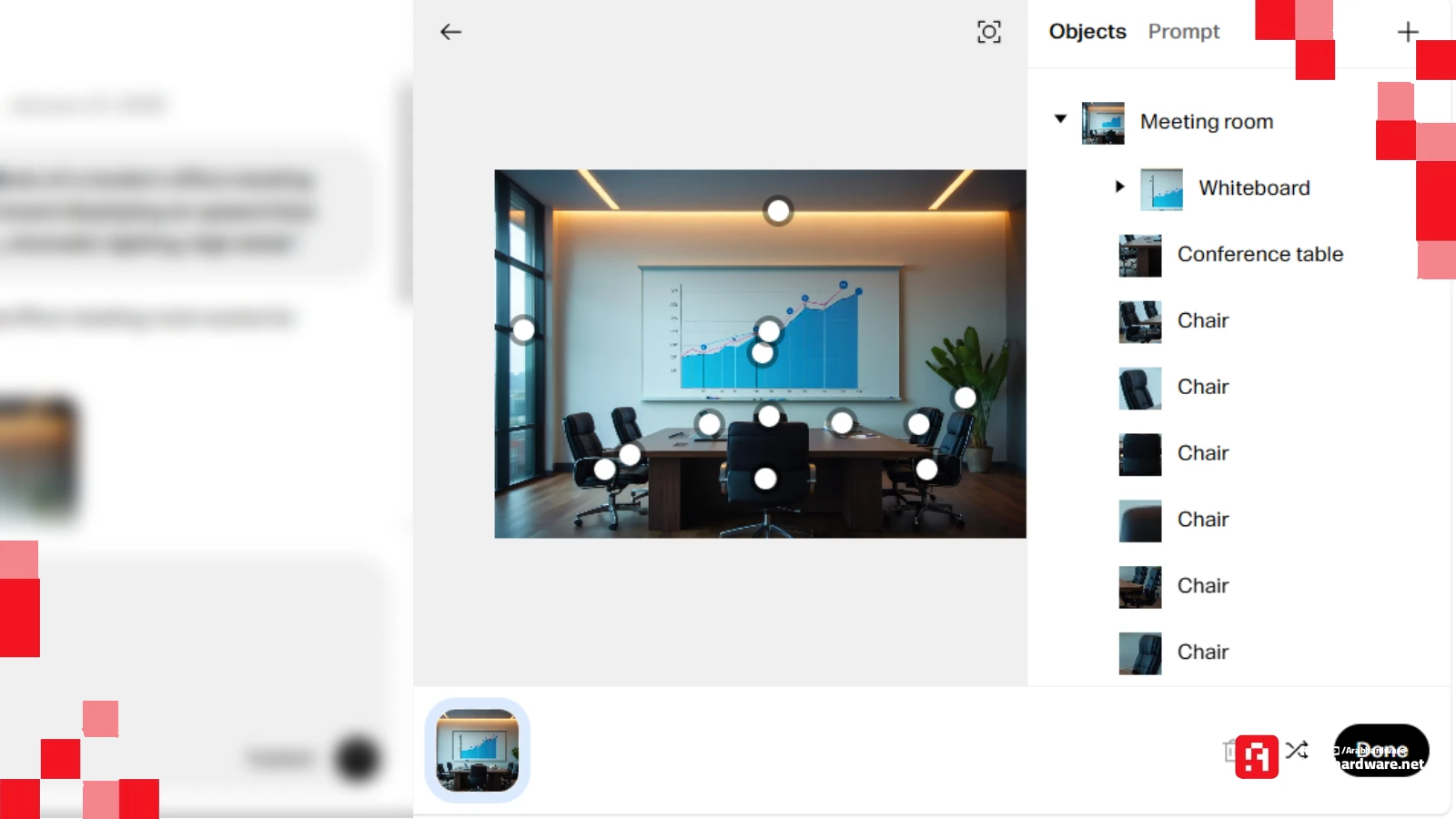
"A realistic photo of a modern office meeting room, a whiteboard displaying an upward blue growth chart, cinematic lighting, high detail, 8k resolution."
ستحصل على صورة حصرية بجودة عالية جدًا. احفظها على جهازك.
الآن، عد إلى شرائح Gamma، اضغط على الصورة التي لا تعجبك، واستخدم خاصية Edit Image ثم Upload لاستبدال الصورة الافتراضية بصورتك الجديدة. هذا التعديل البسيط يرفع القيمة البصرية للعرض وينقله من مجرد "قالب جاهز" إلى عمل مصمم بعناية فائقة.
4. لا تقرأ من الشاشة (Speaker Notes)
لقد صممت عرضًا رائعًا، لكن لا يزال بإمكانك إفساد كل شيء في لحظة واحدة: "القراءة من الشاشة".
قراءة النصوص المكتوبة على الشرائح أمام الجمهور تقتل مصداقيتك، تجعل الحضور يشعرون بالملل، وتعطي انطباعًا بعدم التحضير. القاعدة في العروض الاحترافية تقول: الشاشة للعناوين والرسوم البيانية فقط، أما التفاصيل والشرح فهي في رأسك (أو في ملاحظاتك).
الخطوة العملية:
بدلًا من إضاعة الوقت في كتابة ما ستقوله، دع الذكاء الاصطناعي يقوم بذلك. عد إلى ChatGPT واطلب منه كتابة "نص المتحدث" بناءً على الشرائح التي ولّدها سابقًا:
"لكل شريحة من الشرائح السابقة، اكتب لي فقرة قصيرة (Speaker Notes) بأسلوب متحدث لبق وواثق لأقولها أثناء العرض. ركز على شرح 'السبب' و'النتيجة' خلف الأرقام الموجودة في الشريحة، وليس مجرد قراءة العناوين."
الآن، كيف تضع هذه الملاحظات في العرض؟
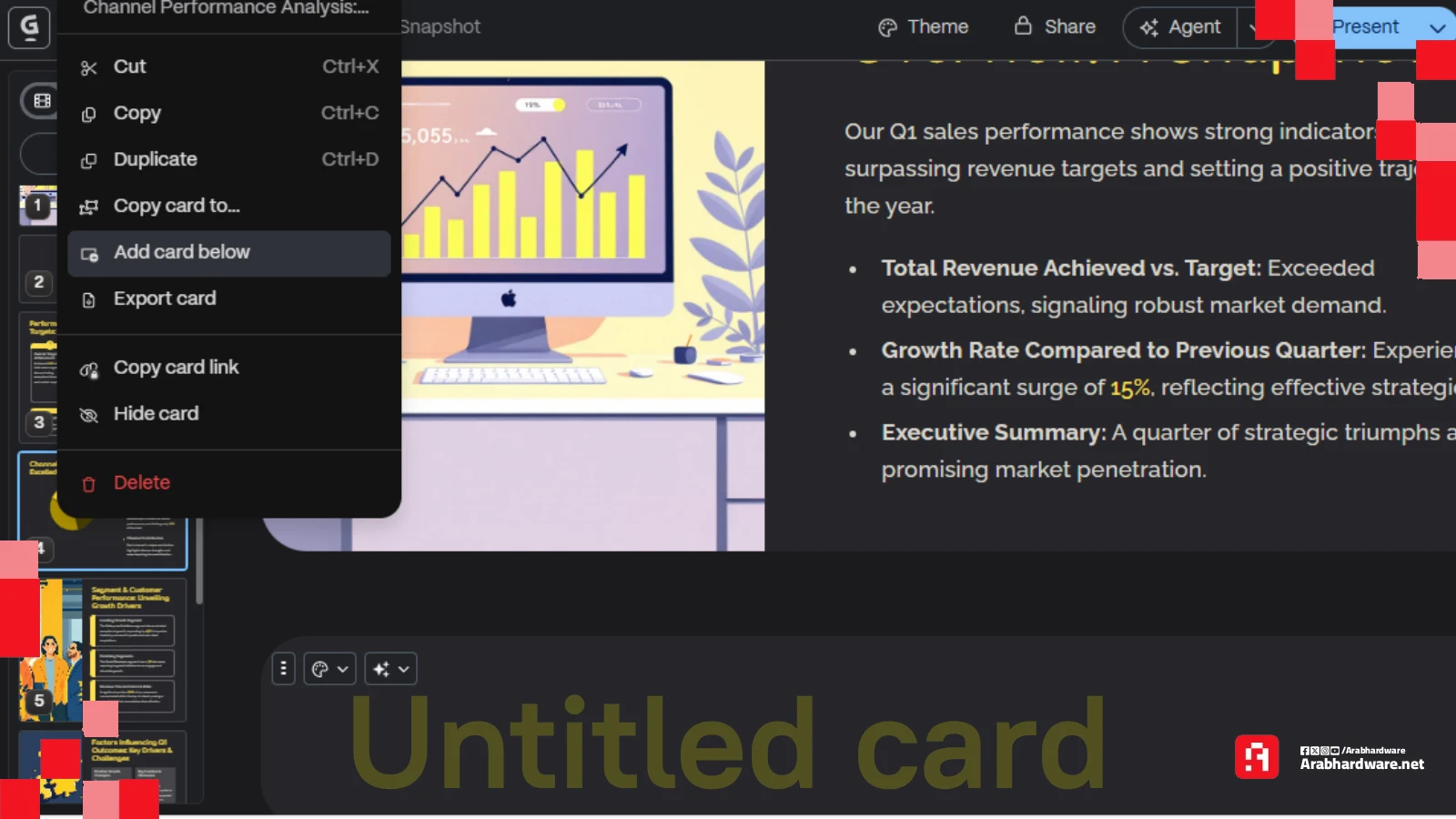
في Gamma AI (أو حتى بعد تصدير الملف لـ PowerPoint)، أضغط على الشريحة التي تريدها، واختر أيقونة الملاحظات أو Add Note.
سر العرض الناجح (Presenter View):
في وقت الاجتماع، لا تعرض شاشتك مباشرة. استخدم وضع Presenter View. هذا الوضع السحري يعرض للجمهور الشريحة فقط (نظيفة ومختصرة)، بينما يعرض لك أنت على لابتوبك الشريحة + التوقيت + الملاحظات التي كتبها لك ChatGPT.
هكذا تبدو أمامهم عبقريًا يتحدث بطلاقة ويسرد تفاصيل دقيقة دون أن ينظر لورقة واحدة، بينما أنت في الحقيقة تقرأ من "الملقن" الذكي أمامك.
اللمسات الأخيرة والتصدير
بعد الانتهاء، يوفر Gamma خيار التصدير (Export) بصيغة PDF أو PowerPoint.
أنصحك بالتصدير بصيغة PowerPoint (.pptx). هذا يمنحك مرونة أخيرة لتعديل نوع الخط ليطابق هوية شركتك، أو إضافة شعار المؤسسة في الزاوية، وهي لمسات صغيرة تفرق بين الهواية والاحتراف.
في النهاية ..
استخدام أدوات مثل Gamma و Reve AI ليس غشًا، بل هو إدارة ذكية للموارد. الهدف هو شراء "الوقت". الساعات الأربع التي وفرتها في التنسيق والبحث عن الصور، استثمرها في مراجعة الأرقام، وفي التدرب على الإلقاء. فالجمهور في النهاية لا يصفق للبرنامج الذي استخدمته، بل يصفق لوضوح الفكرة وثقتك أثناء طرحها.
في المقال القادم من السلسلة، سنعالج كابوسًا آخر يواجه الطلاب والباحثين: "عندي ملف PDF معقد من 50 صفحة ويجب أن أقرأه وأفهمه وألخصه قبل الامتحان بساعة واحدة".
AI الغلابة 3: كيف تقرأ 60 صفحة في دقيقة؟.. أدوات مجانية تسبق بها مديرك
توقف عن استخدام CTRL+F!
AI الغلابة (1): عقدة "الإنجليزي" والإيميلات الرسمية.. كيف تبدو "مديرًا
لا تجعل اللغة عائقًا