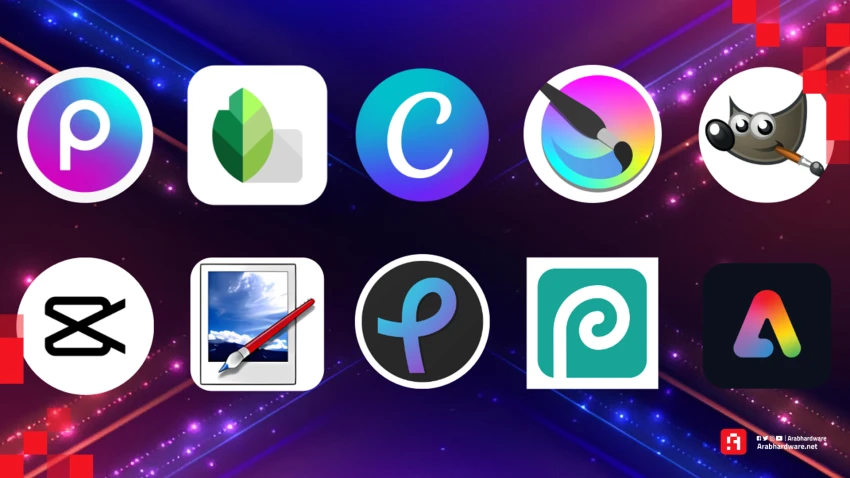
أفضل وأسهل 10 بدائل عملية لبرنامج فوتوشوب تناسب جميع المستخدمين
في السنوات الأخيرة، تحول تحرير الصور من مهارة متخصصة يستخدمها المصممون المحترفون إلى أداة يومية يستخدمها صناع المحتوى، وأصحاب المشاريع الصغيرة، وطلاب الجامعات، وحتى المستخدمون العاديون. ومع اتساع هذا الاستخدام، برزت فجوة واضحة بين ما يقدمه برنامج أدوبي فوتوشوب من إمكانات احترافية كبيرة، وبين احتياجات شريحة واسعة من المستخدمين الذين يبحثون عن أدوات أسرع، وأسهل، وأقرب إلى طبيعة الاستخدام اليومي، بعيدًا عن التعقيد وكثرة الإعدادات.
من هنا، ظهرت مجموعة واسعة من البدائل التي تركز على سهولة الاستخدام، مع الحفاظ على مستوى جيد من الجودة والمرونة، وهو ما جعلها خيارًا عمليًا لشريحة كبيرة من المستخدمين.
في هذا المقال نستعرض أبرز البدائل السهلة لأدوبي فوتوشوب، التي يمكن الاعتماد عليها، لنساعدك على اختيار الأداة الأنسب لاحتياجاتك، دون الدخول في تعقيدات تقنية مرهقة أو متطلبات تعلم طويلة.
- اقرأ أيضًا: فوتوشوب تغير شروط الخدمة وتثير غضب المُستخدمين
أولًا: بدائل تحرير الصور عبر الإنترنت
1. Photopea
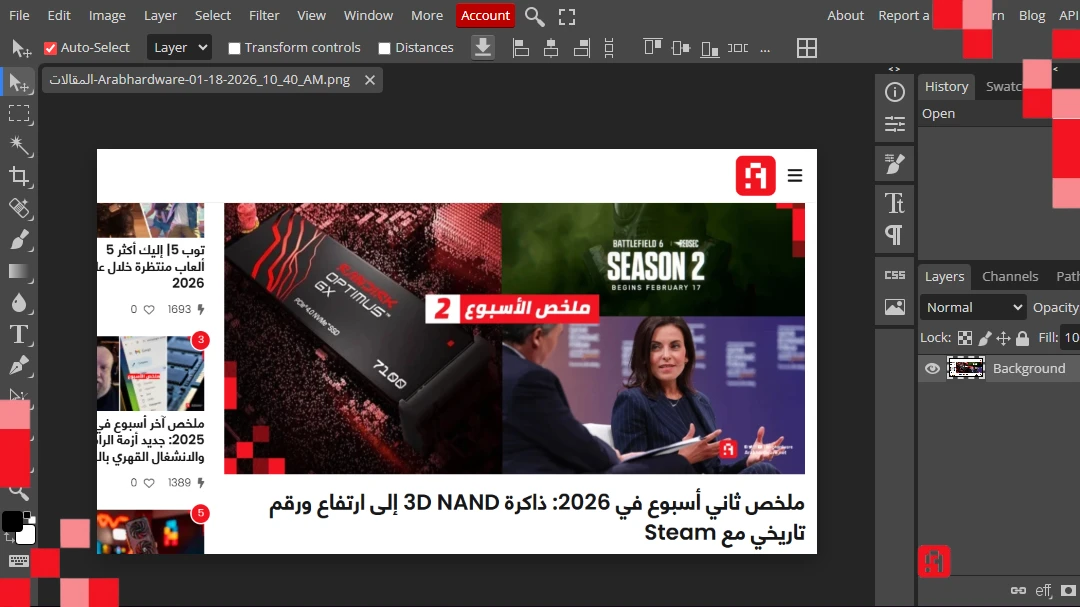
Photopea هو محرر صور ورسومات متقدم يعمل بالكامل عبر الإنترنت دون الحاجة إلى تحميل أو تثبيت برامج على الجهاز، وهو بديل عملي وقوي لبرنامج فوتوشوب، خصوصًا للمستخدمين الذين يريدون أداءً احترافيًا بواجهة سهلة الاستخدام. يعمل هذا المحرر على أي متصفح حديث مثل كروم أو فايرفوكس أو إيدج، كما يمكن استخدامه على أجهزة مختلفة مثل أجهزة الكمبيوتر، واللوحات، وحتى الهواتف الذكية عبر المتصفح نفسه.
يتميز Photopea بدعمه الواسع لمجموعة كبيرة من تنسيقات الملفات تشمل PSD الخاص بفوتوشوب، وJPG وPNG وSVG وPDF وأنواع أخرى كثيرة. ومن أهم ميزاته أنه يعمل مباشرة على جهاز المستخدم دون تحميل الملفات إلى خوادم خارجية.
كما أن الواجهة تشبه كثيرًا واجهة فوتوشوب، لذلك قد يجد المستخدم الذي سبق له التعامل مع فوتوشوب سهولة في الانتقال إلى Photopea دون صعوبة كبيرة.
2. Pixlr
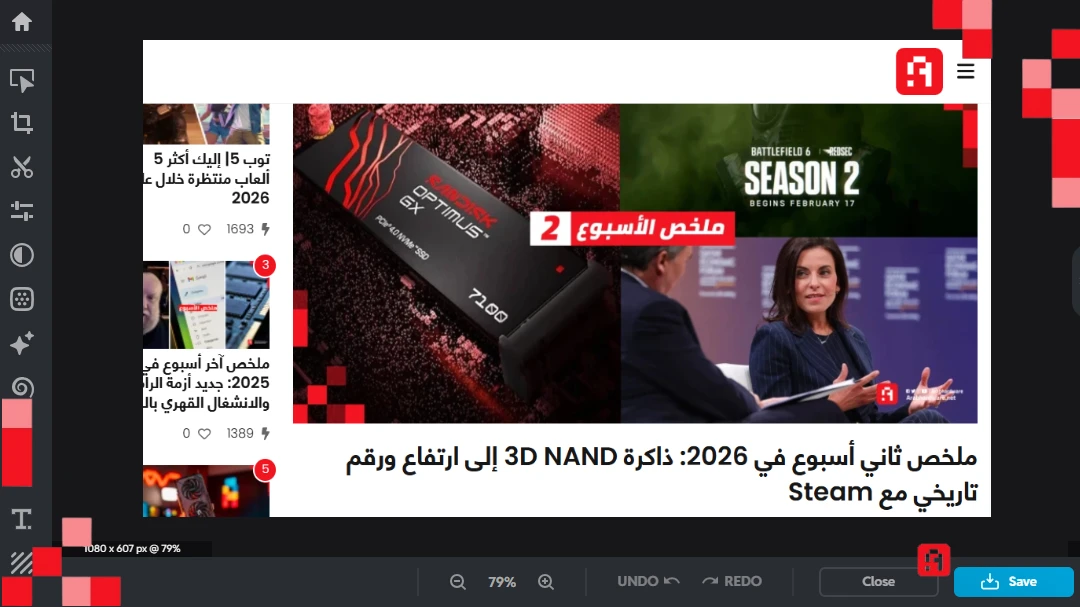
يأتي Pixlr كمحرر صور وتصميمات يعمل عبر الإنترنت ويعد من أبرز البدائل السهلة التي يمكن استخدامها بدلًا من فوتوشوب، خصوصًا لمن يبحثون عن أدوات سريعة ومرنة تناسب مستوى المبتدئين والمحترفين.
تضم منصة Pixlr مجموعة من الأدوات التي تغطي احتياجات تحرير الصور الأساسية والمتقدمة، مثل الاقتصاص والتعديل على الألوان والسطوع والتباين، وإضافة النصوص والفلاتر، وكذلك إزالة الخلفيات أو الكائنات غير المرغوبة بنقرة واحدة، وهي أدوات مدعومة بتقنيات الذكاء الاصطناعي لتسهيل العمل وتسريعه.
كما يدعم التحرير كلًا من صور JPEG وPNG وPSD وغيرها من التنسيقات الشائعة، ولذلك يمكن استخدامه في مشاريع متعددة تتراوح من تحسين الصور اليومية إلى إعداد محتوى احترافي للشبكات الاجتماعية أو الحملات التسويقية.
تنقسم أدوات Pixlr إلى نسخ مختلفة تناسب مستويات مختلفة من المستخدمين، فمثلًا Pixlr X يوفر واجهة مبسطة وأدوات سريعة للتعديلات اليومية، بينما Pixlr E يحتوي على إمكانات أكثر تقدمًا لمن يريد تحكمًا أكبر في تفاصيل الصورة، مع إمكانية تطبيق تأثيرات متقدمة وتعديل طبقات الصور. كذلك تتوفر نسخة Express بأدوات الذكاء الاصطناعي التي تتيح تحسينات تلقائية وإزالة الخلفيات بسهولة، إضافة إلى مكتبة تأثيرات وقوالب تساعد في التصميم السريع.
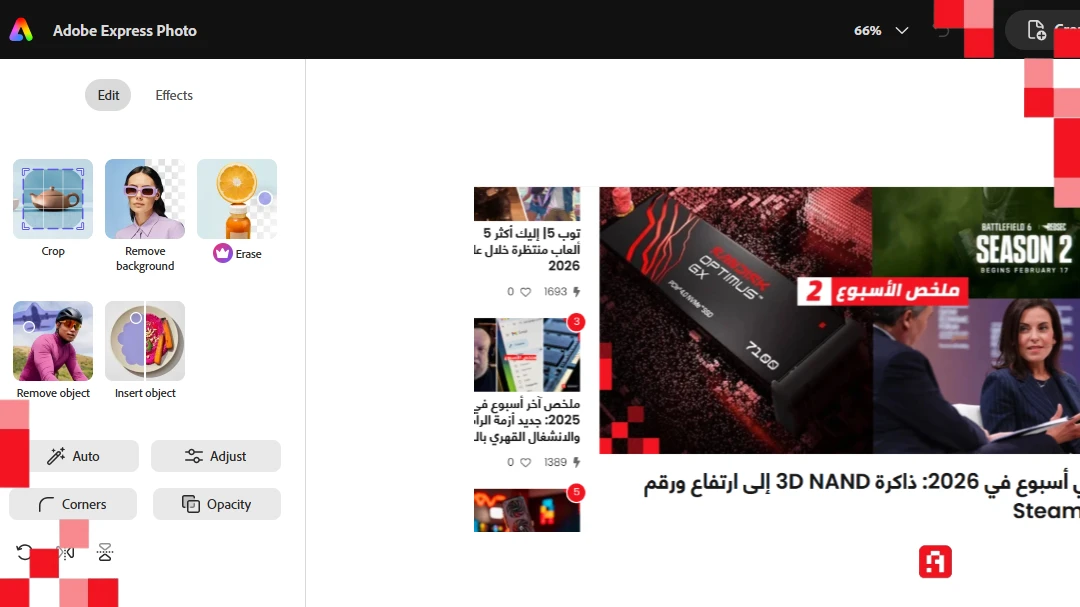
3. Adobe Express
أما Adobe Express فهو أداة تصميم وتحرير صور طورتها شركة أدوبي لتلبية احتياجات المستخدمين، الذين يبحثون عن حل سريع وسهل لإنجاز المهام البصرية اليومية دون التعمق في تعقيدات فوتوشوب. يعمل البرنامج عبر المتصفح، كما يتوفر كتطبيق على الهواتف الذكية.
يركز Adobe Express على مبدأ القوالب الجاهزة والتعديل المباشر، حيث يوفر مكتبة واسعة من التصاميم المعدة مسبقًا لمنشورات الشبكات الاجتماعية، والإعلانات، والقصص، والملصقات، مع إمكانية تخصيصها بسهولة عبر أدوات واضحة. يتيح البرنامج تعديل الصور من خلال القص، وضبط الألوان، وإضافة الفلاتر، ودمج النصوص، إلى جانب ميزة إزالة الخلفية التلقائية المعتمدة على تقنيات ذكية.
يعتمد Adobe Express على التكامل مع منظومة Adobe السحابية، ما يسمح بالوصول إلى مكتبة كبيرة من الخطوط والعناصر الرسومية، إضافة إلى حفظ المشاريع ومتابعتها عبر أكثر من جهاز. تتوفر منه نسخة مجانية تلبي احتياجات الاستخدام الأساسي، إلى جانب خطط مدفوعة توفر مزايا إضافية مثل قوالب حصرية وسعة تخزين أكبر، ليقدم في المجمل بديلًا عمليًا وسلسًا لفوتوشوب يركز على السرعة وسهولة الاستخدام.
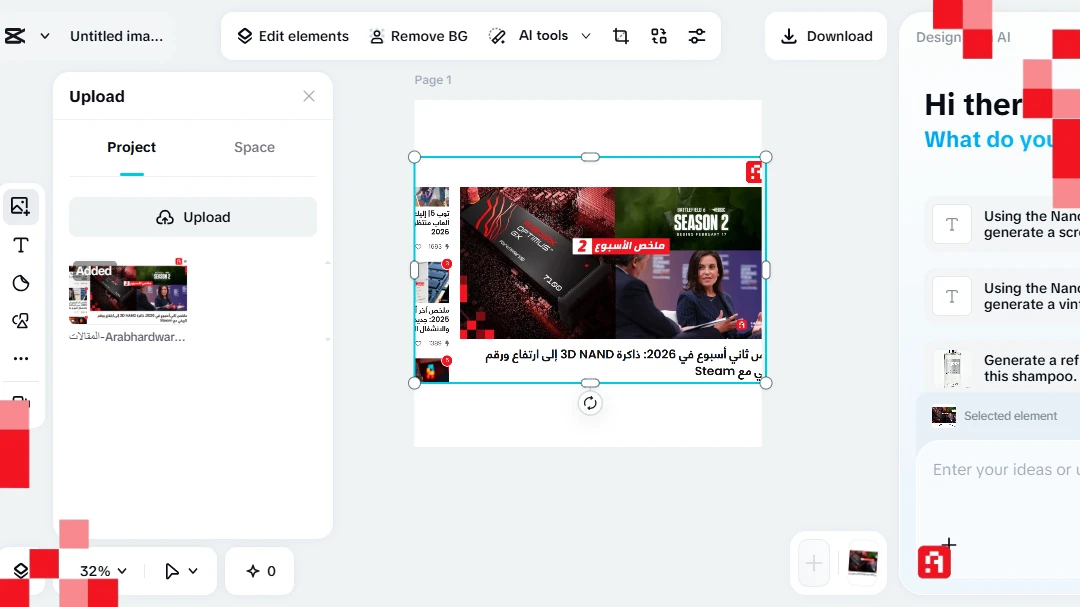
4. CapCut Web
يعمل CapCut Web مباشرة عبر المتصفح ويسمح للمستخدم بتحرير صوره وإنشاء تصاميم جذابة دون الحاجة إلى تحميل برنامج أو تثبيته على الجهاز. يتمتع هذا المحرر بواجهة مستخدم بسيطة وواضحة تساعد المبتدئين على البدء بسرعة في التعديل، وفي الوقت نفسه يوفر أدوات قوية تناسب احتياجات أكثر تقدمًا، مثل القص، وتعديل الألوان، وإضافة النصوص، والفلاتر، وإزالة الخلفيات باستخدام الذكاء الاصطناعي بنقرات قليلة.
من ميزات CapCut Web أنه يعتمد على التخزين السحابي لحفظ المشاريع تلقائيًا، إضافة إلى دعم صيغ متعددة للصور والقدرة على تحسين جودة الصورة بسرعة. وإلى جانب ذلك، يقدم المحرر مكتبة واسعة من القوالب الجاهزة والتأثيرات والملصقات التي تساعد في إنتاج محتوى بصري احترافي بوقت قصير.
ثانيًا: برامج مجانية للكمبيوتر
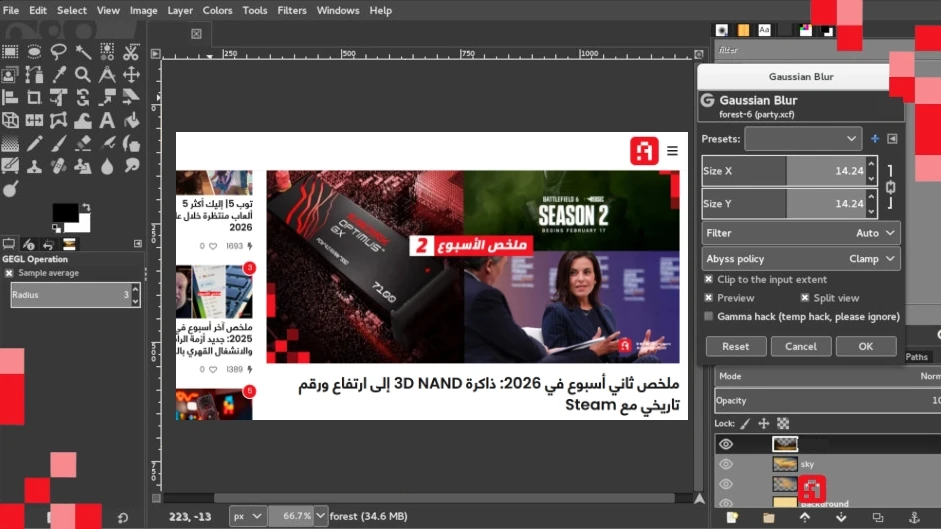
5. GIMP
يظهر GIMP كأحد أبرز الخيارات القوية. فهذا البرنامج المجاني ومفتوح المصدر يعمل على أنظمة Windows وmacOS وLinux، ويقدم بيئة متكاملة لتحرير الصور تناسب الاستخدام الشخصي والدراسي وحتى المهني.
يوفر GIMP مجموعة واسعة من الأدوات التي تشمل العمل بالطبقات، والأقنعة، وأدوات التحديد الدقيقة، وتصحيح الألوان، وإضافة المؤثرات البصرية المختلفة، ما يسمح بتنفيذ مهام متعددة تبدأ من التعديلات البسيطة للصور وتنتهي بأعمال تصميم أكثر تعقيدًا. كما يدعم عددًا كبيرًا من صيغ الملفات الشائعة، ويتميز بإمكانية توسيع إمكاناته عبر الإضافات التي يطورها مجتمع المستخدمين حول العالم.
ورغم أن واجهته قد تبدو أقل حداثة مقارنة ببعض الأدوات التجارية، فإن مستوى التحكم الذي يقدمه يجعل منه خيارًا مناسبًا للطلاب والمصممين وكل من يحتاج إلى محرر صور احترافي يعمل بكفاءة عالية دون تكلفة مالية.
6. Paint.NET
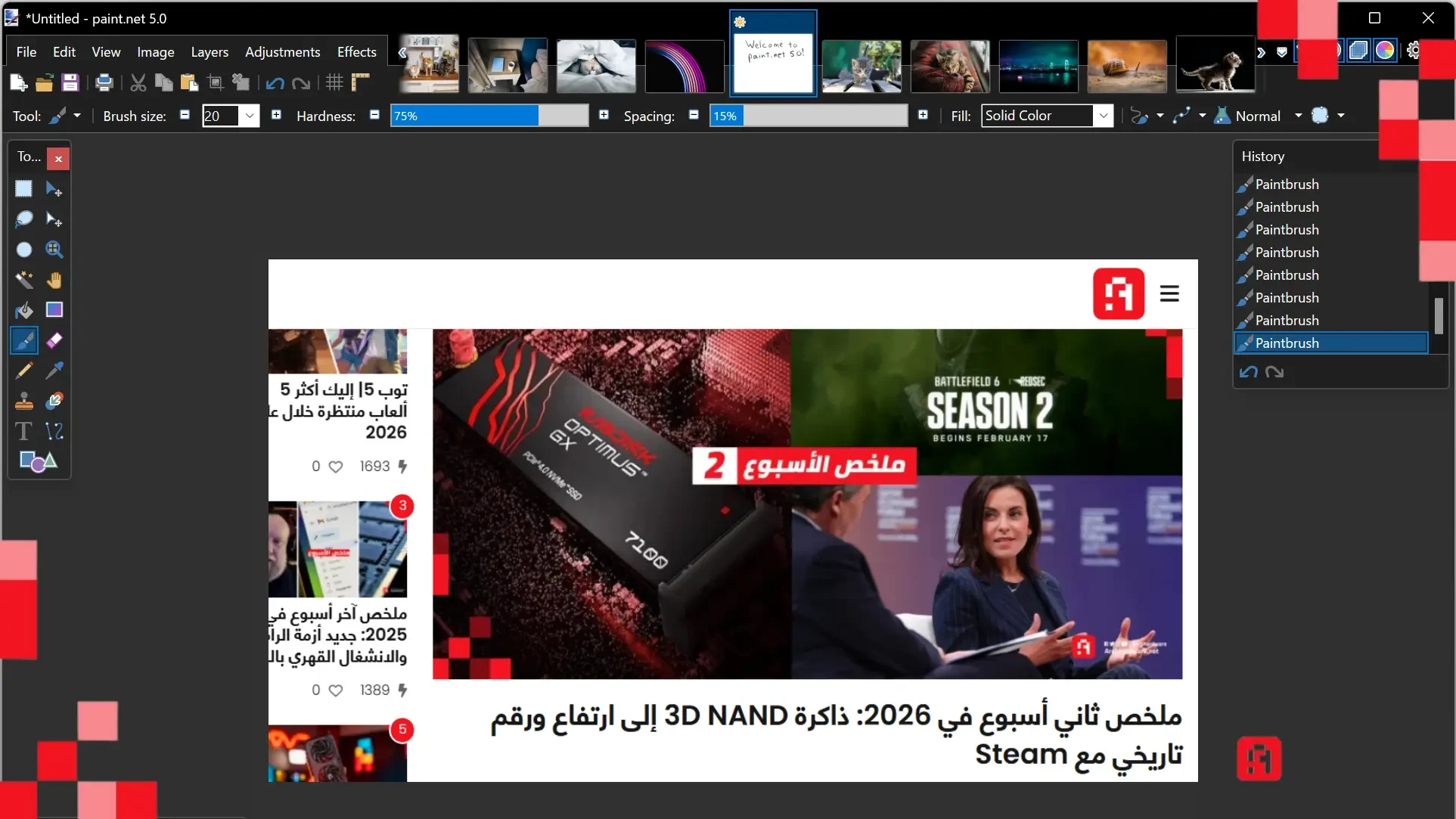
يبرز Paint.NET كخيار عملي مناسب لمستخدمي ويندوز لما يجمعه من بساطة وفعالية في نفس الوقت. يُعد هذا البرنامج محرر صور ورسوميات مجانيًا طوره Rick Brewster وفريق dotPDN، وبدأ كمشروع جامعي تطور عبر السنوات ليصبح أداة قوية لتحرير الصور دون تكلفة مالية.
يتميز Paint.NET بواجهة مستخدم واضحة وبديهية تجعل البدء في التعديل على الصور سريعًا وسلسًا حتى للمبتدئين، بينما يقدم في الوقت نفسه إمكانات قوية مثل دعم الطبقات التي تسمح بتركيب العناصر المختلفة داخل الصورة، وأداة التراجع غير المحدود التي تحفظ كل خطوة تقوم بها، إضافة إلى مجموعة واسعة من الأدوات الأساسية مثل الفُرش، وأدوات التحديد، وإدراج النصوص، والتأثيرات البصرية المختلفة.
يدعم البرنامج أيضًا تنسيقات ملفات شائعة مثل PNG وJPEG وGIF وTIFF، كما يمكن توسيع إمكانياته أكثر من خلال الإضافات (plugins) التي يوفرها المجتمع النشط حوله.
7. Krita
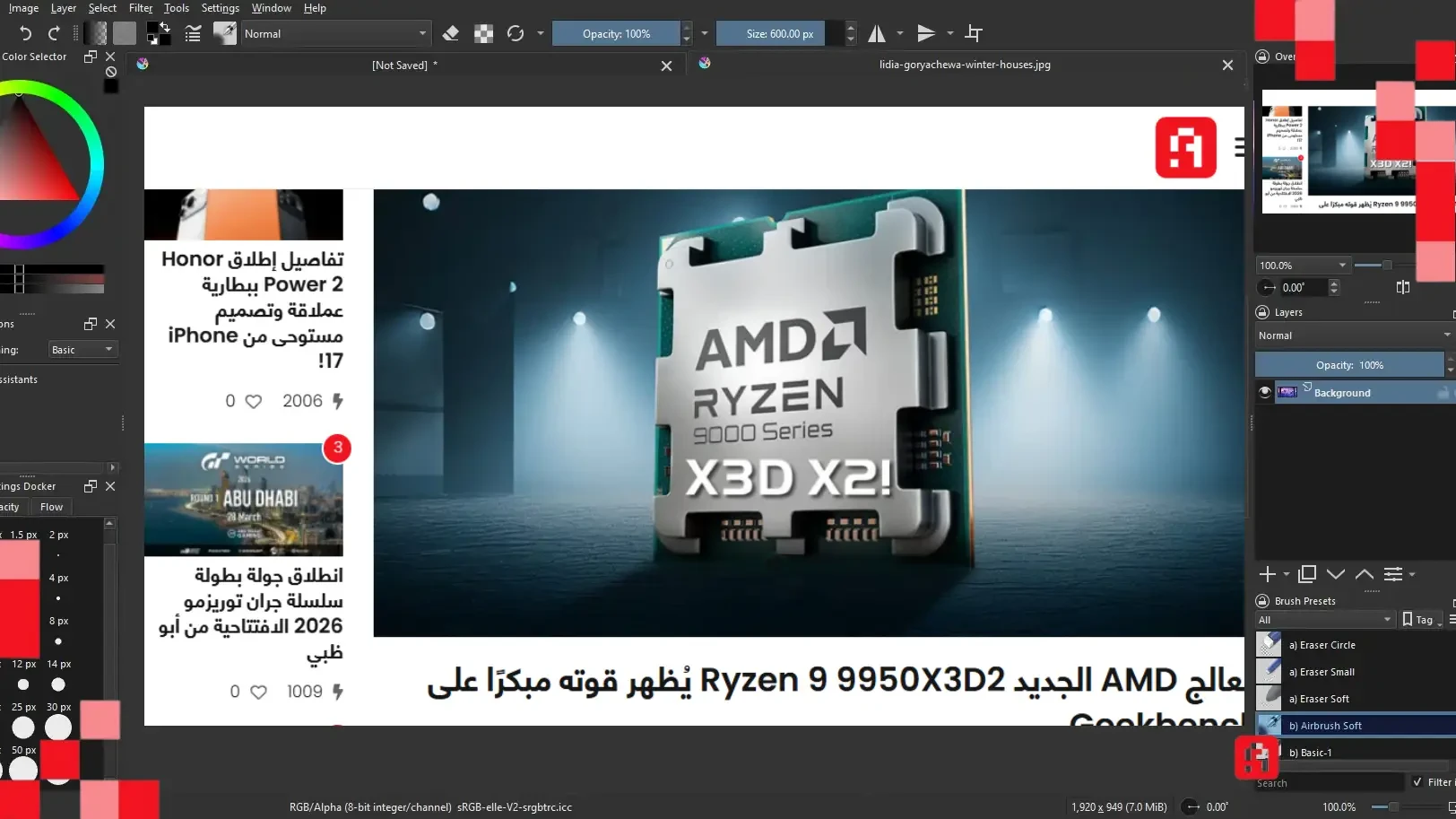
حين نتحدث عن Krita نجد برنامجًا مفتوح المصدر يُركز أساسًا على الرسم الرقمي، والتوضيح، والفن الثنائي الأبعاد. يمتاز Krita بمحرك فرش متقدم يدعم أنواعًا متعددة من الفرش القابلة للتخصيص، بالإضافة إلى أدوات قوية للطبقات والأقنعة التي تُسهل العمل على التفاصيل الدقيقة في الرسوم والتصاميم.
إضافة إلى ذلك، يدعم Krita تقنية HDR، وإدارة متقدمة للألوان، وواجهات قابلة للتخصيص بحسب طريقة العمل التي يفضلها المستخدم، ما يمنح المستخدمين مساحة إبداعية أكبر للتعبير عن أفكارهم الفنية. وقد تطور البرنامج عبر سنوات بفضل مساهمات مجتمع كبير من المبرمجين والفنانين، وهو يستمر في التحديث والتحسين بصورة مستمرة.
ثالثًا: تطبيقات للهواتف الذكية
8. Snapseed
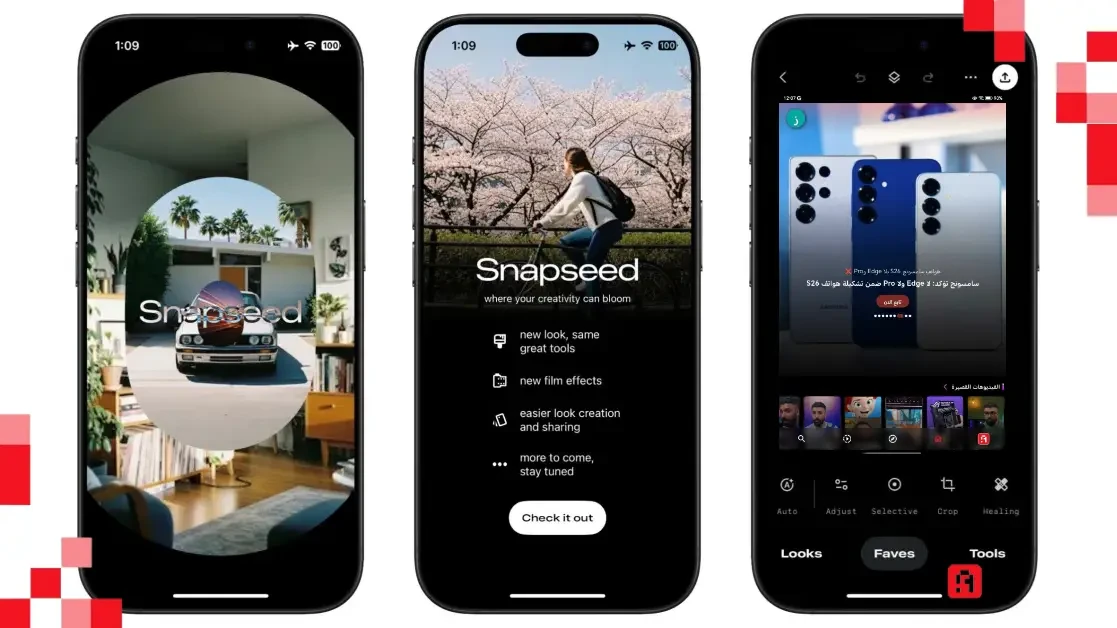
تطبيق مجاني لتحرير الصور طورته Google LLC ليقدم للمستخدمين على الهواتف الذكية أدوات قوية لتحسين وتعديل الصور دون الحاجة إلى برامج معقدة مثل فوتوشوب، وهو متاح لأجهزة iOS وAndroid. يتميز هذا التطبيق بواجهة بسيطة وواضحة تعطي المستخدمين إمكانية الوصول السريع إلى مجموعة كبيرة من الأدوات والفلاتر التي تساعد في تحسين الصور بدقة واحترافية.
يتضمن Snapseed أكثر من 25 أداة وفلترًا يمكن من خلالها ضبط السطوع والتباين والتشبع، وتحسين التفاصيل، وقص وتدوير الصور، واستخدام فرشاة للتعديل الانتقائي، وإزالة العيوب الصغيرة، كما يدعم تنسيق RAW الذي يستخدمه المصورون المحترفون للحصول على أفضل جودة للصورة قبل التعديل.
9. Canva
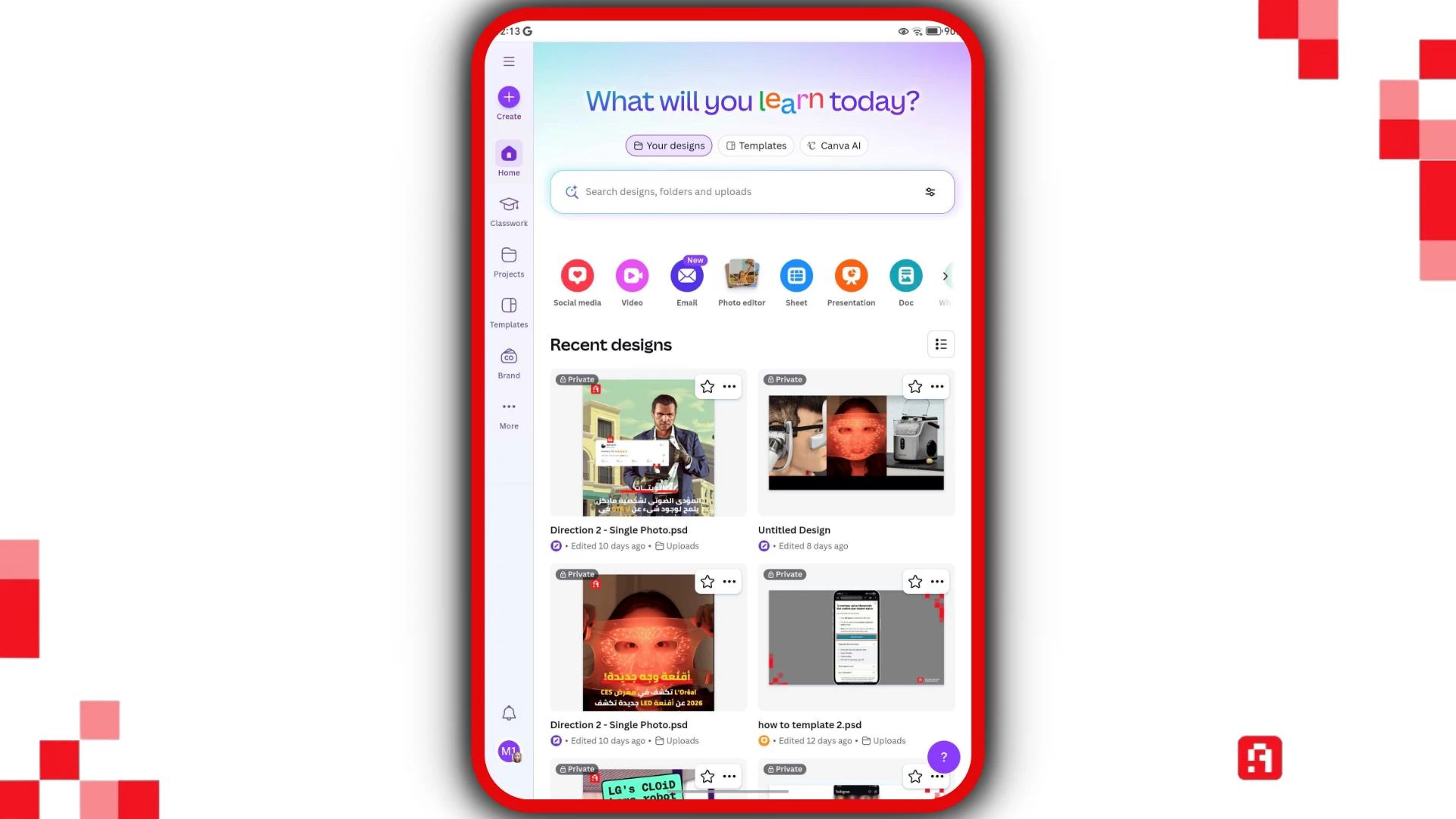
يُعتبر Canva من أبرز الحلول المستخدمة عالميًا لإنشاء المحتوى البصري. يعمل البرنامج عبر المتصفح، ويتوفر أيضًا كتبيق للهواتف الذكية، صُمم ليسهّل على المستخدمين صناعة تصاميم جذابة دون الحاجة لخبرة كبيرة في برامج التصميم التقليدية. يمكنه فتح ملفات PSD وتحريرها بسرعة وكفاءة، إلا أنه لا يغني عن فوتوشوب في المشاريع المعقدة جدًا.
يوفر Canva مكتبة ضخمة من القوالب الجاهزة لمنشورات الشبكات الاجتماعية، والعروض التقديمية، والملصقات، والإعلانات، وبطاقات الأعمال، مع إمكانية تعديل الصور بسهولة من خلال أدوات القص، وضبط الألوان، وإضافة الفلاتر، والنصوص، والعناصر الرسومية. كما يدعم العمل بالسحب والإفلات، ما يجعل عملية التصميم واضحة وسلسة حتى للمبتدئين.
يعتمد Canva على التخزين السحابي، ما يسمح بحفظ المشاريع ومشاركتها والعمل عليها من أكثر من جهاز، إضافة إلى إمكانية التعاون بين عدة مستخدمين في التصميم نفسه. تتوفر منه نسخة مجانية تلبي احتياجات واسعة، إلى جانب خطط مدفوعة تقدم عناصر احترافية ومساحة تخزين أكبر، ليبقى في النهاية خيارًا عمليًا وسهلًا لكل من يريد بديلاً بسيطًا لفوتوشوب في مهام التصميم اليومية.
10. PicsArt
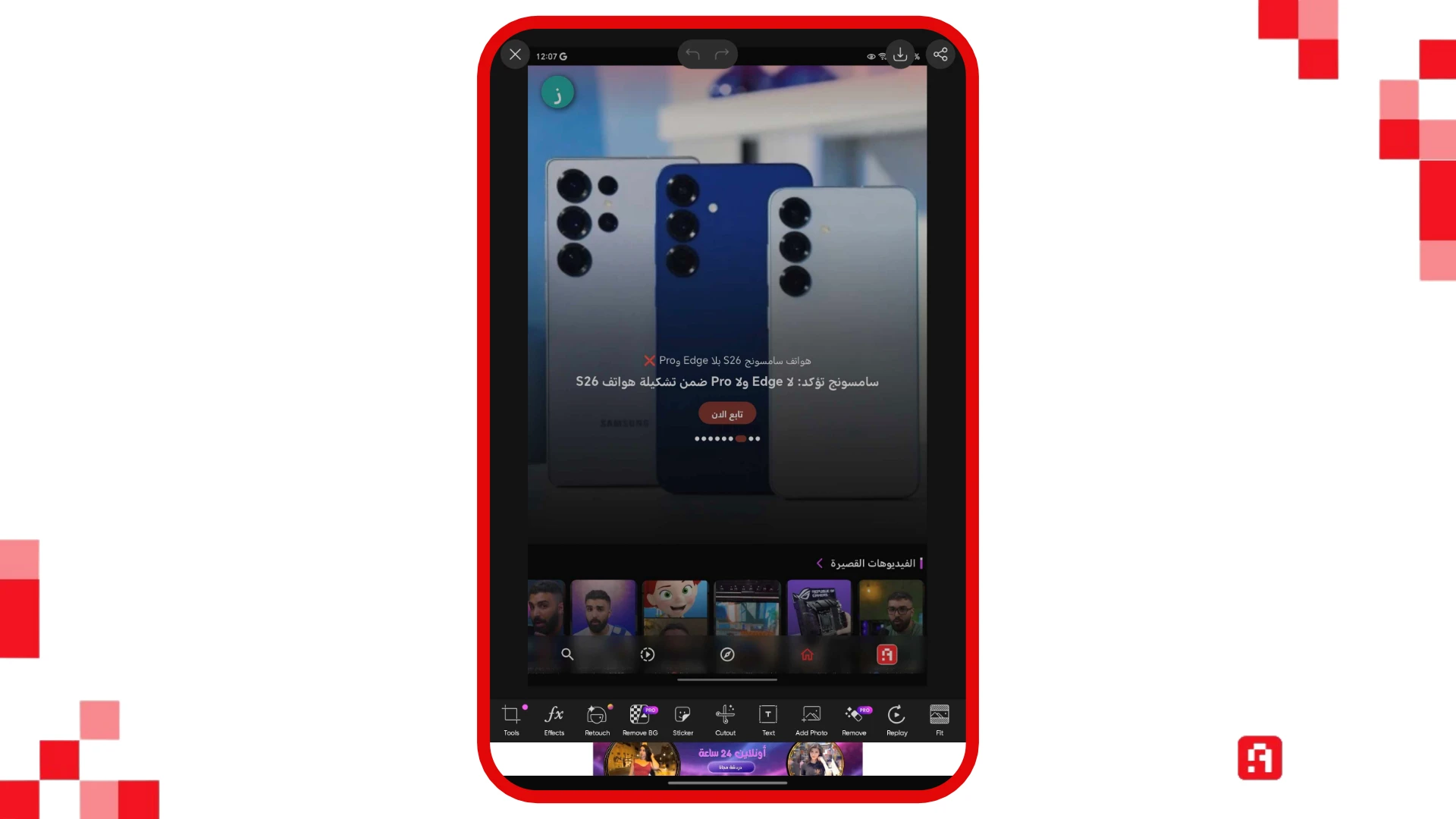
منصة تحرير صور وتصميمات متعددة الاستخدامات تعمل عبر الويب والتطبيقات على الهواتف الذكية وأيضًا على أجهزة ويندوز، وقد اكتسب شعبية واسعة بين المستخدمين حول العالم لما يقدمه من أدوات تحرير سهلة ومميزة تناسب هواة التصوير وصناع المحتوى والمبتدئين. تأسست الشركة في 2011 وأصبح التطبيق واحدًا من أكثر التطبيقات تحميلًا في العالم في مجال تحرير الصور والفيديوهات بفضل بساطته وقوة أدواته.
يتيح PicsArt للمستخدمين تعديل الصور بأساليب متعددة تشمل الاقتصاص، وتعديل الألوان، وإضافة الفلاتر والتأثيرات، وإزالة الخلفيات بنقرة واحدة باستخدام أدوات الذكاء الاصطناعي، بالإضافة إلى دعم الطبقات وإضافة النصوص والملصقات. كما يحتوي على مكتبة واسعة من القوالب الجاهزة التي تساعد على تصميم منشورات جذابة للشبكات الاجتماعية بسرعة.
كما أن الأداة المتقدمة للذكاء الاصطناعي تجعل من السهل تحسين جودة الصور، وإزالة العناصر غير المرغوب فيها، وحتى إنشاء صور فنية جديدة. بالإضافة إلى ذلك، يوفر PicsArt خيارات لإنشاء collages وتصميمات مبتكرة من صور متعددة، مع قوالب جاهزة يمكن تخصيصها بسهولة.
دليلك لاختيار البديل الأنسب لفوتوشوب
- إذا كنت تبحث عن محرر يعمل مباشرة من المتصفح دون تثبيت أي برنامج، فاختر CapCut Web.
- إذا كنت تريد برنامجًا مجانيًا قويًا على الكمبيوتر، فـ GIMP خيارًا عمليًا للاستخدام اليومي.
- إذا كان اهتمامك بالرسم الرقمي والتصميم الفني أكثر من تعديل الصور التقليدي، فـ Krita هو الأنسب.
- إذا كنت تحتاج إلى تعديل الصور بسرعة من الهاتف، فـ PicsArt يقدم أدوات قوية وسهلة.
- إذا كنت تركز على تصميم منشورات الشبكات الاجتماعية والقوالب الجاهزة، فـ Canva يوفر تجربة سريعة ومناسبة.
- أما إذا كنت تعمل على ملفات PSD بصورة متكررة، فـ Photopea هو الخيار الأكثر مرونة في هذا الجانب.
في ظل تنوع أدوات تحرير الصور المتاحة اليوم، لم يعد الاعتماد على فوتوشوب أمرًا ضروريًا لكل المستخدمين. فتوفر البدائل السهلة إمكانات قوية تلبي أغلب الاحتياجات اليومية، مع واجهات أبسط وسرعة أكبر في الإنجاز. ويعتمد اختيار الأداة المناسبة في النهاية على طبيعة استخدامك، ومستوى خبرتك، ونوع المحتوى الذي تعمل عليه، والأهم أن تبدأ بالأداة التي تمنحك أفضل توازن بين السهولة والنتيجة التي تحصل عليها.