كيفية تحميل متصفح بدون استخدام متصفح على ويندوز
المتصفح هو شريان الحياة للكمبيوتر، بدونه يظل الجهاز مجرد آلة صامتة بلا اتصال بالإنترنت. حيث يتيح المتصفح إمكانية الوصول إلى المواقع والخدمات والتطبيقات التي نعتمد عليها يوميًا في العمل والدراسة والترفيه. لذلك، قد يبدو غياب متصفح الويب أو تعطل المتصفح الافتراضي مشكلة كبيرة، خاصة عند الحاجة إلى تنزيل متصفح جديد. لكن المفاجأة أن نظام ويندوز يوفر أكثر من وسيلة تمكنك من تثبيت جوجل كروم أو فايرفوكس أو أي متصفح آخر حتى دون استخدام متصفح ويب. في هذا الدليل، نستعرض أبرز الطرق التي تساعدك على تنزيل متصفح جديد بسهولة ودون الحاجة لإستخدام متصفح على ويندوز.
تحميل متصفح بدون متصفح عبر مايكروسوفت ستور
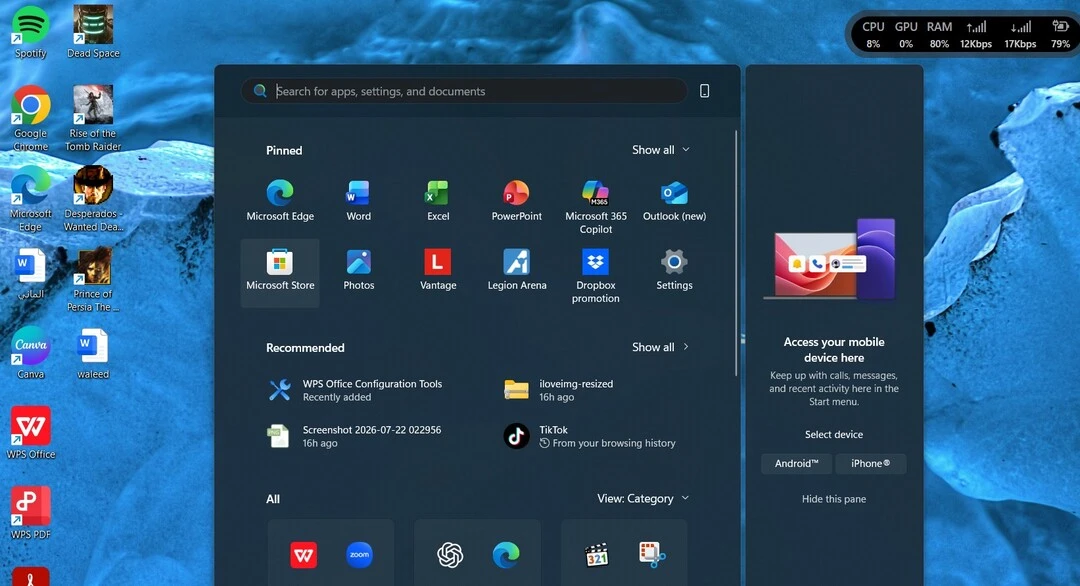
يعد متجر Microsoft Store من أسهل الطرق لتثبيت متصفح جديد على ويندوز 10 وكذلك ويندوز 11، خاصة بعد أن أصبح يسمح بتواجد متصفحات شهيرة مثل Firefox وOpera وبريف.
خطوات تثبيت متصفح عبر متجر مايكروسوفت
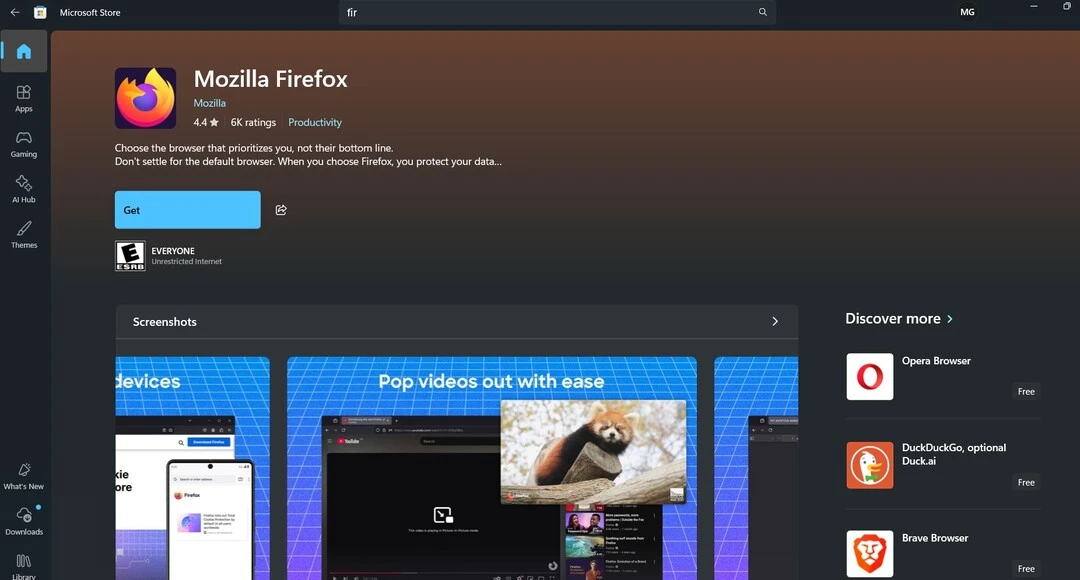
- افتح متجر مايكروسوفت من قائمة Start.
- اكتب اسم المتصفح الذي ترغب في تثبيته داخل مربع البحث.
- تأكد من اختيار التطبيق الرسمي
- ثم اضغط بعدها على Install أو تثبيت
ملحوظة: يوصى دائمًا بالتحقق من اسم المطور قبل محاولة تنزيل أي برنامج، لتجنب تثبيت نسخ غير رسمية أو ضارة تحمل أسماء مشابهة.
اقرأ أيضا: هل نصدقها؟ مايكروسوفت تؤكد عدم الحاجة لتثبيت برامج حماية في ويندوز 11
استخدام PowerShell لتنزيل المتصفح
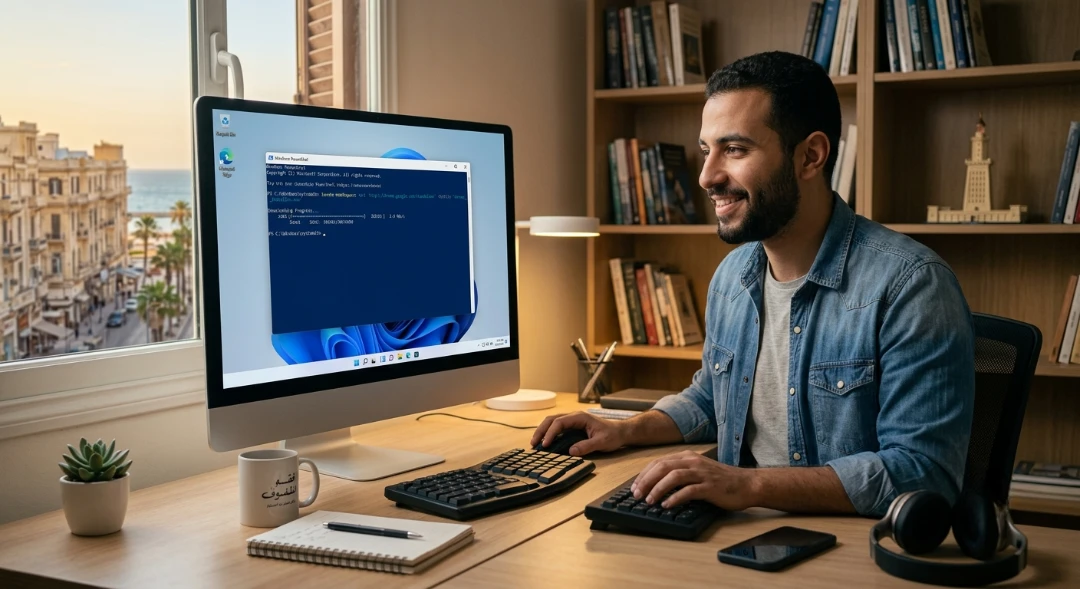
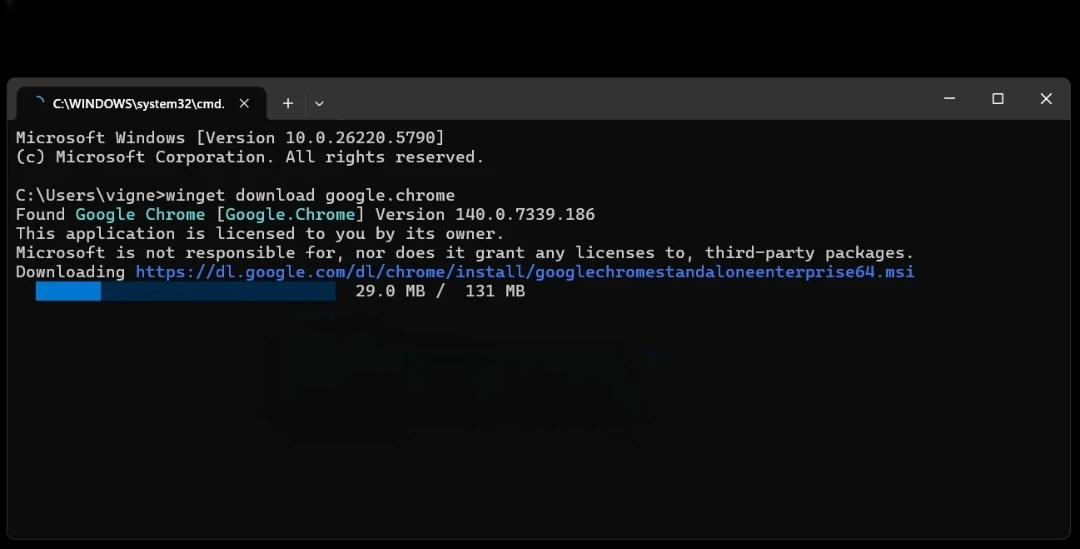
إذا لم تتمكن من استخدام متجر مايكروسوفت، فيمكنك الاستفادة من PowerShell، وهي عبارة عن أداة مدمجة في ويندوز والتي تسمح بتنزيل الملفات مباشرة من الإنترنت عبر الأوامر.
طريقة تثبيت متصفح عبر موجه الأوامر
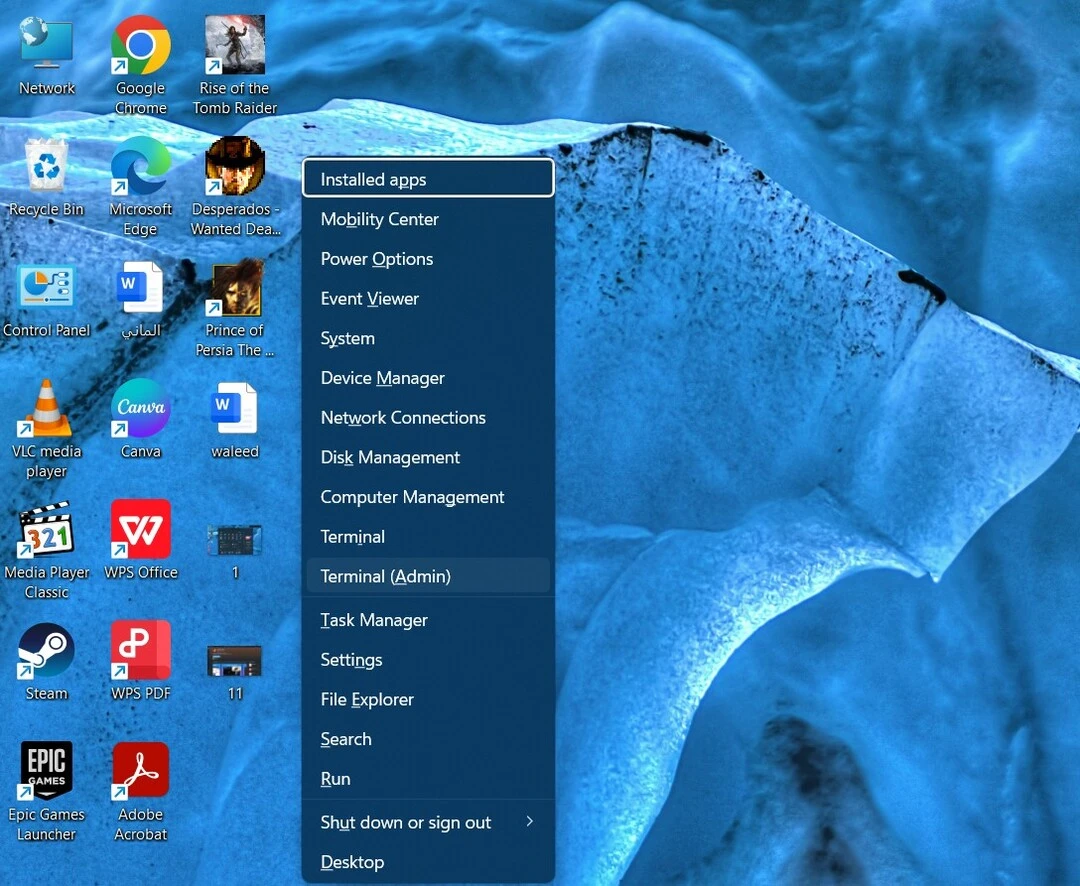
- اضغط على مفتاحي Windows + X لفتح قائمة الروابط السريعة.
- اختر Terminal الذي يتضمن كلا من موجه الاوامر CMD و PowerShell.
- الخطوة التالية هي الاعتماد على أداة تنزيل الملفات من الويب Wget.
- إذا لم تكن متوفرة على جهازك قم بتثبيتها عبر الآمر التالي.
- winget install GNU.Wget.
- الخطوة الأخيرة هي تنزيل متصفح الويب.
اكتب في موجه الأوامر تثبيت المتصفح الذي تريده كالتالي:
- winget install Brave.Brave
- winget install Mozilla.Firefox
- winget install Opera.Opera
- winget install Google.Chrome
بتلك الطريقة سوف تتمكن من تنزيل متصفح بدون استخدام متصفح على ويندوز.
أداة HTML Help في ويندوز
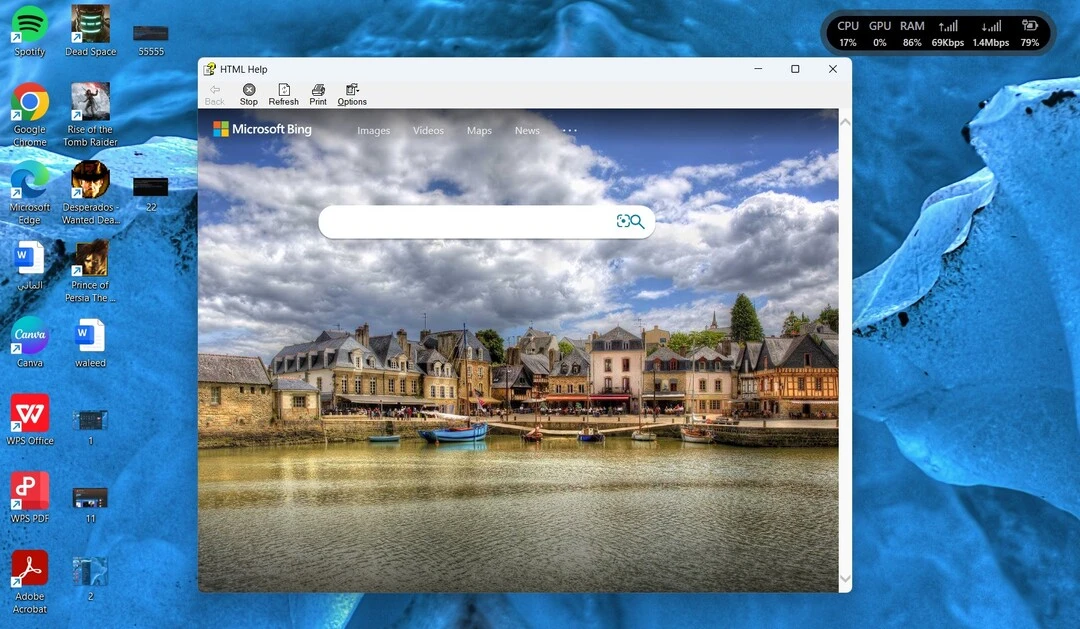
قد لا يعلم كثيرون أن نظام ويندوز يتضمن أداة قديمة تُعرف باسم HTML Help، وكانت تستخدم في الماضي لعرض ملفات المساعدة الخاصة بالبرامج. ورغم أن وظيفتها الأساسية ليست تصفح الإنترنت، إلا أنها تستطيع فتح صفحات ويب محدودة من خلال محرك عرض قديم للغاية، ما يجعلها حلًا استثنائيًا يمكن اللجوء إليه من أجل تنزيل متصفح بدون استخدام متصفح على الكمبيوتر.
تثبيت متصفح عبر أداة مايكروسوفت HTML Help
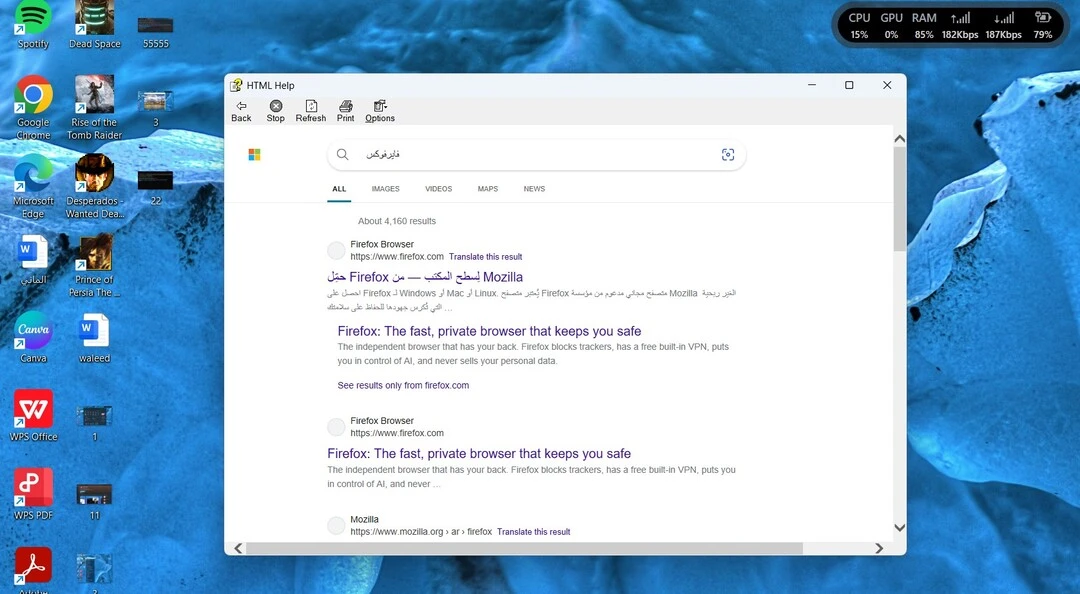
- لتشغيل الأداة، افتح نافذة Run بالضغط على Win + R.
- اكتب الأمر التالي: hh https://google.com.
- يمكنك تغيير الأمر لتثبيت محرك البحث بينج.
- بعد تنفيذ الأمر ستفتح نافذة HTML Help.
- قم بالبحث عن المتصفح الذي تريد تحميله.
ملحوظة: يجب ألا تتوقع تجربة تصفح حديثة، إذا تعتمد الأداة على محرك قديم لا يدعم تقنيات الويب الحالية بشكل كامل. لذلك قد تظهر العديد من المواقع بشكل غير صحيح أو لا تعمل بعض عناصرها نهائيًا.
اقرأ أيضًا: 5 أسباب خفية تجعل ويندوز 11 بطيئًا | إليك الحلول
تنزيل المتصفح باستخدام Curl
يحتوي ويندوز على أداة Curl المخصصة لنقل الملفات عبر الإنترنت، وهي متوفرة بشكل افتراضي في الإصدارات الحديثة من النظام.
طريقة تثبيت متصفح على ويندوز عبر أداة Curl
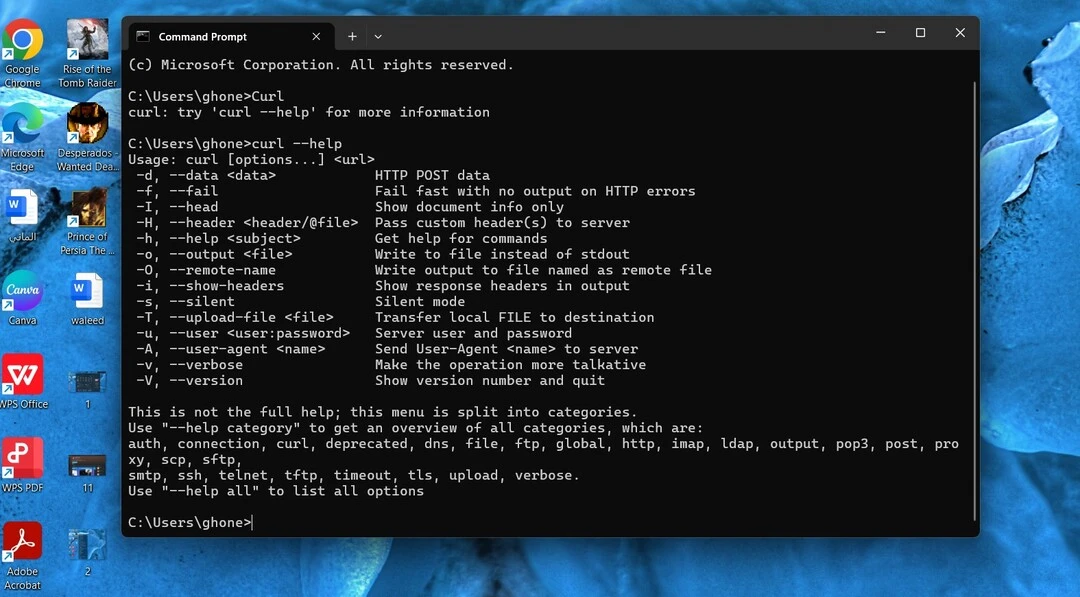
- تعتمد الفكرة على فتح PowerShell أو Terminal.
- ثم استخدام أمر Curl مع رابط التحميل المباشر للمتصفح المطلوب.
- Google Chrome (64-bit).
- Mozilla Firefox (64-bit).
- Mozilla Firefox (32-bit).
- Opera (64-bit).
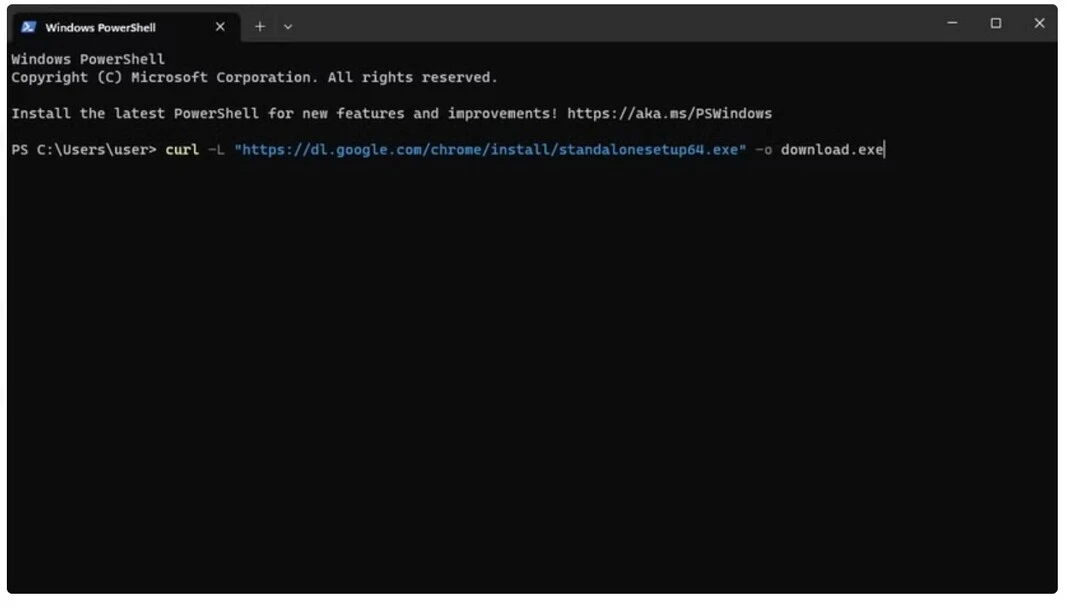
- بعدها سيتم تنزيل ملف التثبيت إلى المجلد الذي تختاره.
تتميز هذه الطريقة بسرعة التنفيذ، كما أنها مناسبة للمستخدمين المحترفين و مسؤولي الأنظمة الذين يعتمدون على موجه الأوامر في تشغيل وإدارة أجهزتهم.
إلى هنا تكون جولتنا قد انتهت بعد أن تعرفنا على دليل شامل يوفر بالخطوات، كيفية تنزيل متصفح بدون استخدام متصفح على ويندوز. ويمكن القول بأن مايكروسوفت إيدج يظل أسرع طريقة لتحميل متصفح آخر على الكمبيوتر. إلا أنه ليس الخيار الوحيد. فبفضل الأدوات المدمجة داخل النظام، يمكنك تثبيت Chrome أو Firefox أو أي متصفح آخر بسهولة عبر متجر مايكروسوفت أو باستخدام PowerShell وCurl، الأمر الذي يمنحك حلولًا عملية حتى في أكثر الظروف التي يبدو فيها الوصول إلى الإنترنت محدودًا.
لماذا قد تحتاج إلى تنزيل متصفح بدون استخدام متصفح؟
قد تواجه هذا السيناريو عند إعداد جهاز جديد، أو بعد إعادة تثبيت نظام التشغيل. أو إذا توقف المتصفح الأساسي عن العمل بسبب مشكلة ما. وفي هذه الحالات، يصبح من الضروري الاعتماد على وسائل بديلة للحصول على متصفح جديد دون الحاجة إلى زيارة مواقع الإنترنت بالطريقة التقليدية.
أي طريقة هي الأفضل من أجل تنزيل متصفح بدون متصفح على ويندوز؟
إذا كان متجر مايكروسوفت Microsoft Store يعمل بشكل طبيعي، فهو الخيار الأسهل لمعظم المستخدمين، إذ لا يتطلب أي معرفة تقنية. أما إذا واجهت مشكلة في المتجر أو كنت بحاجة إلى تنزيل ملف التثبيت مباشرة. حينها سيكون موجه الأوامر PowerShell البديل الأنسب دون الحاجة إلى استخدام متصفح ويب.
كيفية تثبيت متصفح كروم دون الحاجة لمتصفح آخر؟
تكمن أبسط حيلة تقنية في الاستعانة بجهاز آخر لتنزيل ملف التثبيت المباشر لمتصفح Chrome، ثم نقل الملف بسهولة عبر فلاشة لتشغيله وتثبيته على جهازك. وإذا لم يتوفر لديك حاسوب بديل، يمكنك الاعتماد على الطرق التي شرحناها في هذا المقال.
هل يمكن استخدام متصفحات أخرى على ويندوز 11؟
بالتأكيد؛ على الرغم من فرض نظام Windows 11 لمتصفح Microsoft Edge كخيار رئيسي وافتراضي، إلا أن النظام يمنحك الحرية الكاملة لتثبيت واستخدام أي متصفح بدون مشكلة. كما يمكنك إعادة تعيين المتصفح الجديد كمتصفح افتراضي للنظام بنقرة واحدة من داخل الإعدادات.