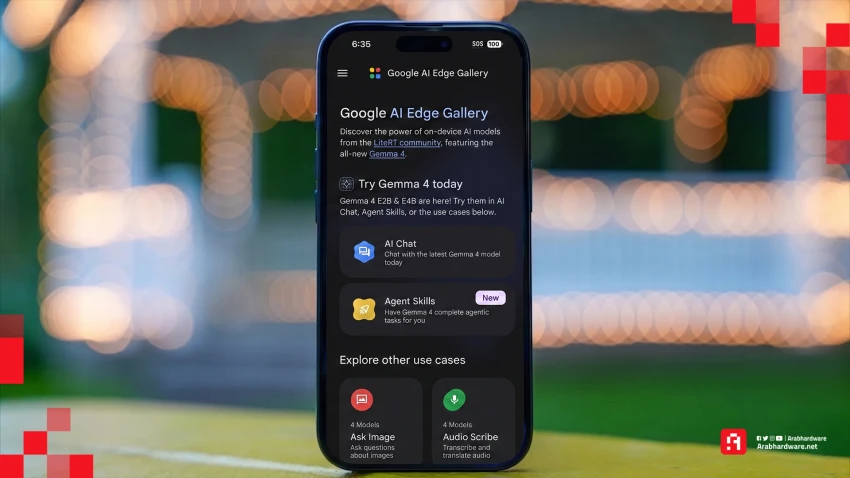
كيف تستخدم الذكاء الاصطناعي بدون إنترنت على هاتفك
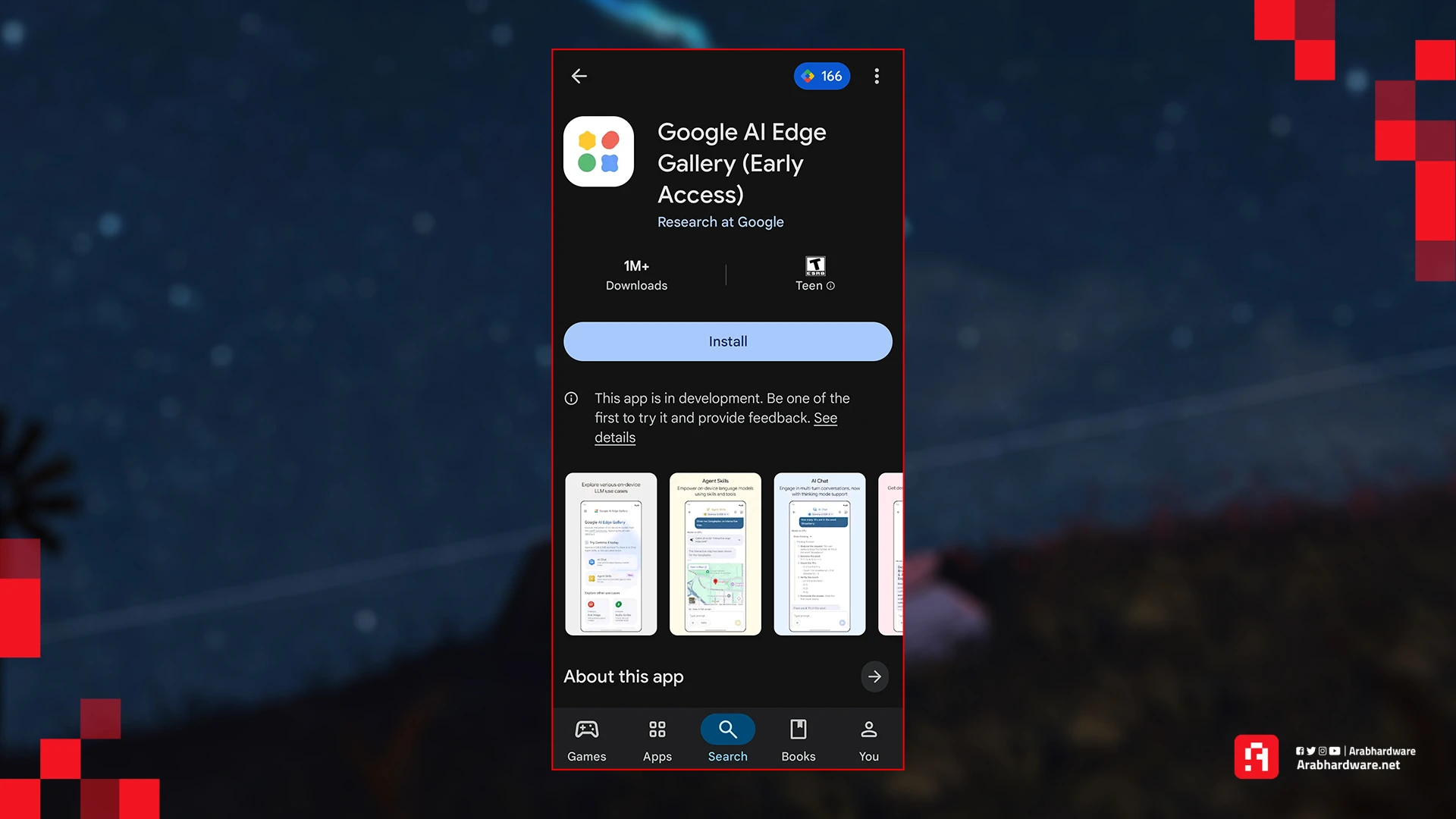
الخطوة الأولى
قم بفتح متجر App Store أو Google Play، وابحث عن تطبيق AI Edge Gallery، ثم قم بتحميله على جهازك (التطبيق مجاني بالكامل ولا يحتوي على مشتريات داخلية).
الخطوة الثانية
بعد فتحه مباشرة، ستظهر لك الواجهة الرئيسية. تعرّف على الأدوات الموجودة مثل Ask Image لتحليل الصور، وPrompt Lab للكتابة والإجابات، وAI Feature Gallery لعرض ميزات مثل التلخيص والتصنيف.
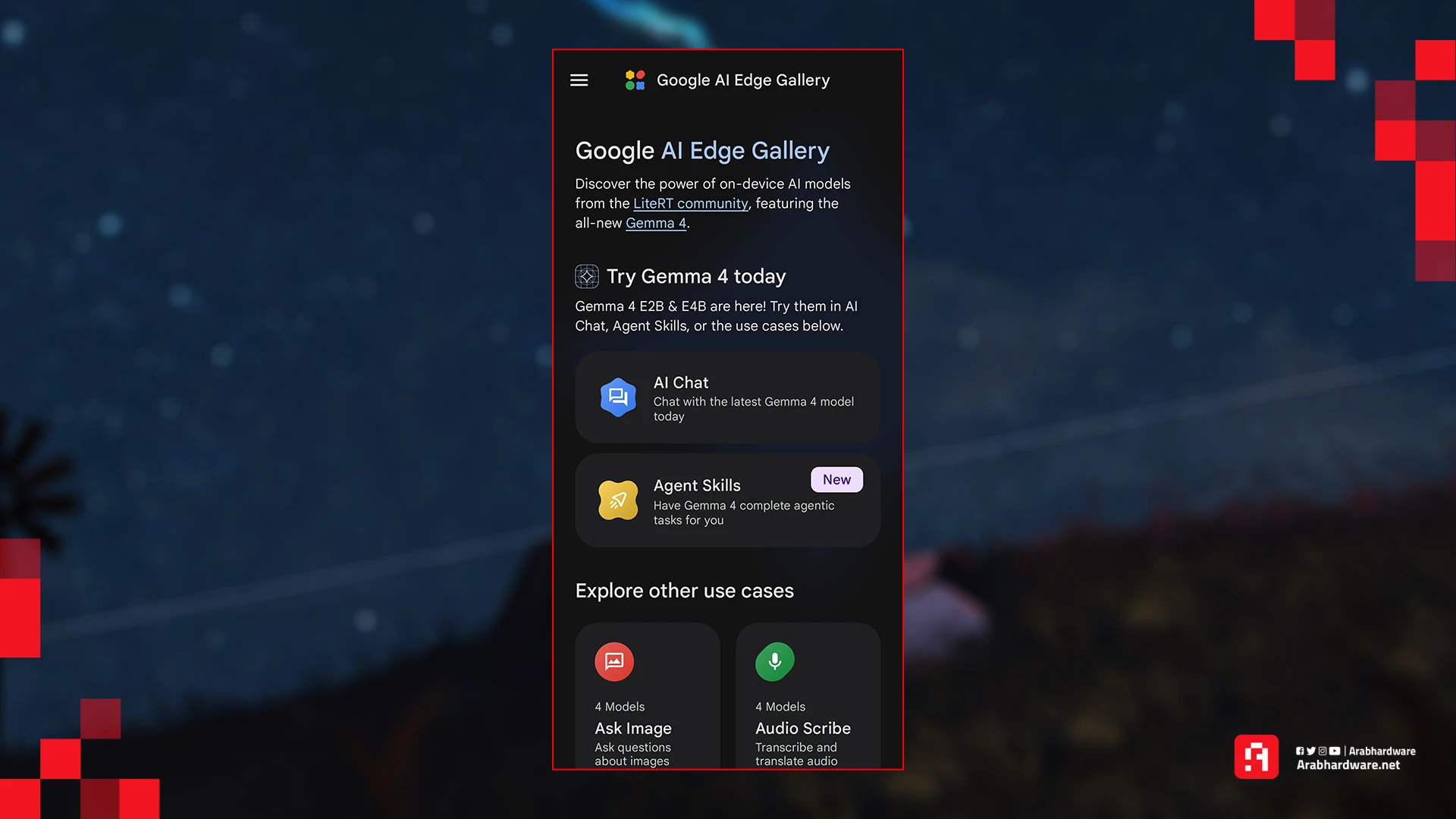
الخطوة الثالثة
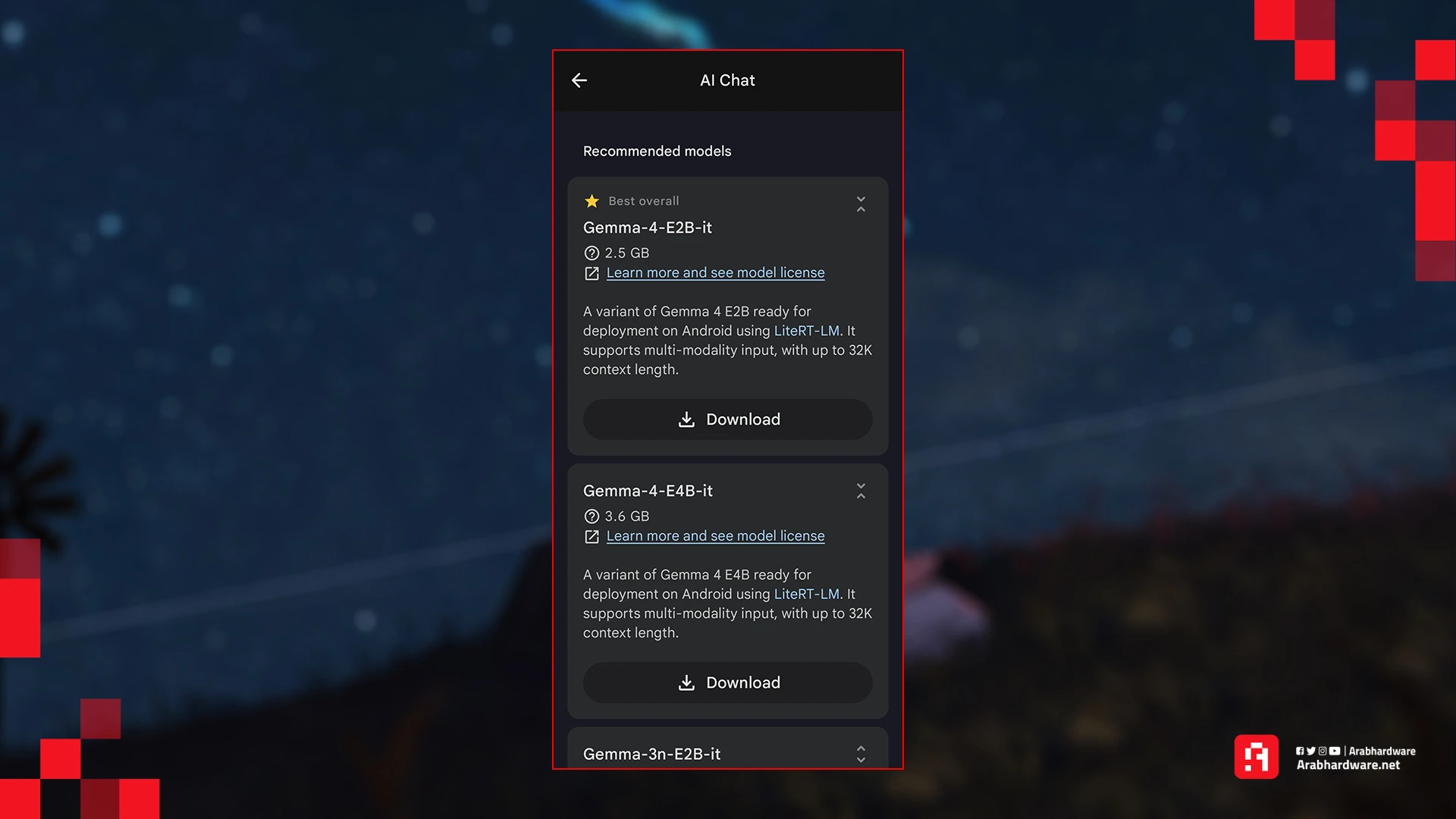
اختر أي مهمة تريدها داخل التطبيق، ثم اضغط على تحميل نموذج الذكاء الاصطناعي المناسب لك. سيعرض لك التطبيق حجم النموذج ومتطلباته قبل التحميل. (وستلاحظ وجود العديد من النماذج مثل DeepSeek R1 وQwen2.5، لكن يُعد Gemma 4 من أفضل الخيارات المتاحة والتي نتكلم عنها اليوم).
الخطوة الرابعة
اترك التطبيق مفتوحًا حتى يكتمل تحميل النموذج بالكامل. ثم قم بالضغط على اسم النموذج الذي قمت أنت بتحميله لتشغيله. قد يستغرق التشغيل في العادة من 5 إلى 20 ثانية حسب قوة جهازك.
الخطوة الخامسة
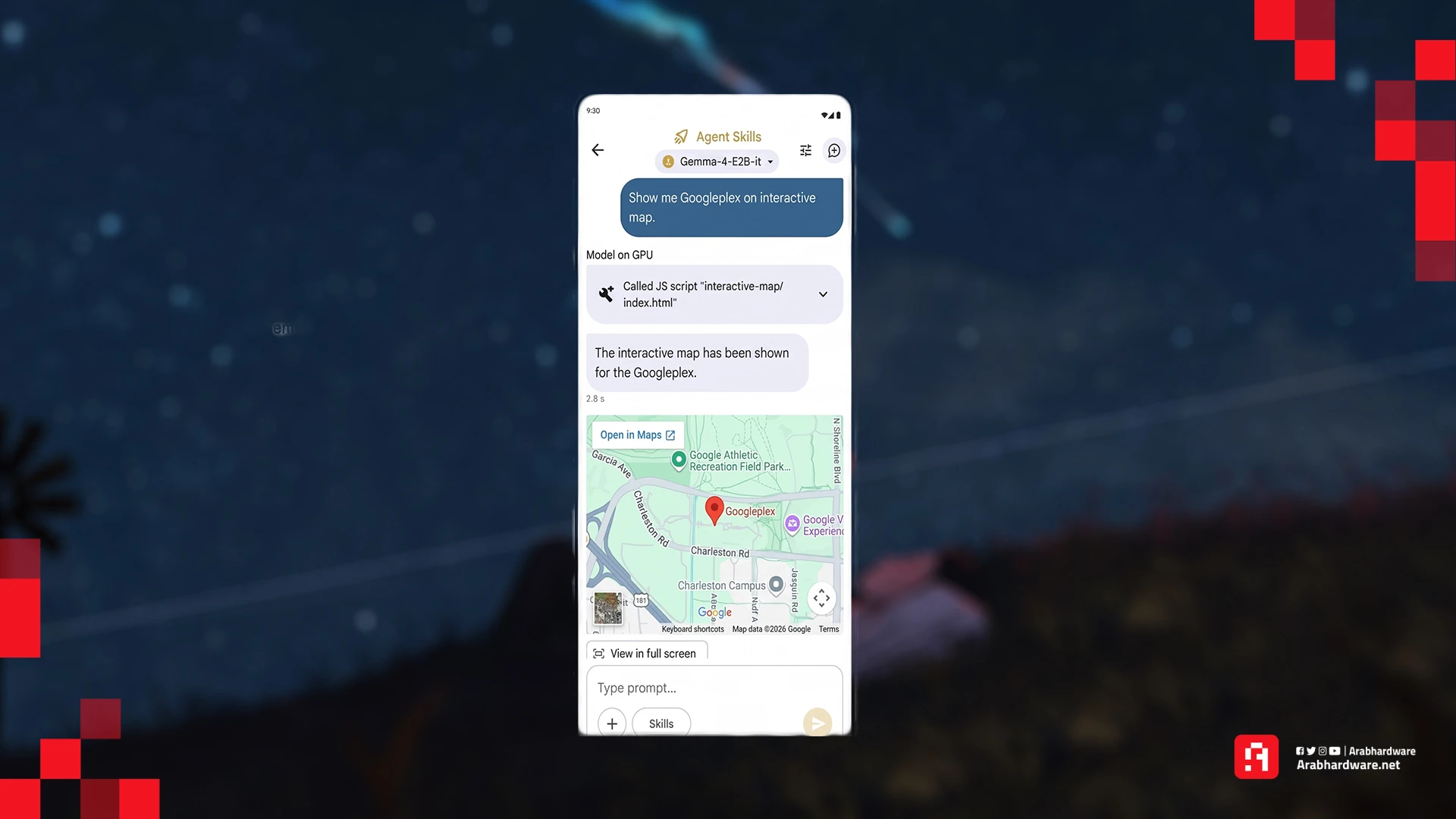
بعد تشغيل النموذج، اكتب أي طلب تريده من داخل التطبيق، وستلاحظ أن الرد سيبدأ بالظهور تدريجيًا مباشرة من جهازك دون تأخير يُذكر.
الخطوة السادسة
يمكنك الآن تفعيل وضع الطيران أو إيقاف الإنترنت تمامًا، وسيستمر التطبيق في العمل بشكل طبيعي، لأن جميع العمليات -كما قلت لك في السابق- تتم محليًا على جهازك.
خطوات تثبيت وتشغيل AI Edge Gallery على هاتفك بسهولة
الخطوة الأولى
قم بفتح متجر App Store أو Google Play، وابحث عن تطبيق AI Edge Gallery، ثم قم بتحميله على جهازك (التطبيق مجاني بالكامل ولا يحتوي على مشتريات داخلية).
الخطوة الثانية
بعد فتحه مباشرة، ستظهر لك الواجهة الرئيسية. تعرّف على الأدوات الموجودة مثل Ask Image لتحليل الصور، وPrompt Lab للكتابة والإجابات، وAI Feature Gallery لعرض ميزات مثل التلخيص والتصنيف.
الخطوة الثالثة
اختر أي مهمة تريدها داخل التطبيق، ثم اضغط على تحميل نموذج الذكاء الاصطناعي المناسب لك. سيعرض لك التطبيق حجم النموذج ومتطلباته قبل التحميل. (وستلاحظ وجود العديد من النماذج مثل DeepSeek R1 وQwen2.5، لكن يُعد Gemma 4 من أفضل الخيارات المتاحة والتي نتكلم عنها اليوم).
الخطوة الرابعة
اترك التطبيق مفتوحًا حتى يكتمل تحميل النموذج بالكامل. ثم قم بالضغط على اسم النموذج الذي قمت أنت بتحميله لتشغيله. قد يستغرق التشغيل في العادة من 5 إلى 20 ثانية حسب قوة جهازك.
الخطوة الخامسة
بعد تشغيل النموذج، اكتب أي طلب تريده من داخل التطبيق، وستلاحظ أن الرد سيبدأ بالظهور تدريجيًا مباشرة من جهازك دون تأخير يُذكر.
الخطوة السادسة
يمكنك الآن تفعيل وضع الطيران أو إيقاف الإنترنت تمامًا، وسيستمر التطبيق في العمل بشكل طبيعي، لأن جميع العمليات -كما قلت لك في السابق- تتم محليًا على جهازك.
ختامًا
قد لا تكون هذه الأداة بديلًا كاملًا للتطبيقات السحابية، لكنها مع ذلك ستقدّم لك تجربة جيدة ومبهرة. لأن ببساطة تامة كل شيء يتم على جهازك أنت، وبسيطرة كاملة منك. ومع الوقت، قد يصبح هذا هو الشكل الطبيعي للتعامل مع هذه التقنيات في المستقبل.