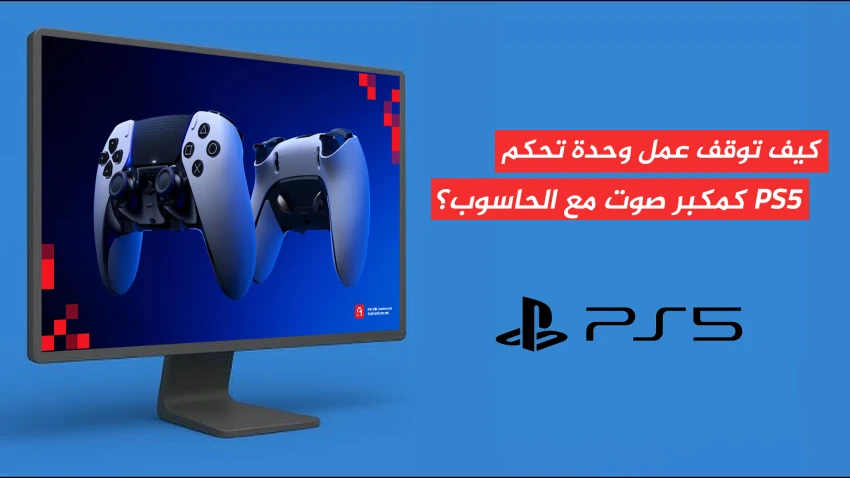
كيف توقف عمل وحدة تحكم PS5 كمكبر صوت مع الحاسوب؟
هناك حقيقة قد تبدو مزعجة لنا نحن لاعبي الحاسوب الشخصي وهي أن بعض الألعاب تعمل بشكل أفضل عند استخدام يد التحكم. وفي مثل هذه الحالات، تبرز يد تحكم الخاصة بجهاز الكونسول PS5 كخيار مثالي نظراً لتوافقها الواسع مع الألعاب عبر منصة Steam. بل إن العديد من ألعاب الحاسب أصبحت تدعم الآن إظهار رموز الأزرار الصحيحة الخاصة بها، وتستغل ألعاب أخرى مزايا المحفزات التفاعلية ذات المقاومة المتغيرة التي توفرها وحدة التحكم.
بخطوات بسيطة ستنتهي من هذه المشكلة
بمجرد توصيل وحدة تحكم PS5 بجهاز الحاسوب، يتعرف عليها النظام تلقائيًا بوصفها جهاز إخراج الصوت الافتراضي، مما يعني أن جميع أصوات الألعاب والموسيقى ستخرج عبر مكبر الصوت الصغير المدمج في وحدة التحكم. تُعد هذه الطريقة الأسرع للتخلص من المشكلة، لكن عليك الانتباه؛ إذ يميل نظام ويندوز عادةً إلى إلغاء هذا التغيير بمجرد فصل وحدة التحكم وإعادة توصيلها، مما يعني أنك ستحتاج إلى تكرار هذه العملية إذا تكررت المشكلة مرة أخرى.
إليك كيفية إيقاف هذا الأمر من خلال الخطوات التالية:
1- اضغط على أيقونة الصوت في شريط المهام
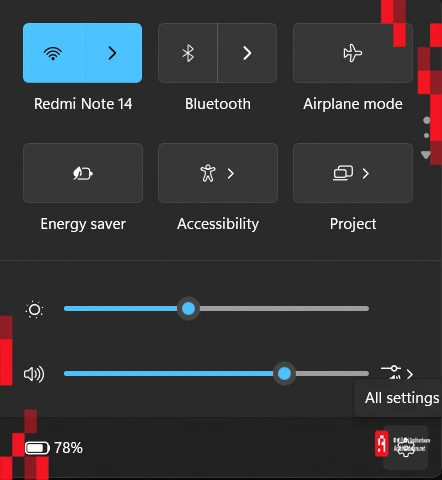
الخطوة الأولى عزيزي القارئ تبدأ من خلال النقر فوق رمز مكبر الصوت الموجود في شريط المهام، ثم اضغط على أيقونة الترس لفتح إعدادات ويندوز أو Windows settings حتى تستطيع الدخول.
2- انقر فوق قسم النظام
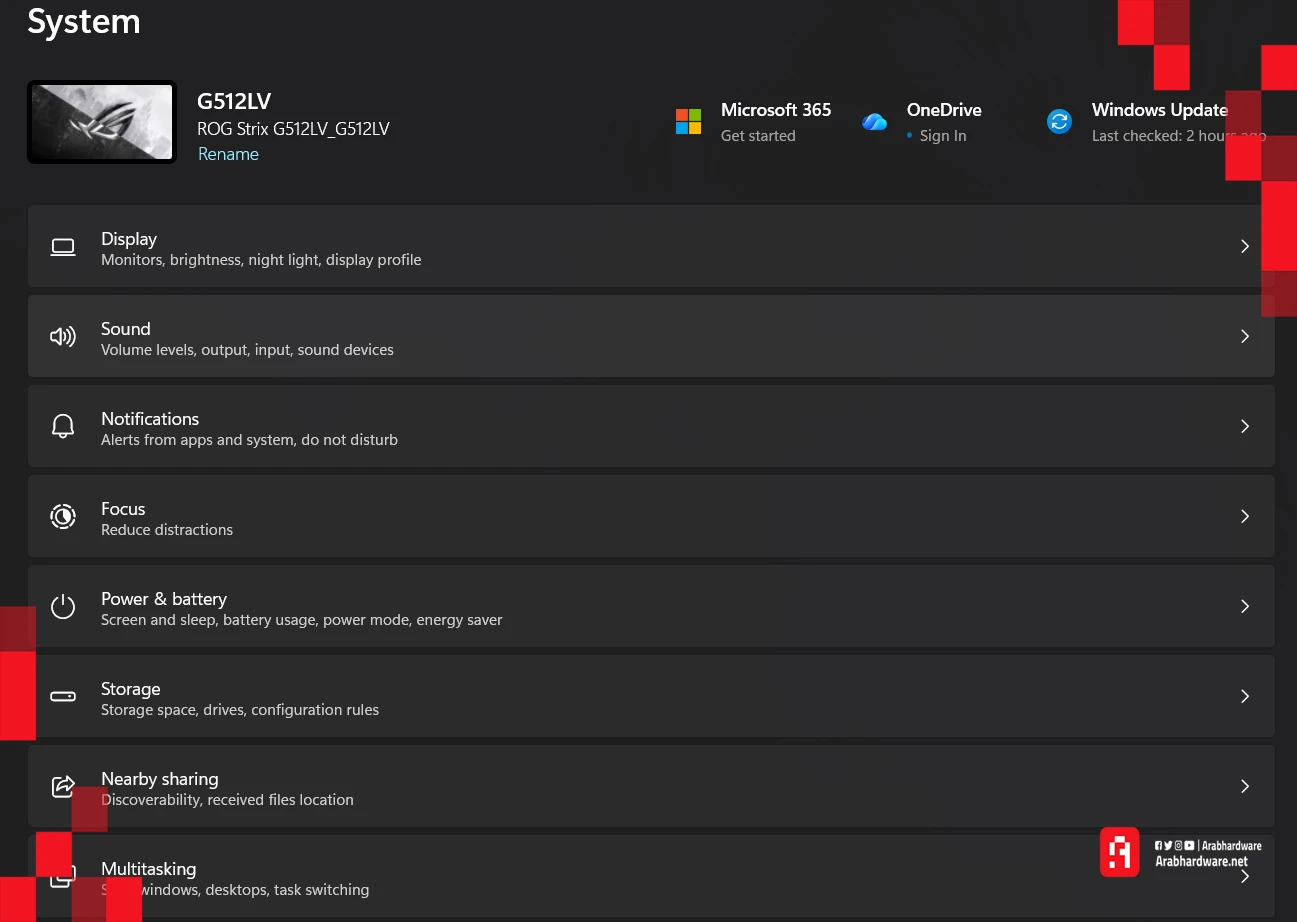
من خلال القائمة سيكون عليك التوجه إلى خيار النظام أو System، ثم اضغط على تبويب الصوت أو Sound.
3- ظهور الأجهزة المتصلة بجهازك
بعد تلك الخطوة، ستلاحظ وجود قائمة بأجهزة الإخراج المتاحة المتصلة بجهازك والتي تشمل سماعة الرأس، ومكبرات الصوت، والشاشات المتصلة، وغيرها من الأجهزة.
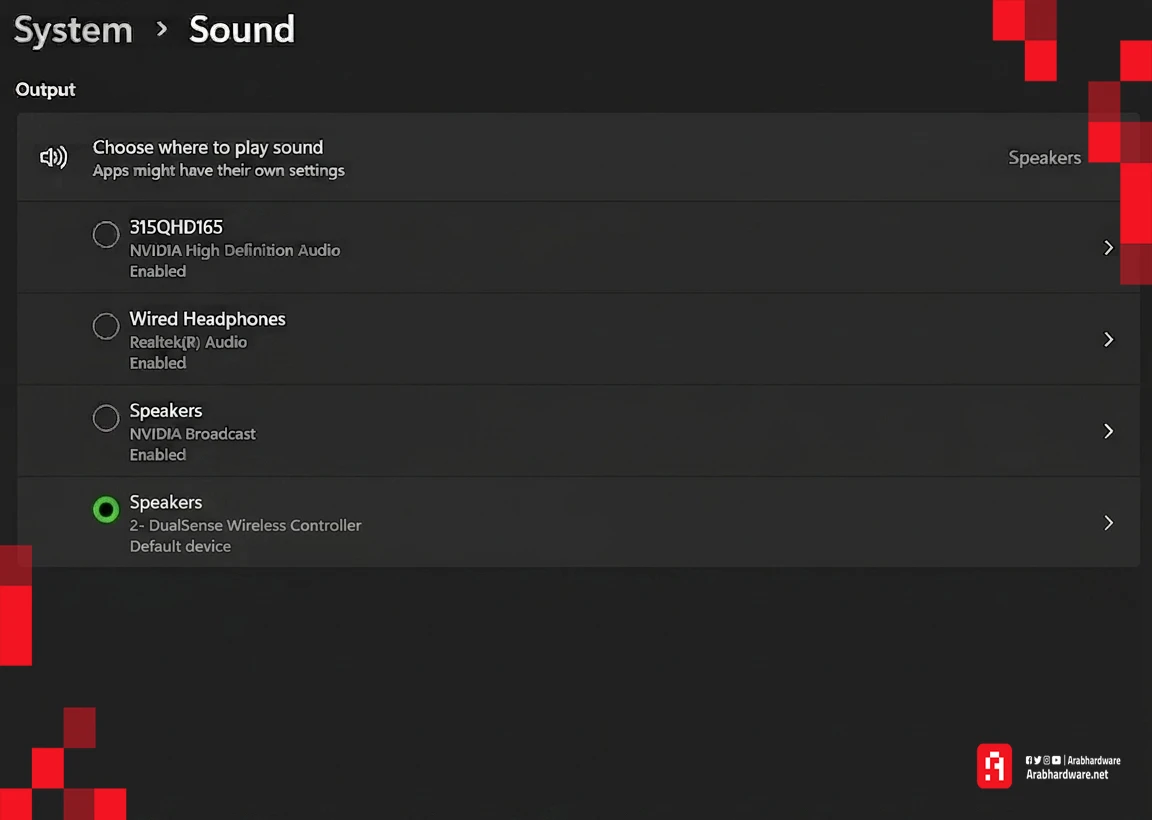
4- ابحث عن وحدة التحكم المتصلة
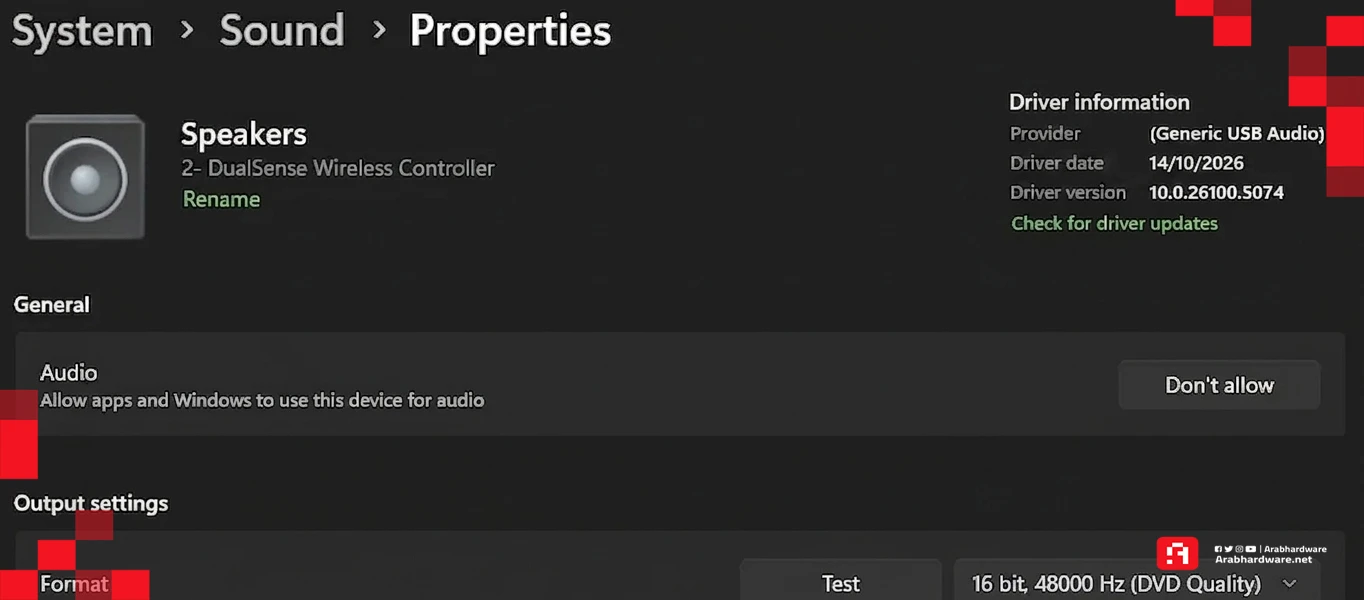
الخطوة التالية هي البحث عن وحدة تحكم PS5 ضمن قائمة أجهزة الصوت المتصلة بجهازك، حيث ستظهر وحدة التحكم باسم Speaker، ويتضمن الوصف أسفلها DualSense Wireless Controller. انقر فوق هذا الخيار لفتح نافذة Properties (الخصائص) الخاصة بوحدة التحكم.
5- عطل مكبر الصوت المدمج
بعد الدخول إلى نافذة الخصائص (Properties)، ستجد في أعلى النافذة زرًا يحمل اسم Don't allow، كما هو موضح في الصورة. انقر فوقه، ولن يُشغّل ويندوز بعد ذلك الصوت عبر مكبر الصوت المدمج في وحدة تحكم PS5.